Avis sur Gyazo : Comment l’utiliser pour les captures d’écran et les enregistrements d’écran ?

Les outils de capture d'écran sont devenus indispensables à notre façon de travailler, d'apprendre et de partager en ligne au quotidien. Que vous souhaitiez sauvegarder du contenu web, créer des tutoriels, enregistrer des sessions de jeu, signaler des bugs logiciels ou partager des informations avec vos collègues, un outil fiable de capture d'écran et d'enregistrement vidéo peut vous simplifier la vie. Parmi les nombreuses options disponibles, Gyazo se distingue comme l'une des solutions les plus simples et les plus rapides.
Gyazo est largement recommandé pour sa rapidité et sa simplicité d'utilisation. Au lieu de menus complexes et de panneaux d'édition avancés, Gyazo permet de réaliser des captures d'écran ou d'enregistrer des vidéos en quelques clics. Les captures sont automatiquement téléchargées en ligne et des liens de partage sont instantanément créés, ce qui le rend particulièrement utile pour les équipes travaillant à distance, les joueurs, les étudiants et les créateurs de contenu.
Dans ce guide, nous expliquerons ce qu'est Gyazo, comment utiliser Gyazo pour les captures d'écran et les enregistrements d'écran, et nous comparerons ses avantages et ses inconvénients.
1. Qu'est-ce que le Gyazo ?
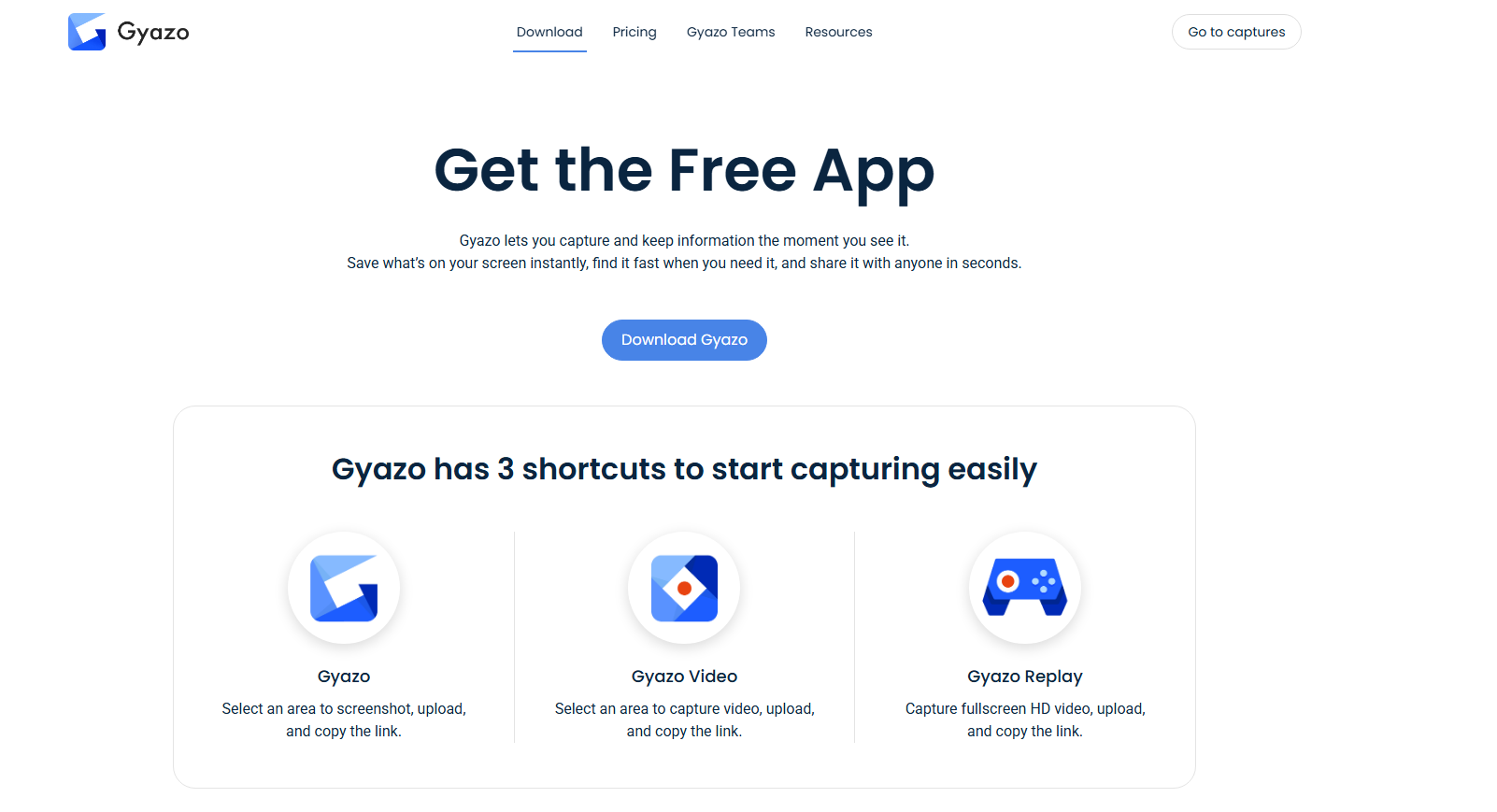
Gyazo est une plateforme de capture d'écran légère disponible pour Windows et macOS. Elle permet aux utilisateurs de réaliser rapidement des captures d'écran, des GIF et des enregistrements d'écran, puis de les partager instantanément en ligne.
Gyazo comprend trois applications distinctes :
- Gyazo – Capturez une zone sélectionnée, téléchargez-la et partagez-la via un lien.
- Vidéo Gyazo – Enregistrez une zone sélectionnée, téléchargez-la et partagez-la via un lien.
- Gyazo Replay – Enregistrez une vidéo HD en plein écran, téléchargez-la et partagez-la via un lien.
Grâce à sa conception épurée, Gyazo est une application très conviviale pour diverses tâches de capture d'écran.
2. Comment prendre des captures d'écran et enregistrer des vidéos facilement avec Gyazo ?
Gyazo est conçu pour rendre la capture d'écran rapide et facile à utiliser, même pour les débutants. Voici comment utiliser ses applications.
2.1 Téléchargez et installez gyazo
Téléchargez les applications Gyazo depuis le site officiel, puis terminez l'installation.
2.2 Comment utiliser Gyazo pour les captures d'écran
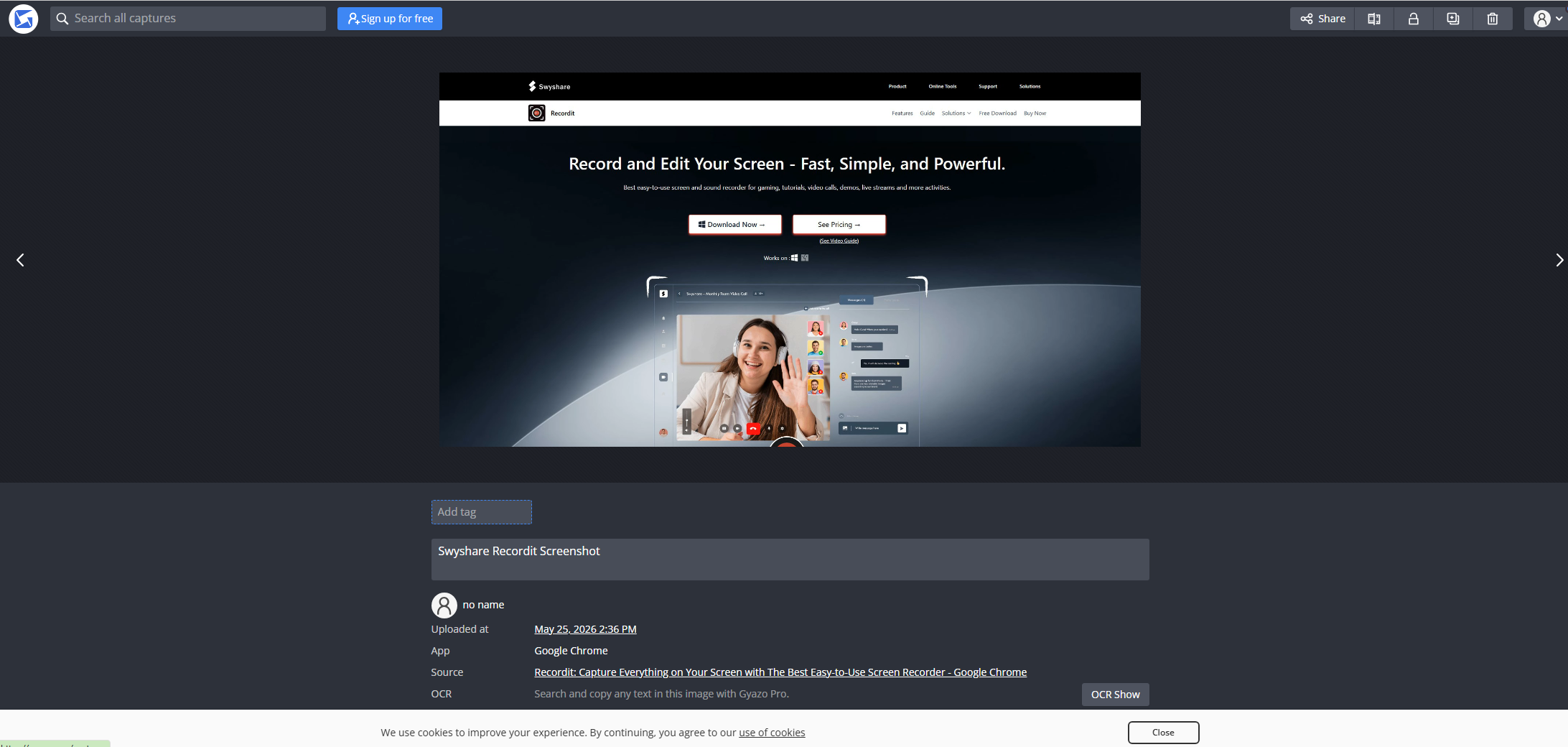
- Lancez l'application Gyazo sur votre ordinateur ; faites glisser le curseur pour sélectionner la zone de capture d'écran, puis relâchez le bouton de la souris pour effectuer la capture.
- Gyazo télécharge automatiquement l'image capturée, l'ouvre dans votre navigateur et vous permet de copier rapidement le lien de partage, de télécharger l'image ou d'ajouter des annotations si nécessaire.
2.3 Comment utiliser Gyazo Video pour l'enregistrement d'écran
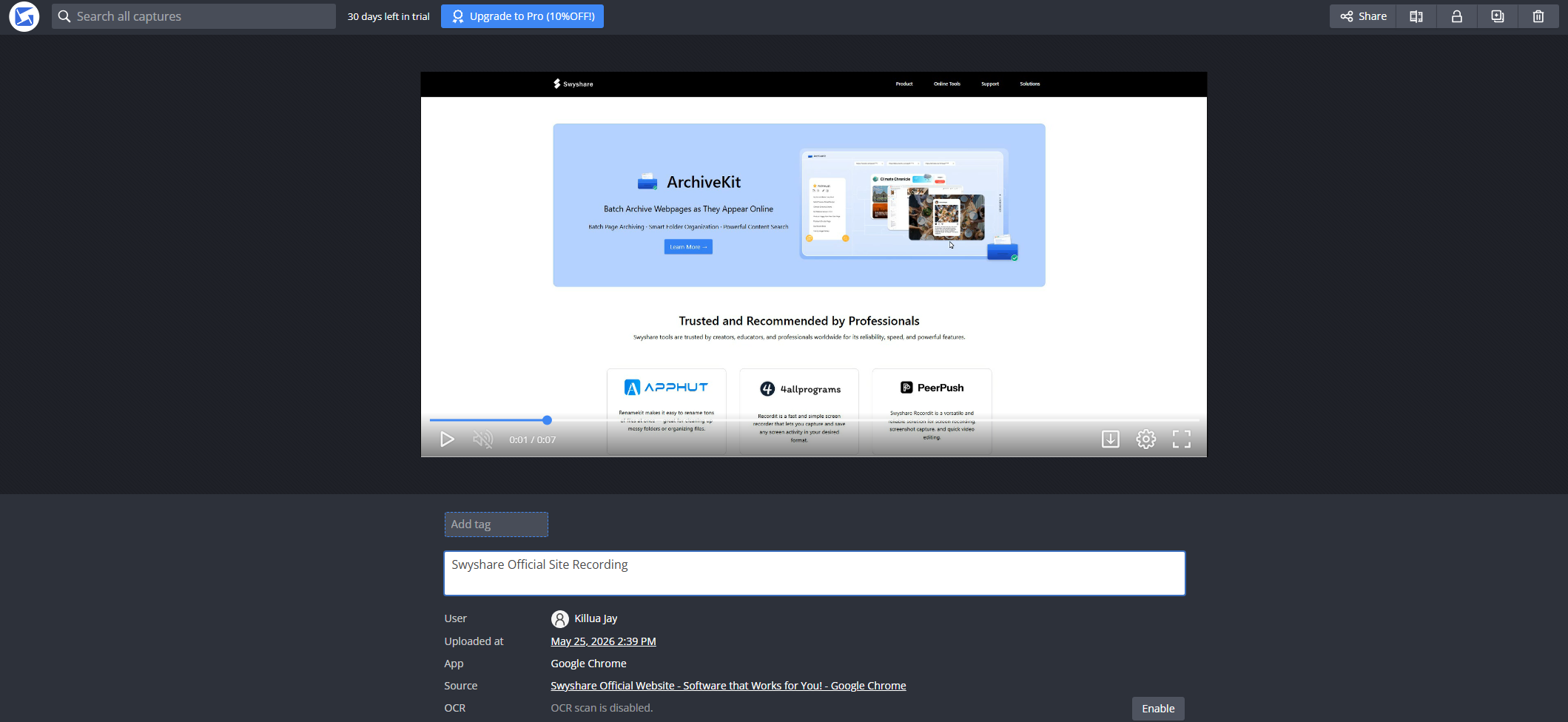
- Ouvrez l'application Gyazo Video sur votre ordinateur, puis cliquez et faites glisser pour sélectionner la zone de l'écran que vous souhaitez enregistrer.
- Cliquez sur le bouton d'enregistrement, puis effectuez les actions que vous souhaitez capturer sur votre écran.
- Une fois l'opération terminée, Gyazo téléchargera automatiquement la vidéo et générera un lien partageable.
2.3 Comment enregistrer une vidéo HD en plein écran avec Gyazo Replay
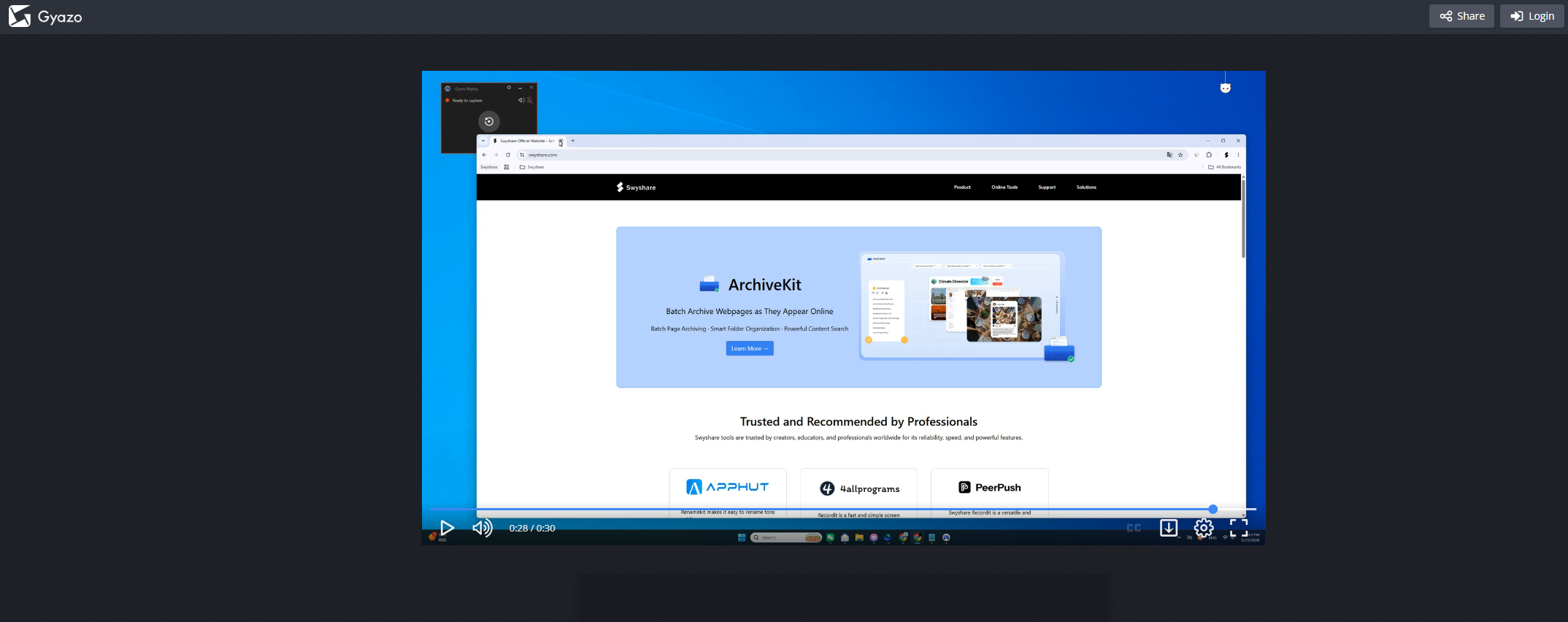
- Lancez Gyazo Replay sur votre ordinateur.
- Gyazo Replay va commencer à capturer des vidéos HD en plein écran.
- Après l'enregistrement, la vidéo sera automatiquement mise en ligne.
3. Avantages et inconvénients du gyazo
Avantages :
- Très facile à utiliser L'interface épurée de Gyazo la rend facile à prendre en main pour les débutants.
- Flux de travail de partage rapide : Les captures sont téléchargées automatiquement et des liens partageables instantanés sont générés.
- Logiciel léger Gyazo fonctionne sans problème et sans consommer excessivement les ressources système.
- Des applications distinctes pour des tâches différentes La structure à trois applications simplifie les flux de travail liés aux captures d'écran et aux enregistrements.
- Prise en charge multiplateforme Gyazo fonctionne aussi bien sous Windows que sous macOS.
Inconvénients :
- Fonctionnalités avancées limitées Gyazo privilégie la vitesse aux outils d'enregistrement professionnels.
- Fonctionnalités de base en matière d'édition Les fonctionnalités avancées d'annotation et de montage vidéo sont limitées.
- Le flux de travail basé sur le cloud ne convient pas forcément à tout le monde. Certains utilisateurs préfèrent l'enregistrement local uniquement plutôt que les téléchargements automatiques.
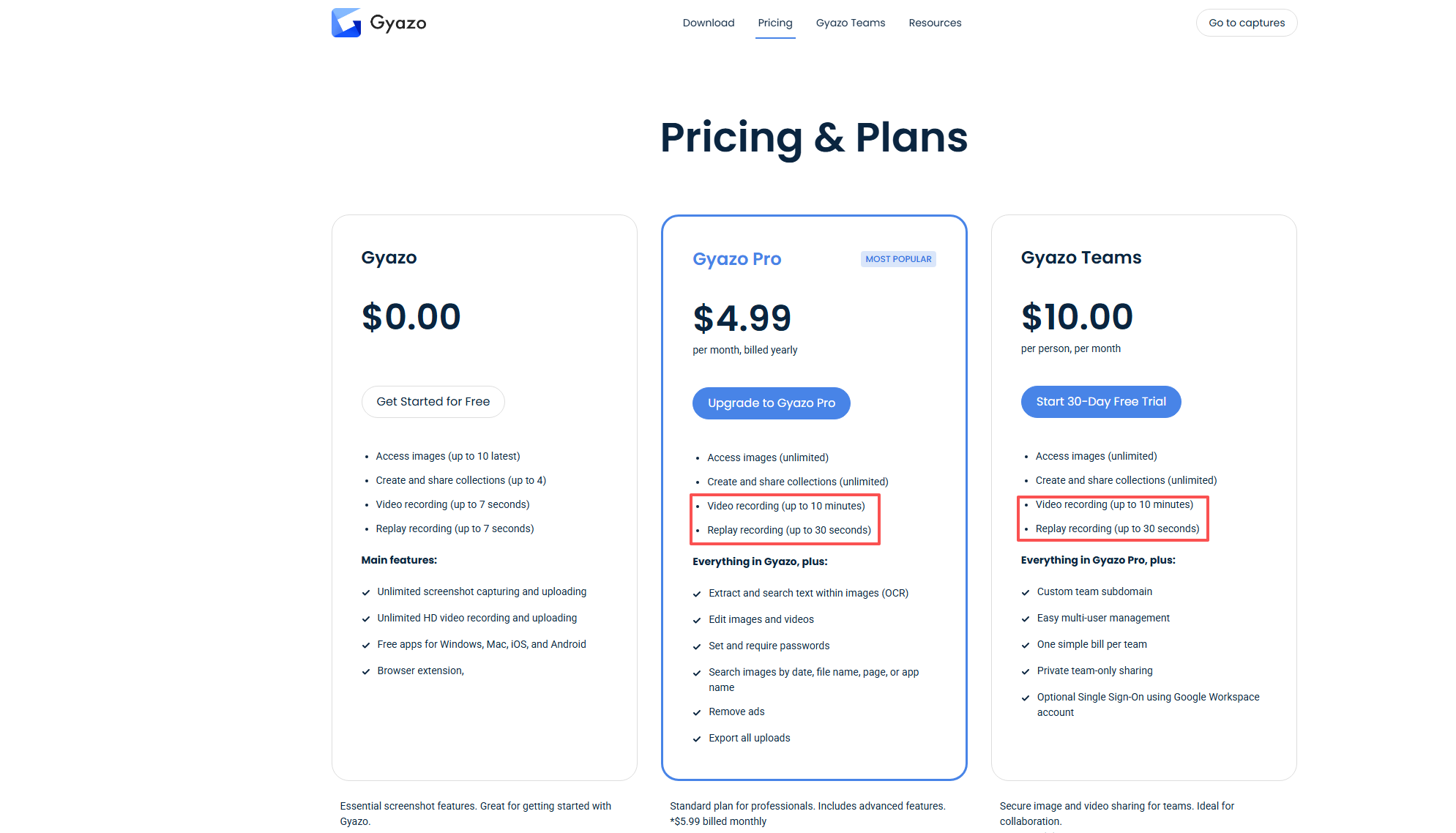
- Restrictions d'abonnement : L'enregistrement vidéo/de rediffusion est limité, même avec un abonnement.
- Peu adapté à la production vidéo professionnelle Les créateurs avancés peuvent avoir besoin de davantage de paramètres d'enregistrement et d'options d'exportation.
4. Essayez une alternative plus simple mais plus puissante – Swyshare Recordit
Bien que Gyazo soit excellent pour les captures d'écran rapides et le partage instantané, les utilisateurs ayant besoin de fonctionnalités d'enregistrement plus performantes pourraient préférer Swyshare Recordit . Recordit combine la capture d'écran et l'enregistrement d'écran avancé en un flux de travail plus propre et plus flexible.
Pourquoi choisir Recordit :
- Enregistrez des vidéos d'écran HD et capturez des captures d'écran dans une seule application.
- Capturez l'activité en plein écran, des régions sélectionnées ou des fenêtres d'application spécifiques.
- Enregistrez le son du système, l'audio du microphone ou les deux simultanément.
- Modifiez les enregistrements d'écran pendant ou après la capture.
- Prise en charge de l'enregistrement programmé et des fonctions de relecture instantanée.
- Exportez rapidement vos enregistrements au format MP4 et dans d'autres formats vidéo populaires.
Comment enregistrer l'écran et faire une capture d'écran avec Recordit :
- Téléchargez et installez la version appréciée de Recordit sur votre ordinateur, puis lancez-le.
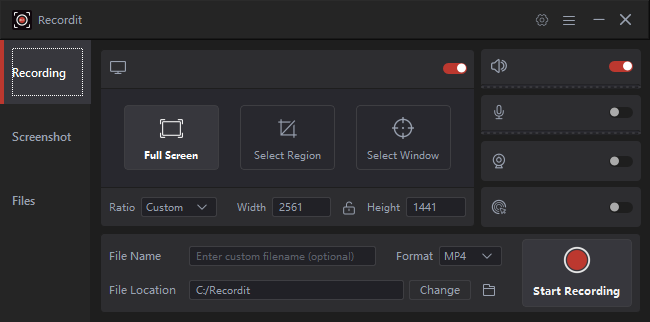
- Pour enregistrer votre écran, ouvrez l'onglet « Enregistrement », choisissez un mode d'enregistrement, activez le son et configurez les autres options, puis cliquez pour démarrer l'enregistrement. Une fois terminé, ouvrez l'onglet « Fichiers » pour consulter ou modifier vos enregistrements.
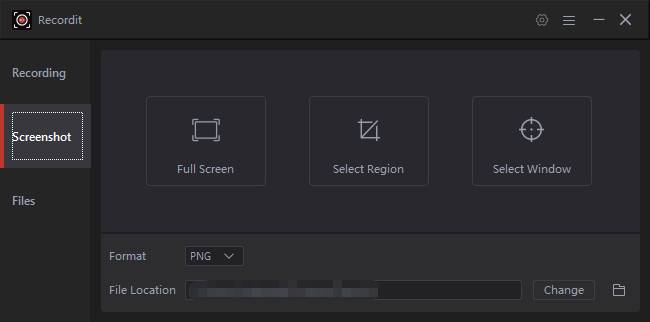
- Pour prendre des captures d'écran, ouvrez l'onglet « Captures d'écran » pour sélectionner la zone, le format de sortie et l'emplacement du fichier, puis cliquez pour capturer instantanément des images fixes.
5. Conclusion
Gyazo est l'un des outils les plus simples pour réaliser des captures d'écran et enregistrer l'activité de l'écran. Ses trois applications dédiées — Gyazo, Gyazo Video et Gyazo Replay — offrent un flux de travail simple pour les captures d'écran, l'enregistrement vidéo de zones et l'enregistrement HD plein écran.
Cette plateforme est idéale pour les utilisateurs qui souhaitent des captures rapides, des téléchargements instantanés et un partage rapide sans paramètres compliqués.
Cependant, les utilisateurs qui ont besoin d'une meilleure qualité d'enregistrement, d'une prise en charge audio avancée, d'options de capture flexibles et d'une gestion améliorée des fichiers locaux pourraient trouver Swyshare Recordit pour constituer une solution plus complète. Swyshare Recordit offre une expérience d'enregistrement d'écran simplifiée mais plus puissante, adaptée aussi bien aux utilisateurs quotidiens qu'aux créateurs de contenu professionnels.