Présentation de l'utilitaire de renommage en masse : est-ce le meilleur outil de renommage de fichiers en masse ?

Gérer un grand nombre de fichiers peut vite devenir fastidieux s'ils sont mal nommés ou désorganisés. Qu'il s'agisse de milliers de photos, de fichiers musicaux, de documents ou de médias téléchargés, renommer manuellement chaque fichier peut s'avérer long et inefficace. C'est là que les outils de renommage par lots se révèlent très utiles. Ils permettent de renommer simultanément des centaines, voire des milliers de fichiers, grâce à des règles personnalisables et des fonctionnalités d'automatisation.
L'un des outils les plus connus pour cette tâche est Bulk Rename Utility. Largement utilisé par les utilisateurs Windows depuis des années, il doit sa popularité à ses puissantes fonctionnalités de renommage et à ses options flexibles. Cependant, malgré ses nombreuses fonctionnalités avancées, certains utilisateurs trouvent son interface complexe et difficile à maîtriser.
Dans cet article, nous examinerons de plus près ce qu'est Bulk Rename Utility, comment il fonctionne, ses avantages et ses inconvénients, et s'il s'agit véritablement du meilleur outil de renommage de fichiers en masse disponible aujourd'hui.
1. Qu'est-ce que l'utilitaire de renommage en masse ?
Bulk Rename Utility (BRU) est un logiciel gratuit de renommage de fichiers conçu pour Windows. Il permet de renommer simultanément plusieurs fichiers et dossiers grâce à de nombreuses règles et paramètres. Au lieu de modifier manuellement chaque nom de fichier, les utilisateurs peuvent définir des modèles et les appliquer à de grands lots de fichiers en quelques secondes.
Le logiciel prend en charge de nombreuses options de renommage, notamment :
- Ajouter des préfixes ou des suffixes aux noms de fichiers
- Remplacer certains mots ou caractères dans les noms de fichiers
- Modification de la casse (majuscules, minuscules, casse de titre)
- Insertion d'une numérotation séquentielle pour les fichiers ordonnés
- Suppression ou rognage de parties des noms de fichiers
- Renommer des fichiers à l'aide de métadonnées ou de propriétés de fichier
L'un des principaux atouts de Bulk Rename Utility réside dans son haut niveau de personnalisation. Cet outil propose de nombreux modules permettant de combiner différentes règles de renommage en une seule opération. Par exemple, il est possible de remplacer simultanément certains mots, d'ajouter un préfixe et de numéroter les fichiers de manière séquentielle.
2. Comment utiliser l'utilitaire de renommage en masse ?
Étape 1. Téléchargez et installez BRU
Commencez par télécharger le fichier d'installation de BRU depuis le site officiel, puis installez le programme sur votre ordinateur Windows. Une fois l'installation terminée, lancez BRU pour accéder à son interface principale.

Étape 2. Sélectionnez le dossier contenant vos fichiers.
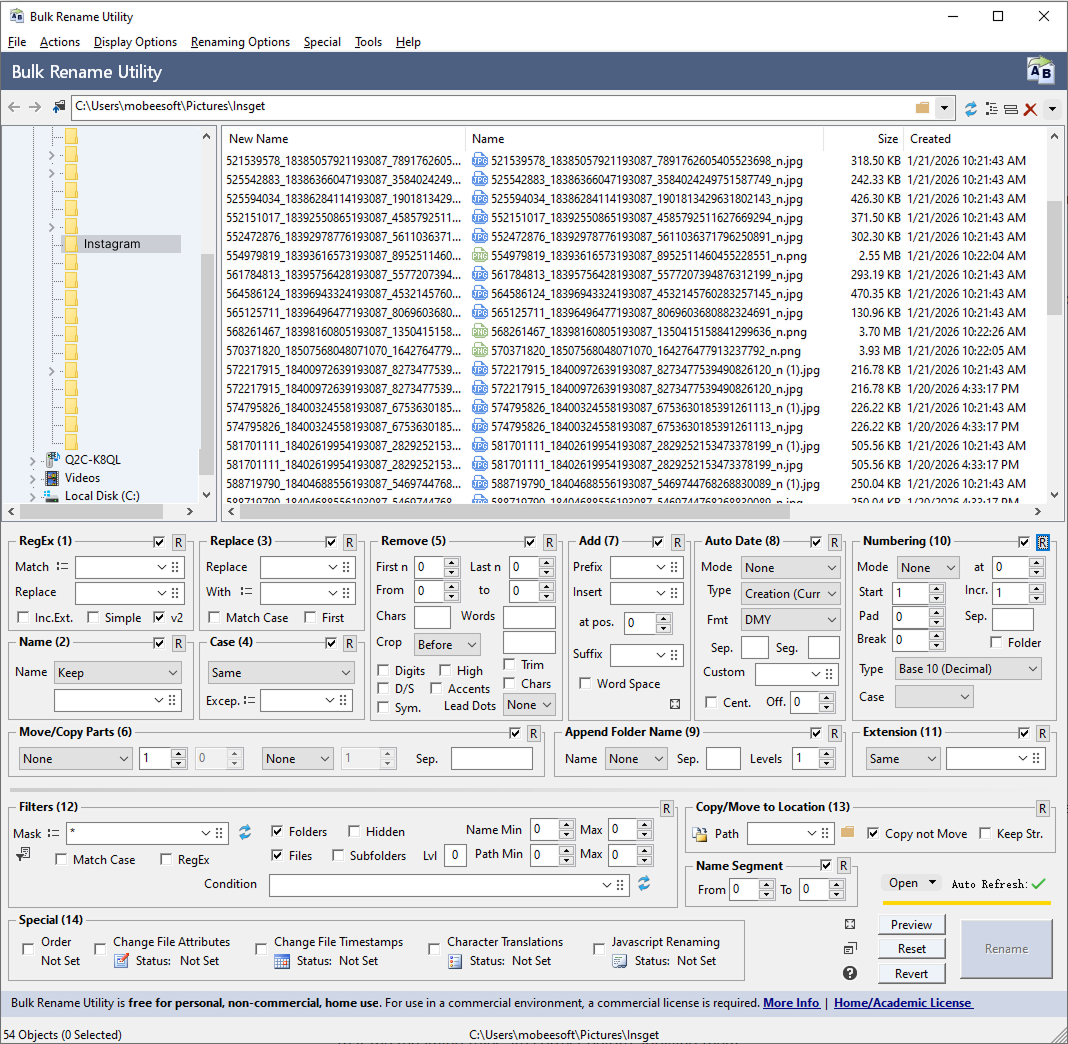
Dans la partie gauche de l'interface, accédez au dossier contenant les fichiers à renommer. Le programme affichera alors tous les fichiers de ce répertoire.
Étape 3. Configurer les règles de renommage
En bas de l'interface, vous trouverez plusieurs sections permettant de contrôler la modification des noms de fichiers. Celles-ci incluent des options pour :
- Remplacement du texte
- Ajout de préfixes ou de suffixes
- Changement de casse
- Ajout de la numérotation
- Suppression de caractères
Lors de la configuration de ces paramètres, le programme affiche un aperçu en direct des nouveaux noms de fichiers. Cela permet de vérifier que les règles de renommage sont correctes avant leur application.

Étape 4. Appliquer l'opération de renommage
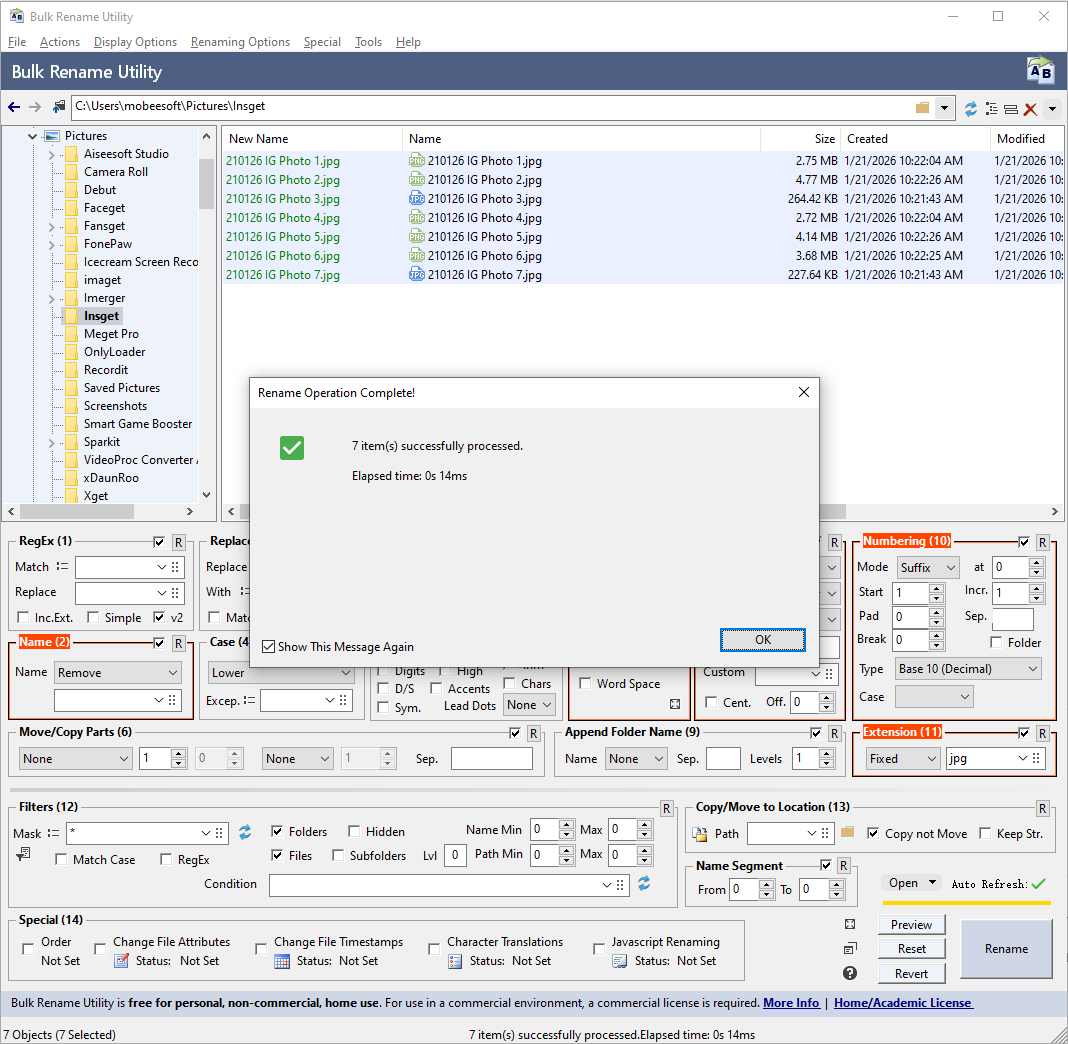
Une fois que tout semble correct, cliquez sur Renommer bouton permettant d'appliquer les modifications à tous les fichiers sélectionnés.
En quelques secondes, les fichiers seront renommés selon les règles que vous avez configurées.
3. Avantages et inconvénients de l'utilitaire de renommage en masse
Comme tout logiciel, Bulk Rename Utility présente des avantages et des limitations.
Avantages:
- Fonctionnalités de renommage puissantes Le logiciel offre un grand nombre d'options de renommage, permettant aux utilisateurs d'effectuer des tâches de renommage complexes.
- Gratuit pour un usage personnel L'utilitaire de renommage en masse est disponible gratuitement pour les particuliers, ce qui le rend attrayant pour ceux qui ont besoin de renommer occasionnellement des lots de produits.
- Aperçu en temps réel La fonction d'aperçu aide les utilisateurs à éviter les erreurs en montrant comment les nouveaux noms de fichiers apparaîtront avant l'application des modifications.
- Prise en charge des lots de fichiers volumineux Cet outil peut traiter des milliers de fichiers simultanément, ce qui le rend adapté aux tâches de renommage à grande échelle.
Inconvénients :
- Interface complexe Le principal inconvénient de Bulk Rename Utility réside dans son interface complexe et technique. Les nouveaux utilisateurs risquent d'être déroutés par le grand nombre d'options.
- Courbe d'apprentissage abrupte Comprendre tous les modules et les règles de renommage peut prendre du temps, surtout pour les débutants.
- Windows uniquement Ce logiciel est conçu spécifiquement pour Windows, ce qui signifie que les utilisateurs de Mac ne peuvent pas l'utiliser.
- Conception obsolète Comparée aux outils modernes, l'interface paraît dépassée et moins conviviale.
- Coûteux pour un usage commercial Bien que Bulk Rename Utility soit gratuit pour un usage personnel, le coût de la licence pour les entreprises, les sociétés ou à des fins commerciales est relativement élevé, ce qui peut constituer un obstacle pour les organisations comptant de nombreux utilisateurs.
4. Essayez l'alternative simple et abordable à BRU – Swyshare RenameKit
Si vous souhaitez un outil de renommage par lots puissant sans la complexité de Bulk Rename Utility, Swyshare RenameKit est une excellente alternative.
Contrairement à Bulk Rename Utility, RenameKit privilégie la simplicité et la productivité. Même les débutants peuvent renommer des fichiers en masse en quelques minutes.
Principales caractéristiques de RenameKit :
- Renommer des fichiers et des dossiers par lots — Renommer des milliers de fichiers à la fois.
- Règles de renommage personnalisées — Ajouter des préfixes/suffixes, une numérotation et des remplacements de texte.
- Renommage basé sur les métadonnées — Utilisez les métadonnées du fichier telles que la date, la taille, la résolution de l'image ou les informations sur le média.
- Prise en charge de plusieurs types de fichiers — Fonctionne avec des images, des vidéos, des fichiers audio, des documents, et bien plus encore.
- Aperçu en temps réel — Veuillez consulter les nouveaux noms de fichiers avant d'appliquer les modifications.
- Compatibilité multiplateforme — Disponible pour Windows et macOS.
Comment utiliser RenameKit pour renommer des fichiers en masse :
- Installez et ouvrez RenameKit sur votre ordinateur Windows ou Mac.
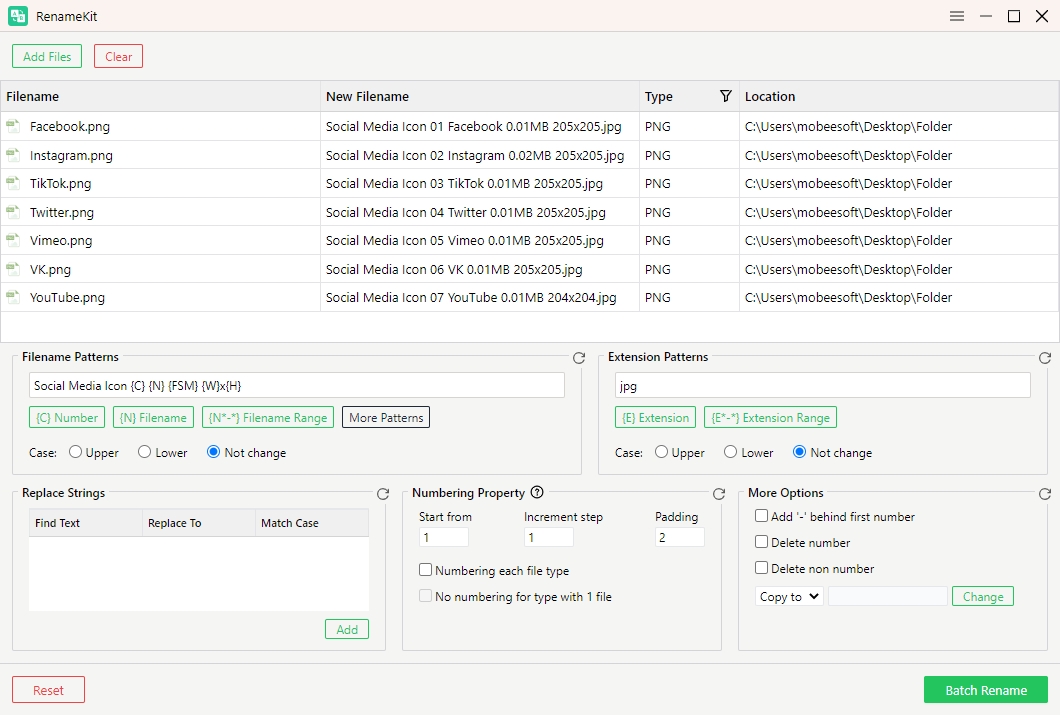
- Ajoutez les fichiers ou dossiers que vous souhaitez renommer en les faisant glisser dans le programme ou en cliquant dessus. Ajouter des fichiers .
- Choisissez une règle de renommage (par exemple, ajouter un préfixe/suffixe, remplacer du texte, ajouter des nombres ou utiliser des métadonnées).
- Prévisualisez les nouveaux noms de fichiers dans le panneau d'aperçu pour vous assurer que les résultats sont corrects.
- Cliquez sur « Renommer par lots » pour appliquer les modifications et renommer instantanément tous les fichiers sélectionnés.
5. Conclusion
En résumé, Bulk Rename Utility est un outil puissant pour renommer des fichiers en masse, mais son interface complexe et le coût élevé de sa licence commerciale peuvent ne pas convenir à tous. Pour les utilisateurs qui préfèrent une solution plus simple et plus moderne, Swyshare RenameKit offre un flux de travail simplifié, des fonctionnalités de renommage utiles et une compatibilité multiplateforme. Si vous recherchez une solution rapide et conviviale pour renommer des fichiers en masse, RenommerKit est une excellente alternative qui mérite d'être essayée.