Comment corriger les noms de fichiers contenant des espaces ?

Les noms de fichiers contenant des espaces sont parfaitement valides sur les systèmes d'exploitation modernes, mais ils peuvent néanmoins engendrer des problèmes inattendus lors de l'utilisation de scripts, de langages de programmation, d'outils en ligne de commande, de stockage cloud ou de serveurs web. Un fichier nommé « Rapport de projet 2026.pdf » est facile à lire, pourtant de nombreuses applications exigent que les espaces soient échappés ou placés entre guillemets. Cela peut complexifier l'automatisation et accroître le risque d'erreurs.
Que vous soyez un développeur gérant du code source, un photographe organisant des milliers d'images ou simplement quelqu'un essayant de garder ses fichiers bien rangés, remplacer les espaces par un format plus compatible, comme les traits de soulignement (_) ou les tirets (-), peut vous faire gagner du temps et améliorer la compatibilité entre différentes plateformes.
Dans ce guide, nous expliquerons pourquoi les espaces dans les noms de fichiers peuvent poser problème, nous explorerons plusieurs façons de les corriger sous Windows, macOS et Linux, et nous présenterons une solution avancée de renommage par lots qui peut renommer des milliers de fichiers en quelques clics seulement.

1. Pourquoi les espaces dans les noms de fichiers posent-ils problème ?
Bien que les espaces soient pris en charge par les systèmes d'exploitation modernes, ils peuvent entraîner des problèmes de compatibilité avec les outils en ligne de commande, les scripts, les langages de programmation et les serveurs web. De nombreuses applications interprètent les espaces comme des séparateurs plutôt que comme faisant partie d'un nom de fichier, ce qui peut provoquer des erreurs, des dysfonctionnements de l'automatisation ou des échecs d'opérations sur les fichiers, sauf si le nom de fichier est placé entre guillemets ou échappé. Remplacer les espaces par des tirets (
-
) ou soulignements (
_
) crée des noms de fichiers plus propres et plus cohérents, plus faciles à utiliser sur différentes plateformes et applications.
2. Comment corriger les noms de fichiers contenant des espaces ?
Heureusement, corriger les noms de fichiers contenant des espaces est facile, la solution idéale dépendant du nombre de fichiers à renommer.
Méthode 1 : Renommer les fichiers manuellement
Si vous n'avez qu'une poignée de fichiers, renommez-les simplement à l'aide du gestionnaire de fichiers de votre système d'exploitation.
Remplacez les espaces par :
- Traits d'union (-)
- Soulignements (_)
- Aucun espace du tout
Par exemple:
Rapport annuel.docx peut devenir : Rapport annuel.docx ou Rapport annuel .docx
Cette approche est simple, mais elle devient impraticable lorsqu'on travaille avec des centaines de fichiers.
Méthode 2 : Utiliser Windows PowerShell
PowerShell offre une méthode rapide pour remplacer les espaces dans plusieurs noms de fichiers.
Remplacez les espaces par des traits de soulignement :
Get-ChildItem | Rename-Item -NewName {$_.Name -replace " ","_"}Remplacez les espaces par des tirets :
Get-ChildItem | Rename-Item -NewName {$_.Name -replace " ","-"}Ces commandes fonctionnent bien pour les dossiers contenant de nombreux fichiers.
Méthode 3 : Utiliser le terminal macOS ou Linux
macOS et Linux prennent tous deux en charge les boucles shell pour le renommage par lots.
Par exemple:
for file in *\ *; do
    mv "$file" "${file// /_}"
done
Ce script remplace automatiquement chaque espace par un trait de soulignement.
Vous pouvez également remplacer les traits d'union en les remplaçant
_
avec
-
.
Méthode 4 : Utiliser Python
Python est idéal si vous automatisez régulièrement la gestion de vos fichiers.
import os

for filename in os.listdir():
    new_name = filename.replace(" ", "_")
    os.rename(filename, new_name)
Le script analyse le dossier actuel et renomme chaque fichier en remplaçant les espaces par des tirets bas.
3. Corrigez en un clic les noms de fichiers contenant des espaces avec RenameKit
Si vous travaillez fréquemment avec de grandes bibliothèques multimédias, des fichiers téléchargés, des documents professionnels ou des projets archivés, les scripts en ligne de commande et le renommage manuel peuvent devenir fastidieux. Une application de renommage par lots dédiée, comme Swyshare RenameKit offre une solution plus rapide et plus conviviale.
Swyshare RenameKit est un outil puissant de renommage de fichiers qui simplifie et accélère l'organisation de fichiers en masse. Au lieu de créer des scripts ou de mémoriser des commandes terminal, vous pouvez renommer des milliers de fichiers grâce à une interface intuitive.
Parmi ses principales caractéristiques, on peut citer :
- Remplacez les espaces par des traits de soulignement, des tirets ou des caractères personnalisés.
- Renommez des milliers de fichiers et de dossiers simultanément par lots.
- Prévisualisez toutes les modifications de nom de fichier avant de les appliquer.
- Offrez un renommage flexible avec modifications de texte, numérotation, préfixes, suffixes et conversion de casse.
- Renommez vos images, vidéos, documents, fichiers musicaux et bien plus encore.
Étapes pour corriger les noms de fichiers contenant des espaces à l'aide de Swyshare RenameKit :
- Télécharger Swyshare RenameKit et terminez le processus d'installation sur votre système Windows ou Mac.
- Lancez le programme et faites glisser dans l'application les fichiers ou dossiers dont les noms de fichiers contiennent des espaces.
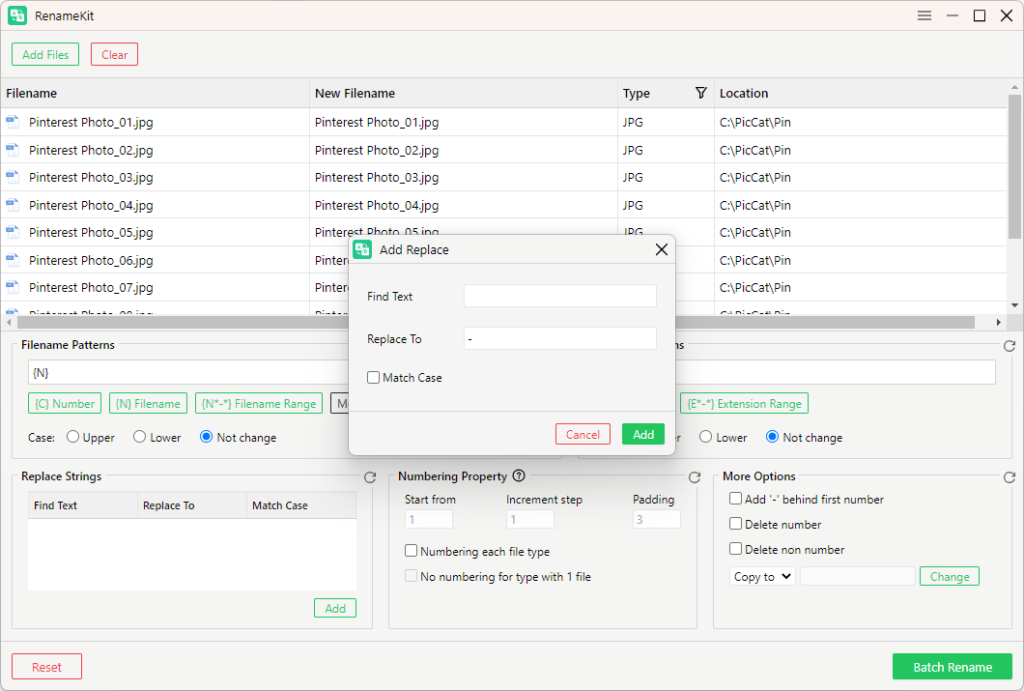
- Choisissez le Remplacer Cordes En mode de renommage, saisissez un seul espace dans le Rechercher du texte Dans ce champ, saisissez un trait de soulignement (_), un tiret (-) ou tout autre caractère de votre choix. Remplacer par champ, puis cliquez Ajouter .
- Prévisualisez les noms de fichiers mis à jour pour confirmer les modifications, puis cliquez Renommer par lots RenameKit traitera instantanément tous les fichiers sélectionnés tout en préservant leurs extensions et leur structure de répertoires.
4. Conclusion
Bien que les systèmes d'exploitation modernes prennent en charge les espaces dans les noms de fichiers, ceux-ci peuvent encore engendrer des problèmes de compatibilité avec les outils en ligne de commande, les scripts, les environnements de programmation, les serveurs web et les flux d'automatisation. Remplacer les espaces par des tirets bas, des tirets ou les supprimer complètement simplifie la gestion des noms de fichiers et les rend plus fiables sur différentes plateformes.
Pour une utilisation occasionnelle, les outils intégrés comme l'Explorateur de fichiers, le Finder, PowerShell, le Terminal ou les scripts Python constituent des solutions efficaces. Cependant, si vous devez régulièrement renommer des centaines ou des milliers de fichiers, Swyshare RenameKit offre une approche bien plus efficace. Grâce à des commandes simples, un traitement par lots avancé et des options de renommage personnalisables, RenameKit vous permet de corriger et d'organiser rapidement les noms de fichiers sans utiliser d'outils en ligne de commande. Que vous organisiez des collections multimédias, prépariez des fichiers pour des projets de développement ou nettoyiez des documents professionnels, Swyshare RenameKit est une solution fiable et rapide pour corriger les noms de fichiers contenant des espaces.