Comment utiliser des scripts Windows 10 pour renommer des fichiers en fonction de leur date ?

À mesure que les fichiers numériques s'accumulent sur votre ordinateur, il devient essentiel de bien les organiser. Photos, vidéos, documents et fichiers téléchargés portent souvent des noms génériques ou générés automatiquement, ce qui rend leur identification difficile au premier coup d'œil. Une solution efficace pour maintenir l'ordre est de renommer les fichiers en fonction de leur date de création ou de modification. Les noms de fichiers basés sur la date facilitent non seulement le tri chronologique des fichiers, mais permettent également de retrouver rapidement les éléments importants sans avoir à ouvrir chaque fichier individuellement.
Sous Windows 10, renommer manuellement des fichiers peut s'avérer fastidieux, surtout lorsqu'il s'agit de dizaines ou de centaines de fichiers. C'est là que l'automatisation par scripts devient extrêmement utile.
Ce guide explique comment renommer automatiquement les fichiers en fonction de leur date à l'aide de scripts Windows 10, avec des exemples pratiques utilisant des méthodes de script courantes. Nous présenterons également une alternative plus simple permettant d'effectuer la même tâche avec un minimum de connaissances techniques.
1. Scripts Windows 10 pour renommer les fichiers en fonction de la date
Windows 10 prend en charge l'automatisation à travers les deux Scripts par lots et Scripts PowerShell , permettant aux utilisateurs de renommer des fichiers en masse en fonction de leur date de création ou de modification. Analysons ces deux approches.
1.1 Méthode de script par lots
Les scripts batch sont de simples fichiers texte contenant une série de commandes que Windows exécute séquentiellement. Ils peuvent renommer des fichiers dans un dossier en fonction de leur nom. horodatage , offrant ainsi un moyen rapide d'organiser vos fichiers sans installer de logiciel supplémentaire.
Voici un exemple de script batch basique pour renommer les fichiers en fonction de leur date de création :
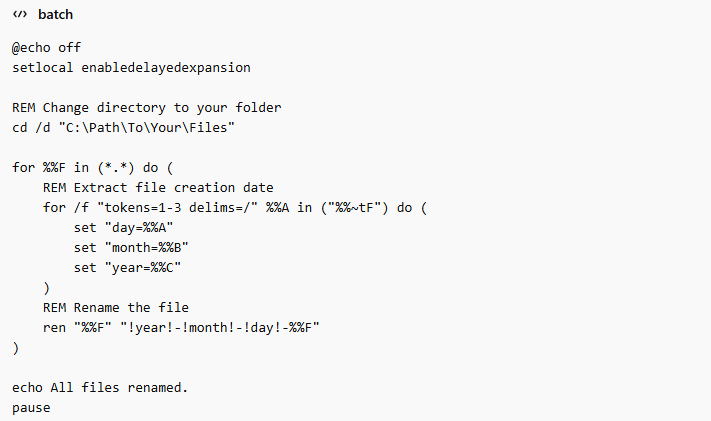
Comment ça marche :
- Le script accède au dossier que vous spécifiez.
- Il parcourt tous les fichiers de ce dossier.
- Il extrait la date de création du fichier et construit un nouveau nom de fichier dans le
YYYY-MM-DD_filename.extformat. - Enfin, il renomme le fichier.
Avantages:
- Fonctionne sur n'importe quel PC Windows 10 sans logiciel supplémentaire.
- Simple et léger.
Les inconvénients:
- Options de mise en forme limitées.
- Risque de conflits de noms de fichiers si plusieurs fichiers partagent la même date.
- Cela peut s'avérer complexe pour les utilisateurs qui ne sont pas familiarisés avec les scripts.
1.2 Méthode de script PowerShell
PowerShell est un environnement de script plus puissant inclus dans Windows 10. Il offre un meilleur contrôle des propriétés des fichiers et permet une mise en forme avancée et une gestion des conflits.
Voici un exemple de script PowerShell permettant de renommer les fichiers en fonction de leur date de création :
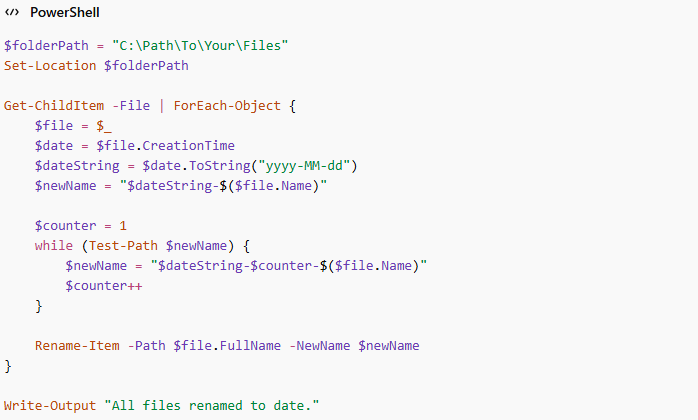
Comment ça marche :
- Le script cible le dossier que vous spécifiez.
- Il parcourt tous les fichiers et récupère la date de création de chaque fichier.
- Le script formate la date comme suit :
YYYY-MM-DDet l'ajoute au préfixe du nom de fichier d'origine. - Il gère également automatiquement les noms de fichiers en double en ajoutant un compteur.
Avantages:
- Formatage de date flexible.
- Gère automatiquement les doublons.
- Compatible avec tous les types de fichiers.
Les inconvénients:
- Nécessite une bonne connaissance de PowerShell.
- Vous devrez peut-être ajuster les règles d'exécution pour autoriser l'exécution du script (
Set-ExecutionPolicy RemoteSigned).
Les scripts Batch et PowerShell sont tous deux efficaces, mais nécessitent certaines connaissances techniques. Des erreurs dans le chemin d'accès aux dossiers ou la syntaxe peuvent entraîner des erreurs, voire une perte de fichiers, si les précautions nécessaires ne sont pas prises.
2. Essayez RenameKit, un outil de renommage de fichiers en masse facile à utiliser.
Pour les utilisateurs qui souhaitent une méthode plus intuitive et plus sûre pour renommer des fichiers en fonction de dates, RenommerKit RenameKit est une solution fortement recommandée. Cet outil puissant de renommage de fichiers pour Windows et Mac permet de renommer facilement et en masse fichiers et dossiers. Il simplifie les tâches complexes qui nécessiteraient autrement des scripts ou une intervention manuelle.
Principales caractéristiques de RenameKit :
- Renommez des dizaines, voire des centaines de fichiers en quelques clics seulement.
- Ajoutez des préfixes, des suffixes, remplacez du texte ou combinez plusieurs règles en une seule opération par lots.
- Renommer automatiquement les fichiers en fonction de leurs dates de création, de modification ou d'accès.
- Visualisez précisément l'apparence de vos fichiers avant d'appliquer les modifications, ce qui réduit les erreurs.
- Ajout automatique de compteurs aux fichiers portant le même nom, évitant ainsi l'écrasement.
- Pas besoin de connaître le codage ou les scripts – tout se fait via une interface graphique simple.
Comment renommer des fichiers en fonction de leur date à l'aide de RenameKit :
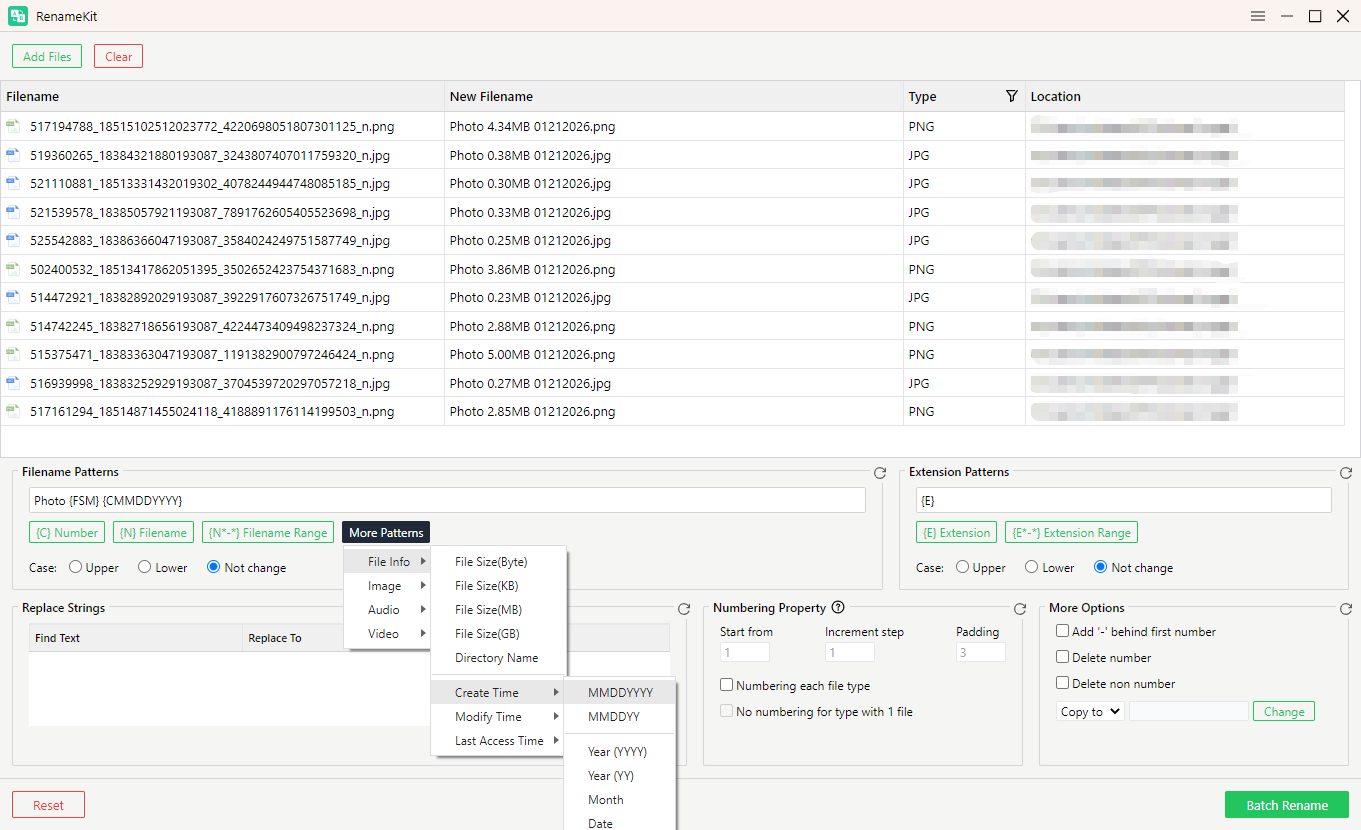
- Téléchargez et installez RenameKit sur votre PC Windows 10, puis ouvrez l'application.
- Sélectionnez tous les fichiers que vous souhaitez renommer et importez-les dans RenameKit.
- Cliquez sur « Plus de modèles » et sélectionnez « Informations sur le fichier », puis choisissez « Heure de création » et sélectionnez la date à utiliser (Création, Modification ou Dernier accès).
- Prévisualisez les nouveaux noms de fichiers et cliquez sur « Renommer en masse » ou « Renommer par lots » pour appliquer les modifications instantanément.
3. Conclusion
Bien que les scripts Windows 10 (Batch et PowerShell) soient performants pour renommer des fichiers en fonction de leur date, ils peuvent s'avérer complexes et risqués pour les utilisateurs non familiarisés avec la programmation. Des chemins d'accès mal saisis, une syntaxe incorrecte ou des doublons non gérés peuvent engendrer des confusions, voire des pertes de données.
RenameKit offre une alternative sûre, simple et polyvalente. Son interface graphique, ses aperçus intégrés et ses options avancées rendent le renommage de fichiers en masse simple, rapide et sans erreur. Que vous ayez besoin de renommer des photos, des vidéos, des documents ou tout autre type de fichier, RenameKit vous permet d'organiser vos fichiers par date en quelques clics.
Pour tous ceux qui cherchent à simplifier leur processus de gestion des fichiers sous Windows 10, RenommerKit est la solution la plus pratique et la plus fiable. Elle allie la puissance du renommage automatique par date à la simplicité d'une interface conviviale, simplifiant ainsi l'organisation des fichiers.