Comment organiser les icônes du bureau ?

Un bureau encombré peut vite devenir agaçant. Lorsque fichiers, dossiers, applications, captures d'écran et raccourcis sont éparpillés sur l'écran, trouver ce dont on a besoin peut prendre plus de temps que prévu. À l'inverse, un bureau bien organisé offre un espace de travail plus clair et facilite l'accès aux éléments fréquemment utilisés.
Dans ce guide, nous explorerons des méthodes pratiques pour organiser les icônes de votre bureau et présenterons une solution avancée pour garder votre bureau bien rangé.
1. Comment organiser les icônes du bureau ?
1.1 Supprimer les icônes inutiles
La meilleure façon d'organiser son bureau est de supprimer les éléments inutiles. Les anciens raccourcis, les fichiers temporaires, les téléchargements en double et les projets terminés peuvent rapidement encombrer l'espace.
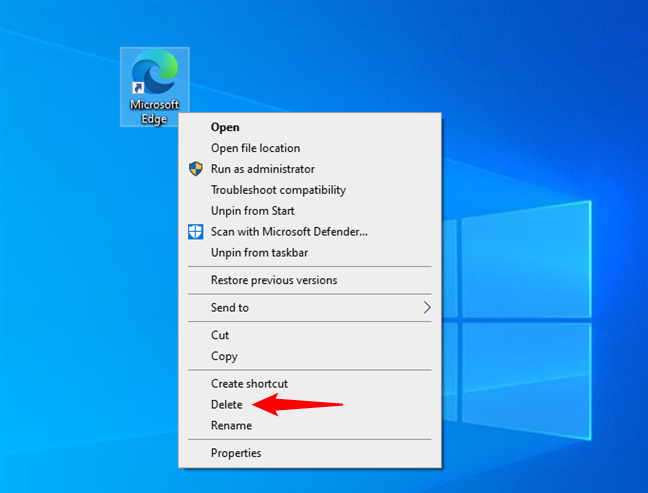
Passez en revue votre bureau et supprimez les fichiers inutiles. Pour les fichiers importants, déplacez-les dans un dossier approprié plutôt que de tout laisser sur le bureau.
Si vous n'êtes pas sûr d'avoir besoin d'un fichier, envisagez de le déplacer dans un dossier d'archive au lieu de le supprimer immédiatement.
2.2 Créer des dossiers pour différentes catégories
Les dossiers constituent l'un des moyens les plus simples d'organiser les fichiers de votre bureau. Plutôt que de laisser des dizaines de fichiers individuels visibles, regroupez les éléments similaires.
Par exemple, vous pouvez créer des dossiers tels que :
- Travail
- Personnel
- Projets
- Images
- Vidéos
- Documents
- Téléchargements
- Archive
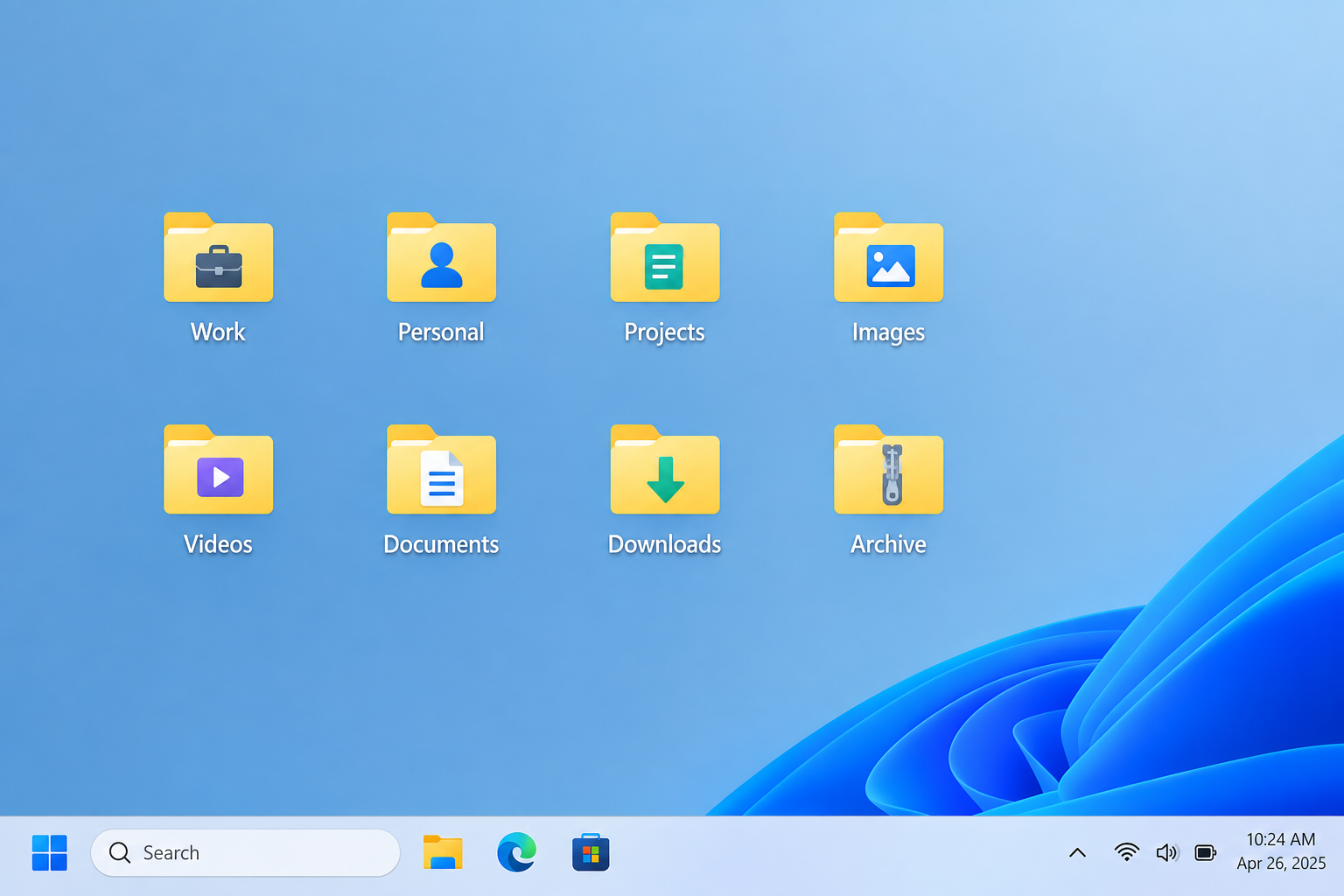
Vous pouvez également créer des dossiers spécifiques à chaque projet si vous travaillez régulièrement sur plusieurs projets. Cela permet de regrouper les documents et ressources associés et de les retrouver plus facilement.
2.3 Organiser les icônes par fonction
Une autre approche utile consiste à organiser les icônes en fonction de leur utilisation. Par exemple, vous pouvez créer des groupes distincts pour le travail, les loisirs, la communication et les applications créatives.
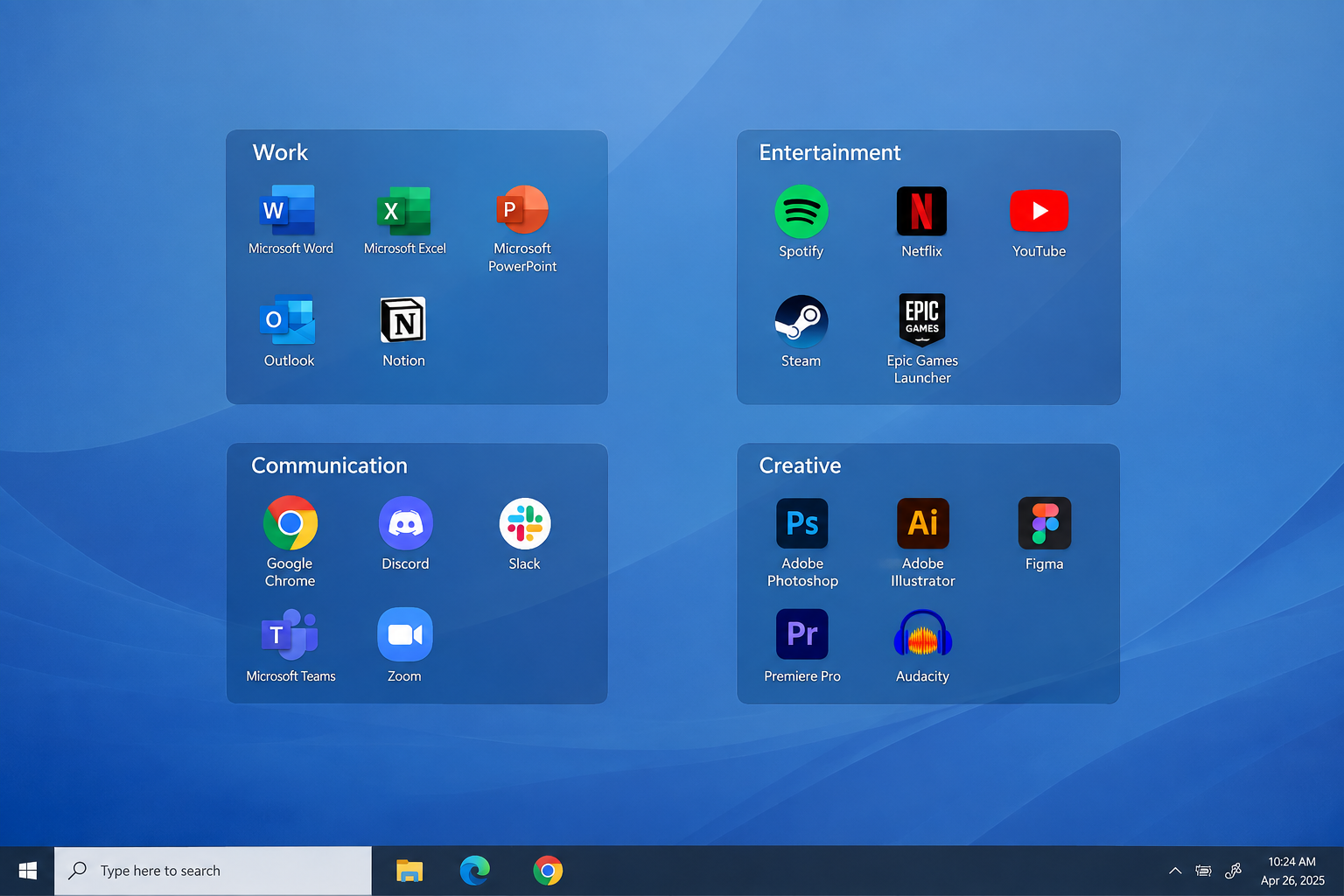
Vous pouvez regrouper les applications fréquemment utilisées et déplacer les programmes moins fréquemment utilisés dans un autre dossier ou y accéder via le menu Démarrer, la barre des tâches, le Dock ou le dossier Applications.
Cette approche est particulièrement utile si votre bureau contient de nombreux raccourcis d'applications.
2.4 Tri automatique des icônes
Windows et macOS offrent tous deux des options intégrées pour organiser les icônes du bureau.
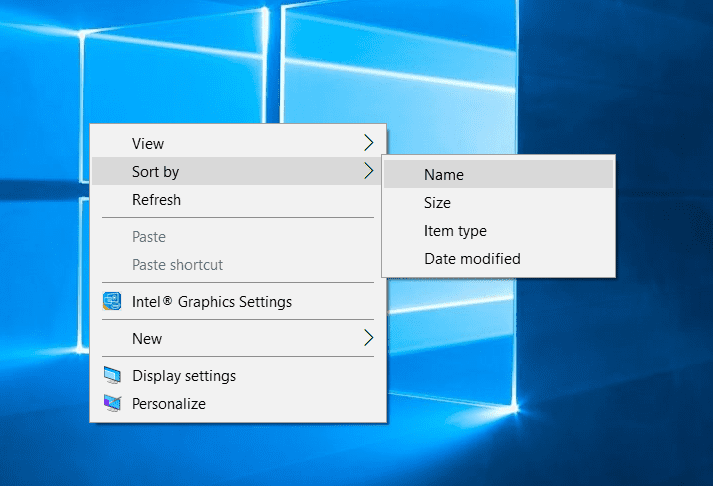
Sous Windows, cliquez avec le bouton droit sur une zone vide du bureau et utilisez Voir ou Trier par Vous pouvez trier les icônes par nom, taille, type d'élément ou date de modification. Vous pouvez également activer le tri automatique pour conserver l'alignement des icônes.
Sur Mac, faites un clic droit sur le bureau et utilisez les options disponibles. Trier par des options permettant de trier les articles par nom, type, date, taille et autres critères. Les utilisateurs Mac peuvent également utiliser Piles pour regrouper automatiquement les fichiers de bureau similaires.
Le tri automatique est un bon choix si vous souhaitez un bureau bien rangé sans avoir à positionner manuellement chaque icône.
2.5 Organiser les fichiers par état du projet
Si vous utilisez votre ordinateur pour le travail ou les études, organiser vos fichiers en fonction de leur statut peut s'avérer plus pratique que de les trier uniquement par type de fichier.
Par exemple, vous pouvez créer des dossiers appelés :
- Faire
- En cours
- Revoir
- Complété
- Archive
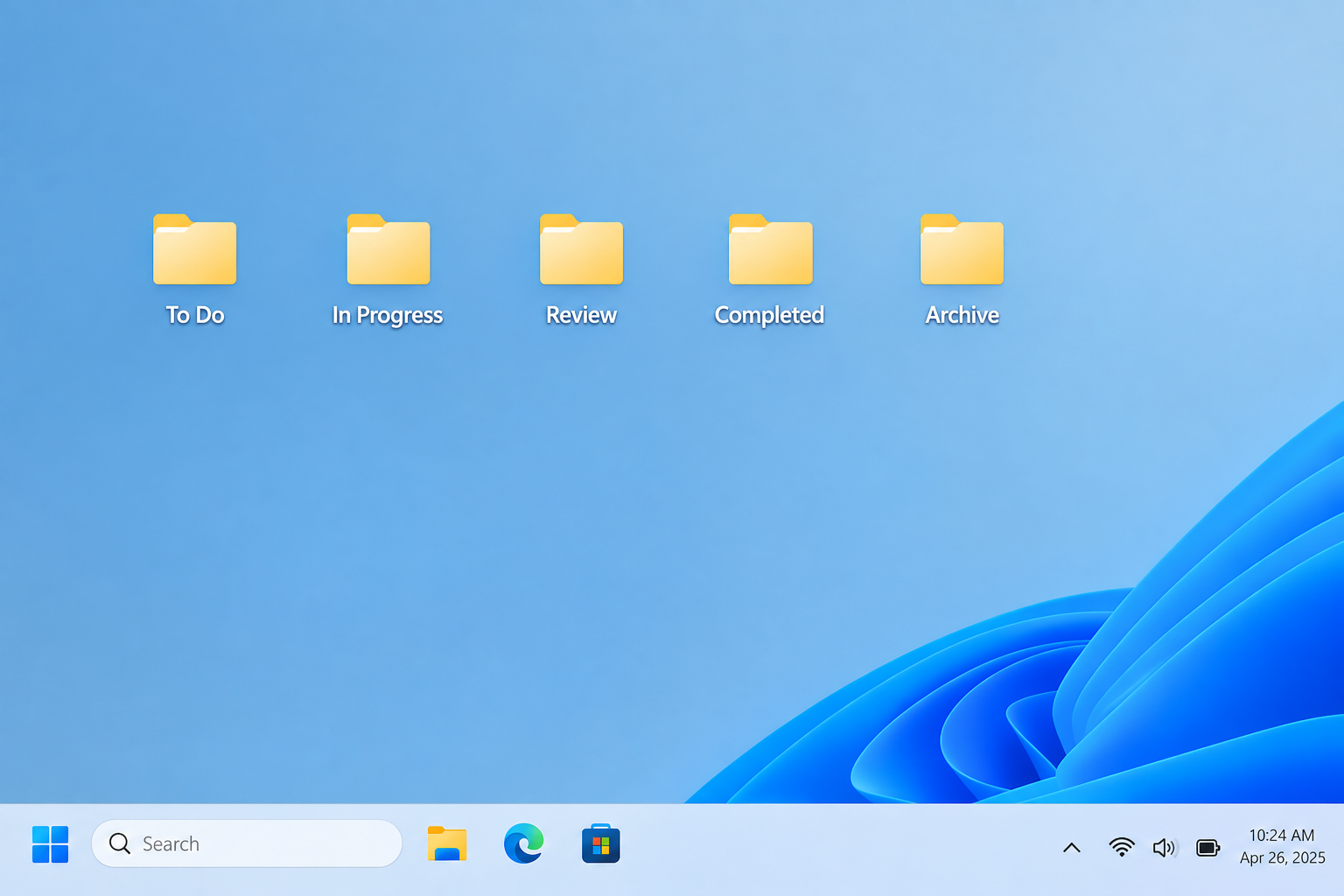
Cela permet de mieux identifier les points qui nécessitent encore une attention particulière. Une fois un projet terminé, déplacez ses fichiers de la zone active vers un dossier d'archive afin de désencombrer votre bureau.
2.6 Gardez les objets fréquemment utilisés à portée de main
Tout n'a pas besoin de rester sur le bureau. Si vous utilisez fréquemment une application, pensez à la placer dans la barre des tâches Windows ou le Dock Mac.
De même, les dossiers fréquemment utilisés peuvent être épinglés à l'Explorateur de fichiers ou au Finder. Cela vous permet de garder votre bureau relativement dégagé tout en accédant rapidement aux éléments importants.
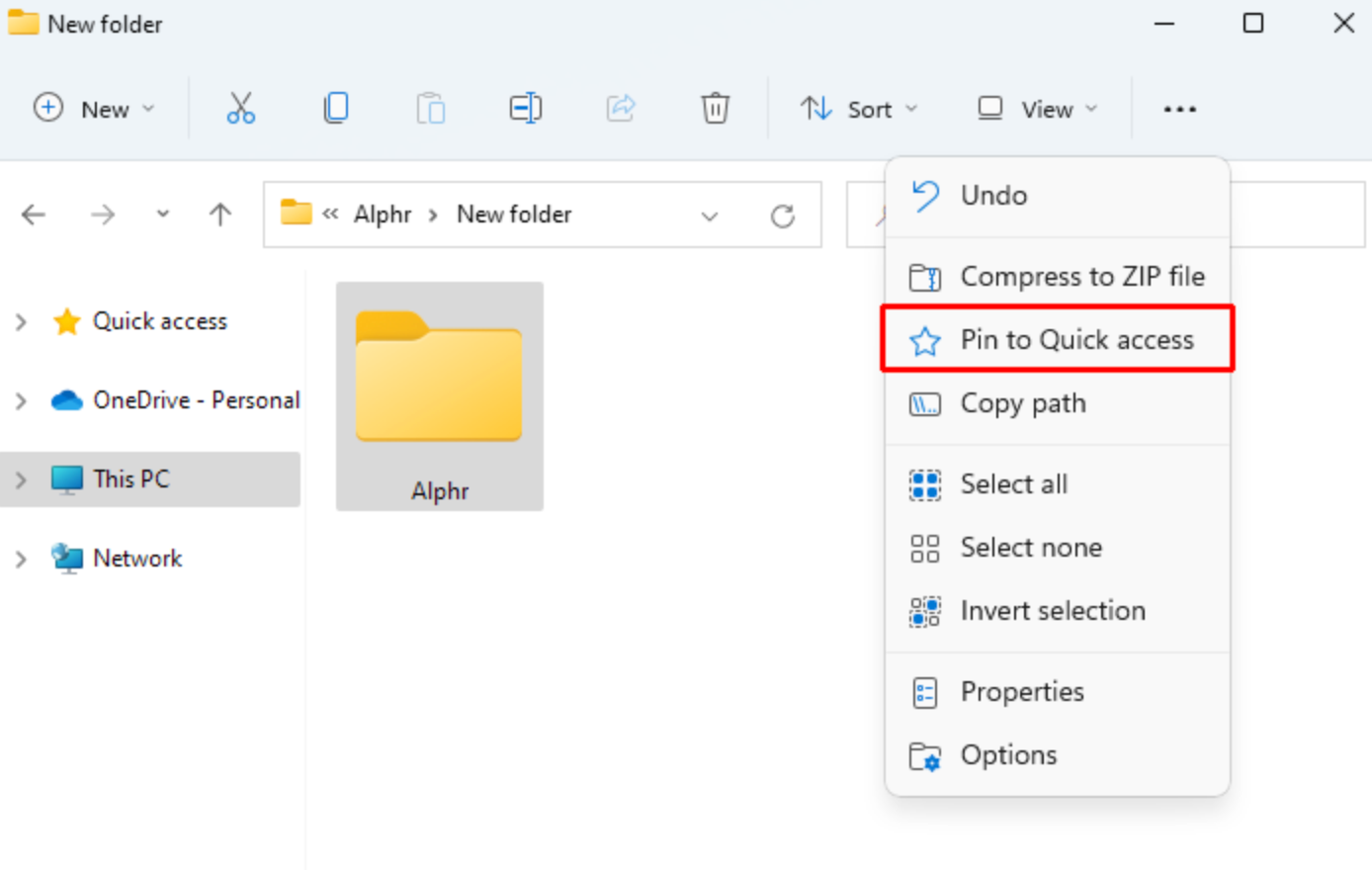
Un bon bureau ne contient généralement que les éléments dont vous avez besoin pour votre usage régulier.
2.7 Créer un dossier temporaire
Si vous téléchargez souvent des fichiers ou enregistrez temporairement des éléments, créez un dossier appelé Trier , Temporaire , ou Boîte de réception .
Au lieu de laisser les fichiers temporaires s'éparpiller sur votre bureau, placez-les dans ce dossier. Ensuite, une fois par semaine, vérifiez son contenu et déplacez les fichiers vers leur emplacement définitif ou supprimez ceux dont vous n'avez plus besoin.
Cette simple habitude peut empêcher le désordre de s'accumuler à nouveau sur le bureau.
2.8 Utiliser les zones de bureau
Vous pouvez également organiser les icônes en fonction de leur position à l'écran. Par exemple, vous pouvez placer les éléments professionnels à gauche, les fichiers personnels à droite et les raccourcis fréquemment utilisés en haut.
Cela crée un système visuel qui vous permet de localiser les articles en fonction de leur emplacement plutôt que de parcourir une longue liste.
Cependant, la gestion manuelle des icônes peut s'avérer complexe à mesure que de nouveaux fichiers sont ajoutés. Si votre bureau change fréquemment, un organiseur automatique sera sans doute plus pratique.
2. Bonus : Organisez vos icônes et fichiers de bureau de manière avancée avec DeskTidy
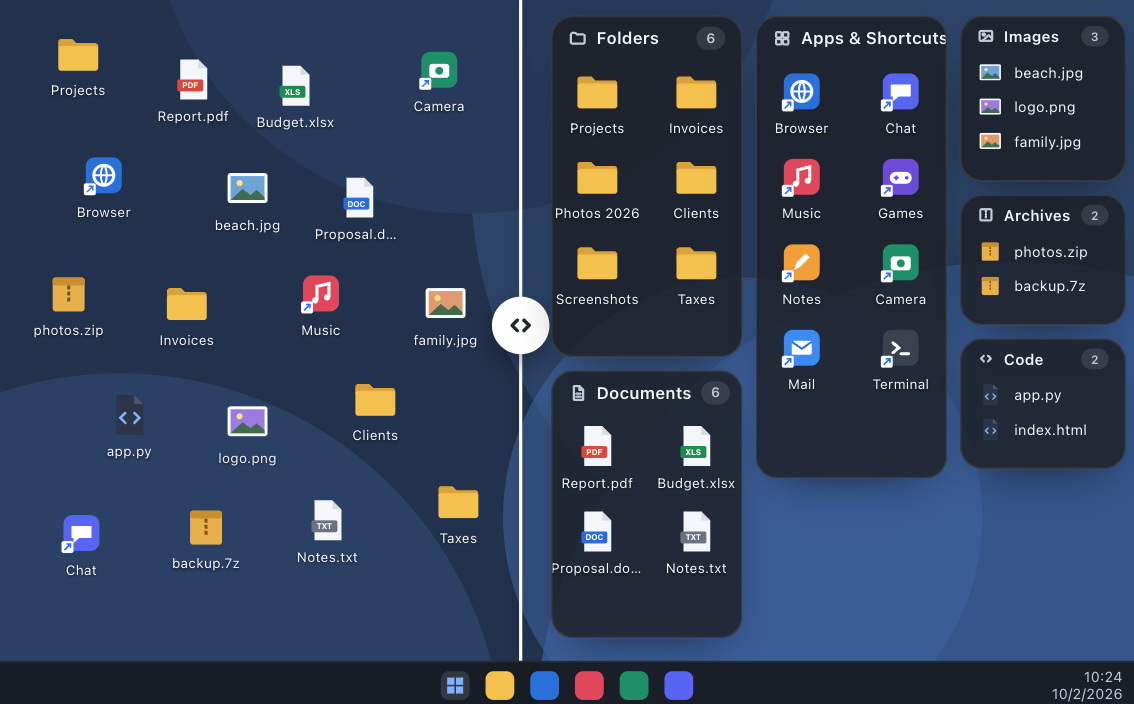
Si votre bureau est encombré de fichiers et de raccourcis, OfficeTidy Il offre une solution simple pour une organisation optimale. Cet organiseur de bureau Windows regroupe automatiquement les icônes existantes en panneaux par catégorie (applications, documents, images, archives et dossiers, par exemple), sans que vous ayez à créer ces groupes manuellement.
Principales caractéristiques de DeskTidy :
- Triez les éléments du bureau dans des panneaux dédiés par type.
- Cliquez sur un panneau et commencez à taper pour trouver rapidement les icônes du bureau.
- Déplacez et redimensionnez les panneaux et réorganisez les icônes selon vos préférences.
- Gardez une liste de tâches simple directement sur votre bureau.
Comment organiser son bureau avec DeskTidy :
- Téléchargez DeskTidy depuis le site officiel et installez-le sur votre ordinateur Windows 10 ou 11.
- Lancez DeskTidy pour regrouper automatiquement les icônes du bureau dans des panneaux organisés.
- Parcourez ou recherchez des fichiers dans le panneau approprié.
- Personnalisez la mise en page en déplaçant, redimensionnant ou réorganisant les panneaux et les icônes.
- Gardez votre bureau bien organisé : les nouveaux fichiers sont automatiquement ajoutés aux panneaux correspondants.
3. Conclusion
Organiser les icônes de votre bureau n'a pas besoin d'être compliqué. Vous pouvez commencer par des méthodes simples comme supprimer les fichiers inutiles, créer des dossiers, trier automatiquement les icônes, les organiser par projet et ne conserver sur le bureau que les raccourcis fréquemment utilisés.
Cependant, si vous manipulez régulièrement un grand nombre de fichiers sur votre bureau et souhaitez réduire le travail manuel d'organisation, DeskTidy mérite d'être essayé. Il regroupe automatiquement les icônes du bureau en panneaux, offre une recherche rapide et des mises en page personnalisables, tout en laissant vos fichiers intacts. En bref, OfficeTidy est une solution pratique à essayer pour garder un bureau encombré et bien organisé.