Comment générer une transcription à partir d'une vidéo YouTube ?

Avec l'essor fulgurant des vidéos sur YouTube, de plus en plus de personnes s'appuient sur les vidéos pour apprendre, se divertir, se documenter et faire des recherches. Cependant, le contenu vidéo n'est pas toujours pratique lorsqu'on a besoin de texte consultable, de notes écrites, de sous-titres ou d'articles de blog. C'est là que les transcriptions deviennent extrêmement précieuses.
Générer une transcription à partir d'une vidéo YouTube vous permet de :
- Réutilisez le contenu vidéo sous forme d'articles, de publications sur les réseaux sociaux ou de newsletters par e-mail.
- Améliorer l'accessibilité pour les publics malentendants
- Améliorez votre référencement en transformant les mots prononcés en texte consultable.
- Réviser et résumer rapidement les longues vidéos
- Créer des sous-titres pour un public multilingue
La bonne nouvelle, c'est que vous n'avez pas besoin de compétences techniques avancées pour générer une transcription. Que vous préfériez les outils d'IA, les extensions de navigateur, les fonctionnalités intégrées ou les méthodes manuelles, il existe plusieurs façons d'y parvenir efficacement. Dans ce guide, nous vous présenterons pas à pas les méthodes les plus efficaces.
1. Générer la transcription d'une vidéo YouTube à l'aide d'outils de transcription IA en ligne
L'une des méthodes les plus précises et efficaces pour générer une transcription à partir d'une vidéo YouTube consiste à utiliser des services de transcription basés sur l'IA. Ces outils utilisent une technologie de reconnaissance vocale avancée pour convertir les paroles en un texte clair et formaté.
Les plateformes de transcription IA les plus populaires incluent :
- Swyshare résumé gratuit de vidéos YouTube en ligne
- Tactiq youtube transcript generator
- Générateur de transcriptions YouTube NoteGPT
Comment utiliser les outils de transcription IA pour générer une transcription à partir d'une vidéo YouTube :
- Ouvrez la plateforme de transcription de votre choix, telle que https://www.swyshare.com/online/youtube-summary/
- Copiez l'URL de la vidéo YouTube, collez le lien de la vidéo et cliquez sur « Générer un résumé ».
- Laissez l'IA traiter l'audio, puis copiez ou téléchargez la transcription.
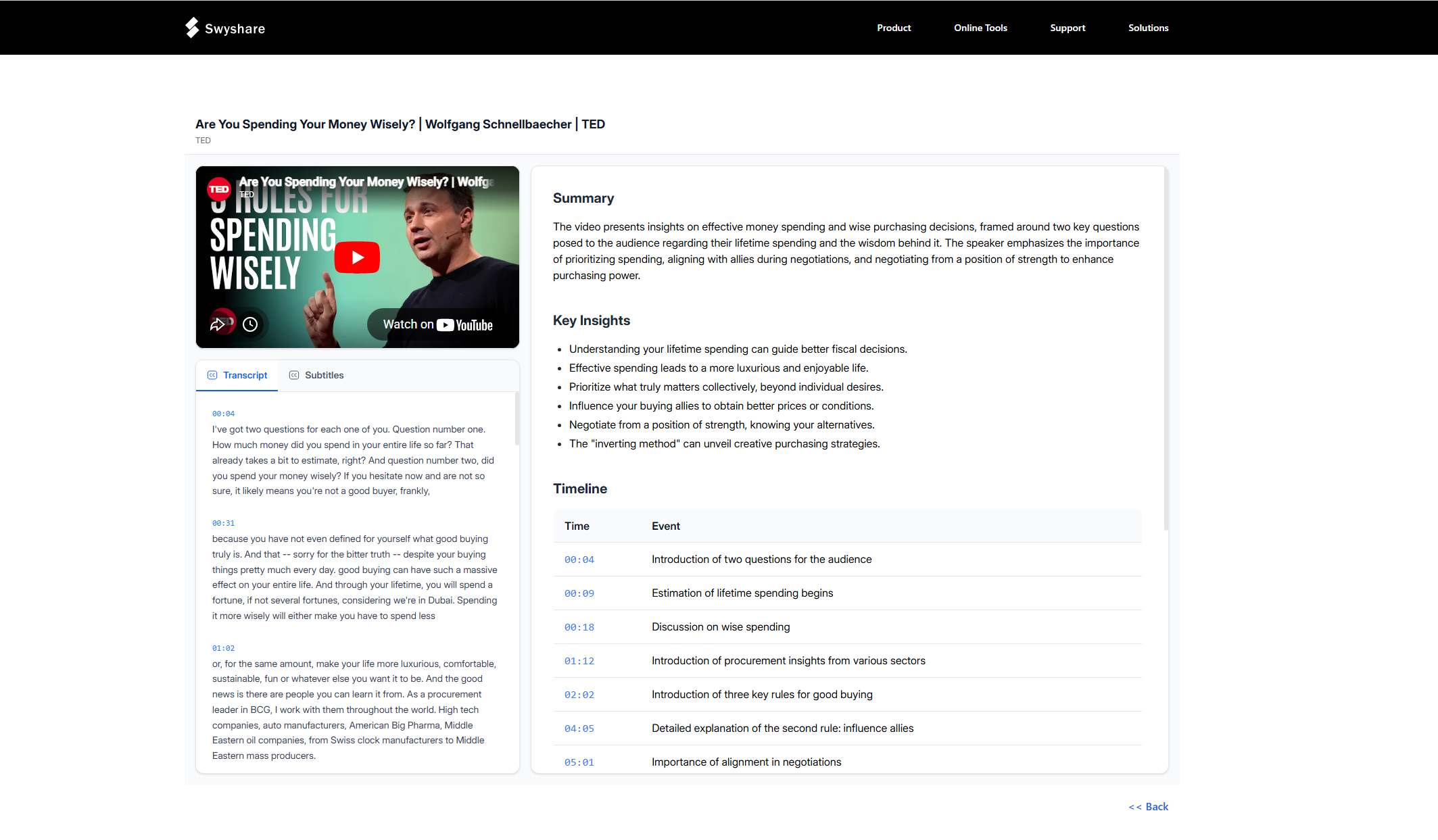
Avantages:
- Haute précision (surtout avec un son clair)
- Mise en forme et ponctuation automatiques
- Détection du locuteur
- Options d'exportation faciles
- Adapté aux vidéos longues et à un usage professionnel
Les inconvénients:
- Les forfaits gratuits ont souvent des limites d'utilisation.
- Certains outils nécessitent un abonnement payant.
- La précision peut diminuer en cas d'accents prononcés ou de bruit de fond.
Les outils de transcription par IA sont idéaux pour les professionnels qui ont besoin de transcriptions soignées pour la publication, l'édition ou la réutilisation de contenu.
2. Générer la transcription d'une vidéo YouTube à l'aide d'outils de téléchargement de sous-titres en ligne
Si une vidéo YouTube possède déjà des sous-titres disponibles, les téléchargeurs de sous-titres en ligne offrent un moyen rapide et gratuit d'en extraire la transcription.
Voici quelques sites web populaires pour télécharger des sous-titres :
- DownSub
- SaveSubs
Comment fonctionnent les téléchargeurs de sous-titres en ligne :
- Rendez-vous sur le site de téléchargement de sous-titres, par exemple downsub.com.
- Copiez l'URL de la vidéo YouTube et collez-la dans le champ prévu à cet effet.
- Sélectionnez la langue (si plusieurs options sont disponibles).
- Téléchargez le fichier de sous-titres (généralement au format SRT ou TXT).
- Ouvrez le fichier dans un éditeur de texte pour supprimer les horodatages si nécessaire.
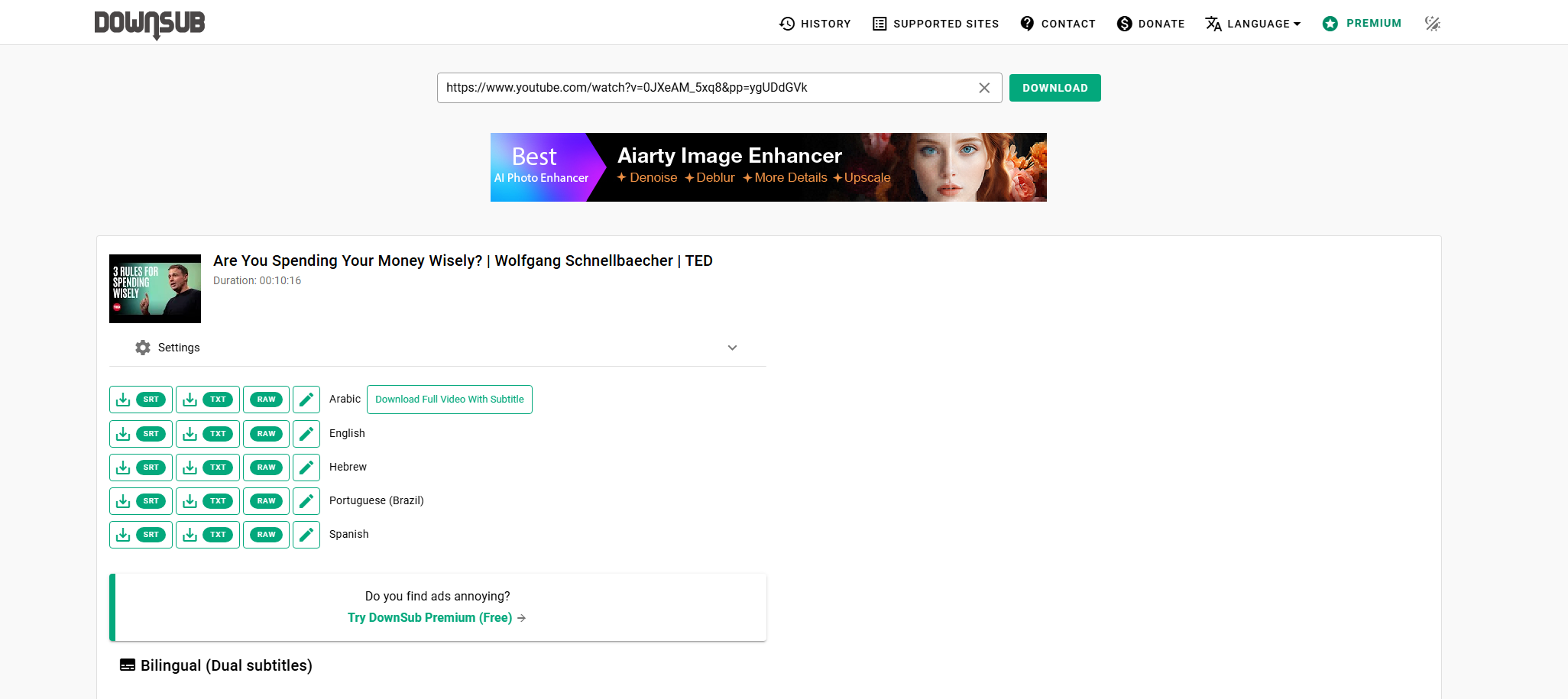
Avantages:
- Rapide et simple
- Aucun compte requis
- Utilisation gratuite
- Prend en charge plusieurs langues (si disponibles)
Les inconvénients:
- Fonctionne uniquement si des sous-titres existent.
- Les sous-titres générés automatiquement peuvent contenir des erreurs.
- Un nettoyage de la mise en forme peut être nécessaire
Les outils de téléchargement de sous-titres en ligne sont parfaits lorsque vous avez besoin d'une transcription rapide sans fonctionnalités de mise en forme avancées.
3. Générer une transcription vidéo YouTube à l'aide de la fonction de transcription intégrée de YouTube
De nombreux utilisateurs ignorent que YouTube propose un outil de transcription intégré. Cette fonctionnalité permet de consulter et de copier la transcription directement depuis la page de la vidéo.
Étapes pour accéder à la transcription :
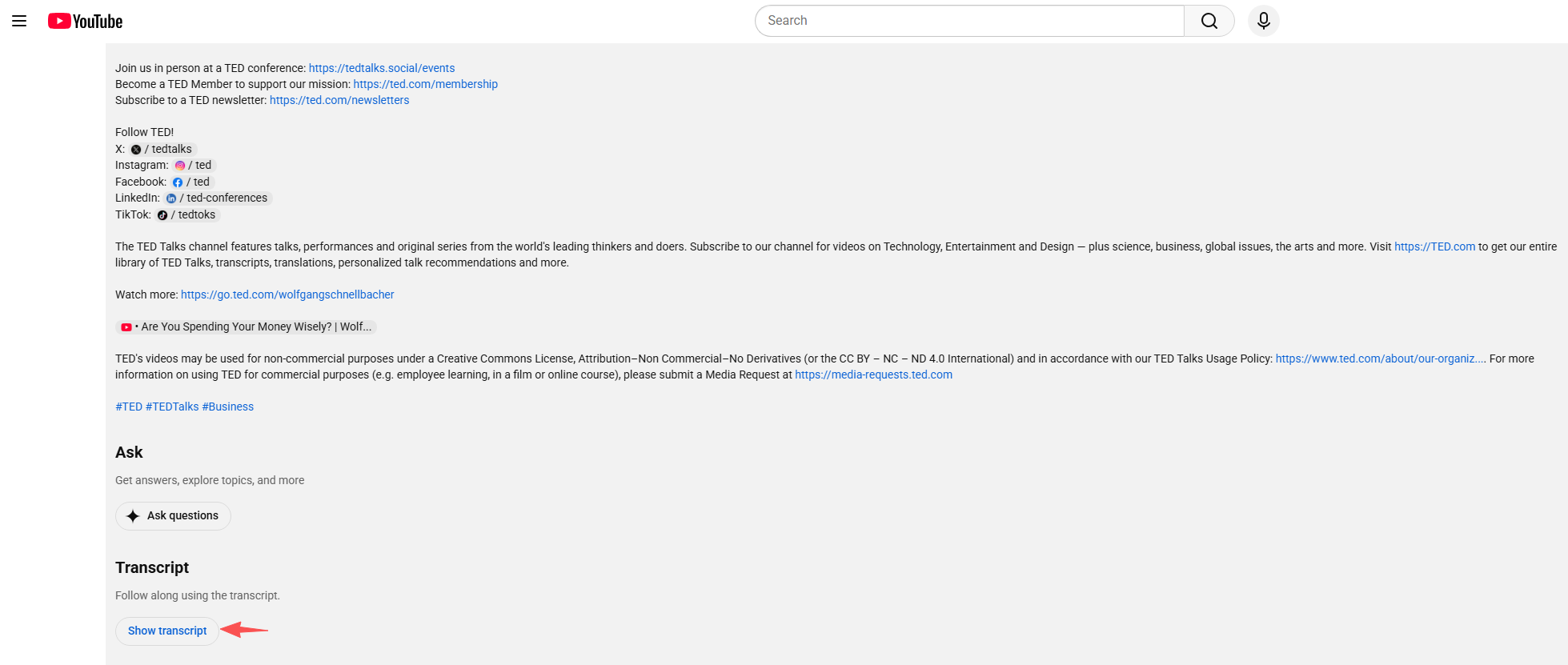
- Ouvrez la vidéo YouTube, trouvez et cliquez « Afficher la transcription » dans la description de la vidéo.
- Le panneau de transcription apparaîtra sur la droite ; copiez et collez le texte dans votre document.
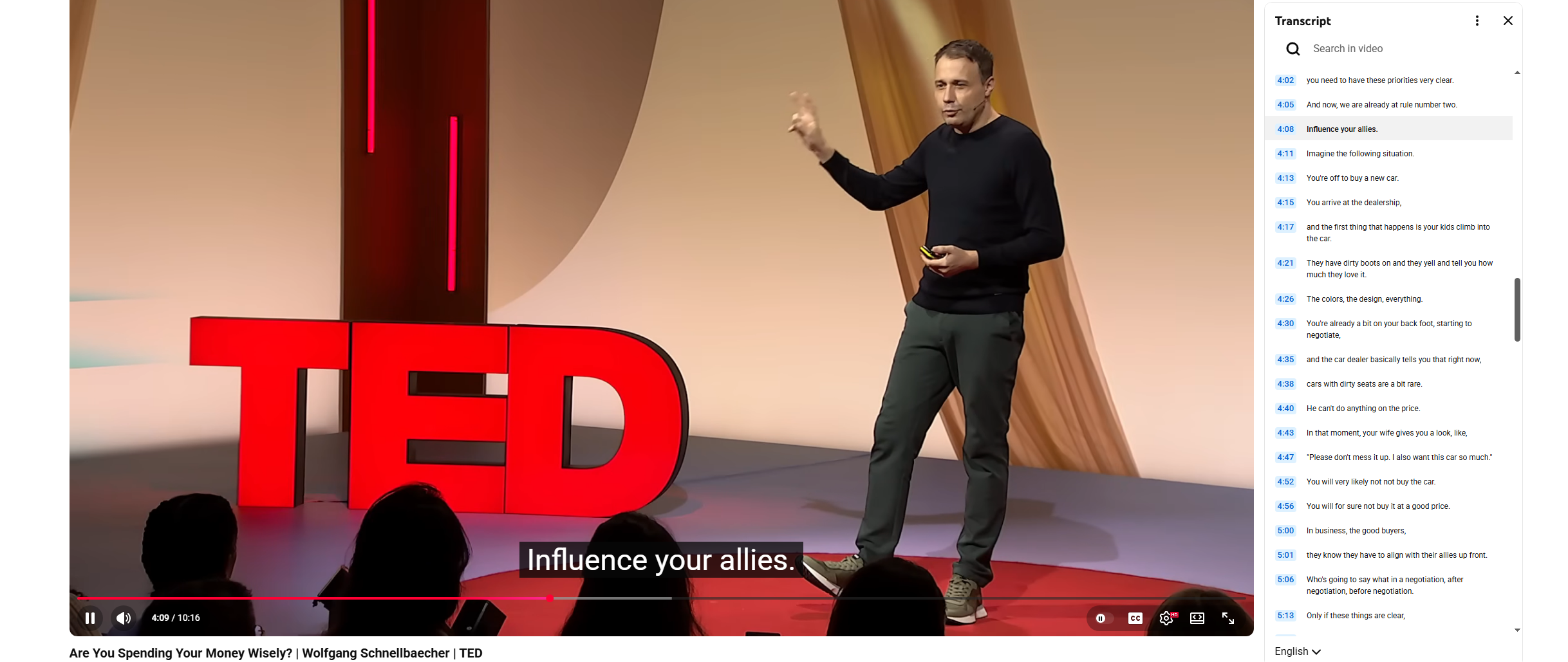
Avantages:
- Entièrement gratuit
- Aucun outil tiers requis
- Accès instantané
- Pratique pour les copies rapides
Les inconvénients:
- La précision dépend des sous-titres générés automatiquement.
- Options de mise en forme limitées
- Non disponible pour toutes les vidéos
Cette méthode est idéale pour prendre des notes rapidement, étudier ou rédiger des articles de blog simples. Cependant, il vous faudra peut-être corriger manuellement la ponctuation et la grammaire.
4. Générer la transcription d'une vidéo YouTube à l'aide de la saisie vocale de Google Docs
Si les sous-titres ne sont pas disponibles ou si vous préférez une solution manuelle, vous pouvez utiliser la saisie vocale dans Google Docs pour transcrire l'audio de YouTube en temps réel.
Comment utiliser la saisie vocale dans Google Docs :
- Ouvrez Google Docs dans votre navigateur.
- Créer un nouveau document.
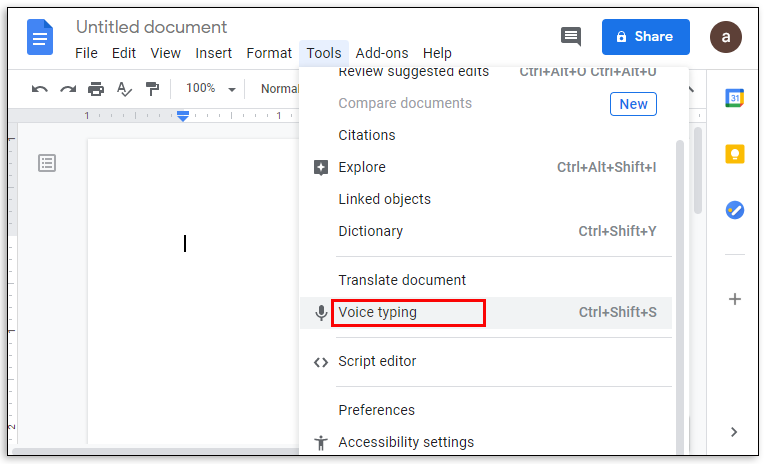
- Cliquez Outils → Saisie vocale .
- Cliquez sur l'icône du microphone pour l'activer.
- Lancez la vidéo YouTube près de votre microphone.
- Google Docs convertira automatiquement la parole en texte.
Pour un résultat optimal, utilisez un environnement calme et des haut-parleurs ou un casque de haute qualité afin de minimiser le bruit ambiant.
Avantages:
- Accès gratuit et facile
- Pas besoin de télécharger de fichiers
- Fonctionne même s'il n'existe aucune légende
- Transcription en temps réel
Les inconvénients:
- Nécessite un son clair
- Peut mal interpréter les mots
- Nécessite une correction manuelle ultérieure
La saisie vocale de Google Docs est particulièrement adaptée aux vidéos courtes ou aux situations où d'autres méthodes ne sont pas disponibles.
5. Conclusion
Générer une transcription à partir d'une vidéo YouTube est plus facile que jamais grâce aux outils modernes et aux fonctionnalités intégrées. Que vous préfériez les plateformes de transcription basées sur l'IA, les téléchargeurs de sous-titres en ligne, la fonction de transcription intégrée de YouTube ou la saisie vocale de Google Docs, chaque méthode offre une solution pratique.
Si la précision et la mise en forme professionnelle sont vos priorités absolues, les outils de transcription IA en ligne comme Swyshare résumé gratuit de YouTube Ce sont les meilleures options. Si vous avez besoin d'une solution rapide et gratuite, les applications de téléchargement de sous-titres ou la fonction de transcription intégrée de YouTube répondront probablement à vos besoins. Lorsque les sous-titres ne sont pas disponibles, la saisie vocale de Google Docs offre une alternative simple.
En définitive, la méthode la plus adaptée dépend de votre objectif, de votre budget et de la qualité audio de la vidéo. En choisissant l'approche la plus appropriée, vous pouvez rapidement transformer n'importe quelle vidéo YouTube en un contenu textuel lisible, indexé et réutilisable, ce qui optimise votre flux de travail et rend votre contenu plus accessible.