Comment résoudre le problème d'OBS qui affiche deux écrans noirs lors de la prévisualisation en plein écran ?

OBS Studio est l'un des outils gratuits les plus populaires pour l'enregistrement d'écran et la diffusion en direct. Apprécié des joueurs, des enseignants, des créateurs de contenu et des professionnels du monde entier, il offre une grande flexibilité et de puissantes options de personnalisation, ce qui en fait une solution incontournable pour l'enregistrement de sessions de jeu, de tutoriels, de webinaires et d'événements en direct. Cependant, cette puissance s'accompagne aussi de complexité. Un problème frustrant rencontré par de nombreux utilisateurs est l'affichage d'un écran noir sur les deux écrans lors du passage en mode plein écran (projecteur plein écran).
Ce problème est particulièrement fréquent sur les systèmes Windows équipés de deux ou plusieurs écrans, les ordinateurs portables dotés d'une carte graphique hybride (intégrée et dédiée) ou les écrans utilisant les technologies HDR et de taux de rafraîchissement variable. Lorsqu'il survient, les deux écrans peuvent s'éteindre brièvement, rester noirs ou ne se rallumer qu'après la fermeture d'OBS, interrompant ainsi les enregistrements, les diffusions en direct ou les présentations.
Dans ce guide, nous expliquerons pourquoi l'aperçu plein écran d'OBS provoque des écrans noirs et nous vous présenterons des solutions étape par étape.
1. Comment résoudre le problème d'écran noir sur les deux écrans lors de la prévisualisation en plein écran avec OBS
Avant de changer d'outil, il est conseillé d'essayer les solutions éprouvées ci-dessous. Dans la plupart des cas, une ou deux de ces solutions suffiront à résoudre le problème.
1.1 Configurer OBS pour qu'il utilise le GPU approprié
Sur les systèmes équipés à la fois d'une carte graphique intégrée et d'une carte graphique dédiée, OBS peut s'exécuter sur une carte graphique différente de celle de vos écrans. Ce décalage provoque souvent des écrans noirs lors de la prévisualisation en plein écran.
Étapes (Windows 10/11) :
- Fermez OBS, puis allez à Paramètres → Système → Affichage → Graphismes .
- Cliquez
Parcourir
et ajouter
obs64.exe. - Sélectionner Options → Haute performance .
- Enregistrez les modifications et redémarrez OBS.
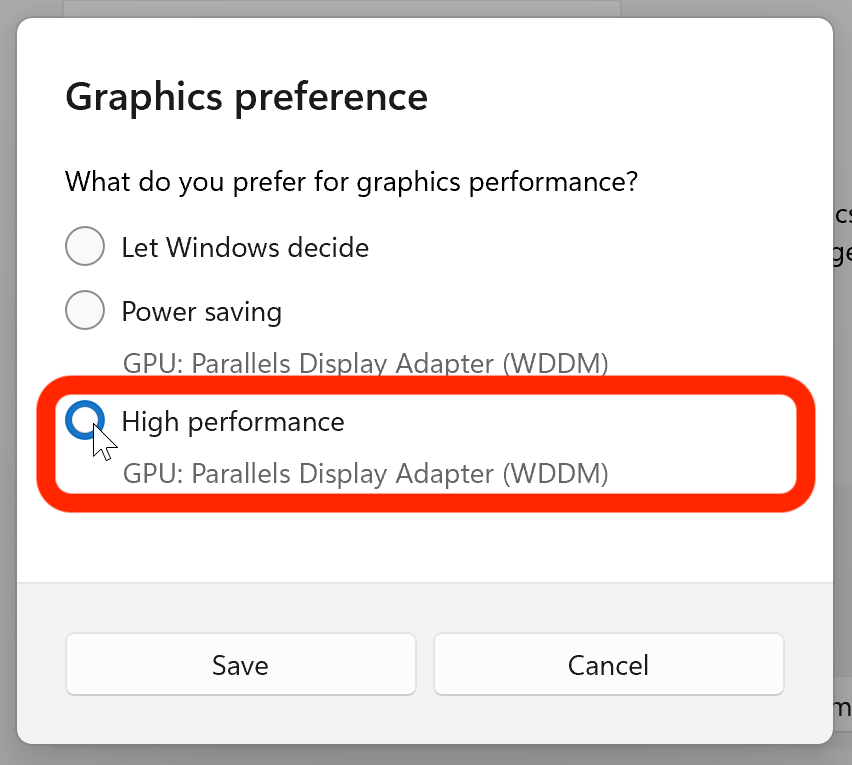
Cela garantit qu'OBS utilise le même GPU que vos moniteurs.
1.2 Éviter les conflits entre la capture d'écran et la capture de jeu
En utilisant Capture d'écran et Capture de jeu Des éléments présents dans la même scène peuvent provoquer des conflits de rendu.
Ce qu'il faut faire:
- Supprimez temporairement une source de capture.
- Aperçu plein écran de test avec uniquement Capture de jeu ou Capture de fenêtre .
- Créer scènes séparées pour différentes méthodes de capture.
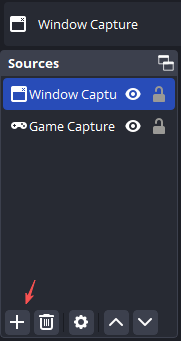
Cette séparation évite les conflits entre le GPU et le compositeur.
1.3 Désactivez le HDR sur vos moniteurs
Le HDR est souvent à l'origine des problèmes d'écran noir en mode projecteur plein écran d'OBS.
Désactiver le HDR :
- Aller à Paramètres → Système → Affichage .
- Sélectionnez chaque moniteur, basculez HDR → Désactivé , puis redémarrez OBS.
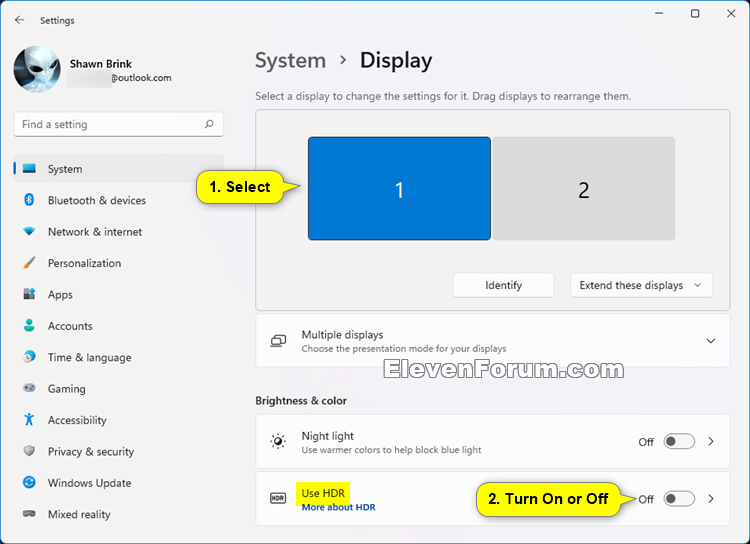
De nombreux utilisateurs indiquent que cette solution résout instantanément le problème.
1.4 Changer le moniteur de projecteur plein écran
Il arrive parfois qu'OBS tente de projeter sur un écran dont la fréquence de rafraîchissement ou la configuration des couleurs est incompatible.
Pas:
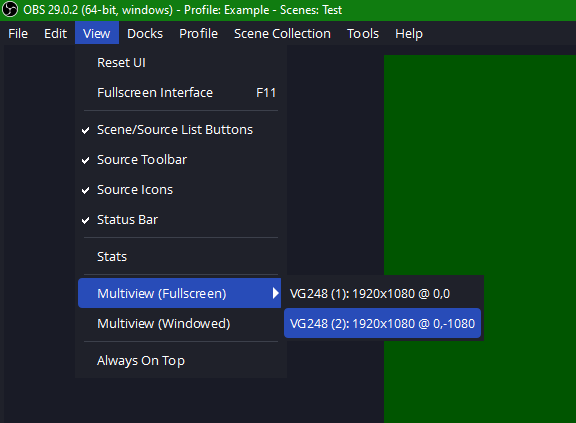
- Faites un clic droit dans l'aperçu OBS.
- Choisir Projecteur plein écran (Aperçu) .
- Sélectionnez un autre moniteur et réessayez.
1.5 Désactiver G-SYNC ou FreeSync
Les technologies de taux de rafraîchissement variable peuvent entraîner l'apparition d'un écran noir sur les deux écrans lorsque OBS passe en mode plein écran.
- NVIDIA : Désactivez G-SYNC dans le panneau de configuration NVIDIA.
- AMD : Désactiver FreeSync dans les paramètres Radeon.
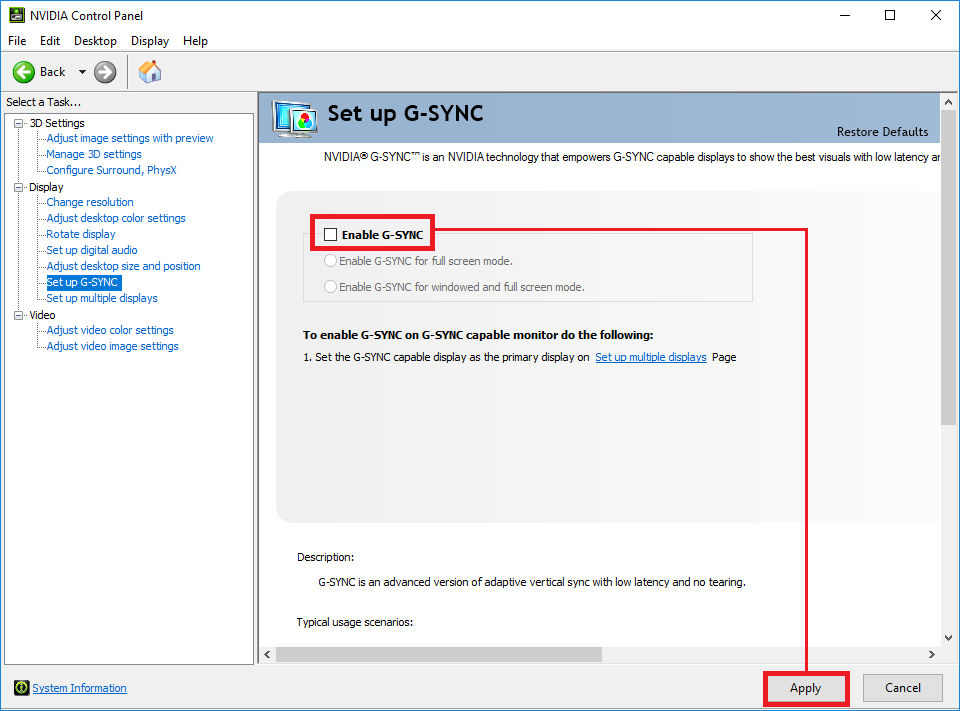
Vous pouvez les réactiver ultérieurement si nécessaire.
1.6 Ajuster les paramètres de couleur d'OBS
Des formats de couleur incorrects peuvent entraîner des problèmes d'affichage en aperçu.
Paramètres recommandés :
- Format couleur : NV12
- Espace colorimétrique : 709
- Gamme de couleurs : Complet
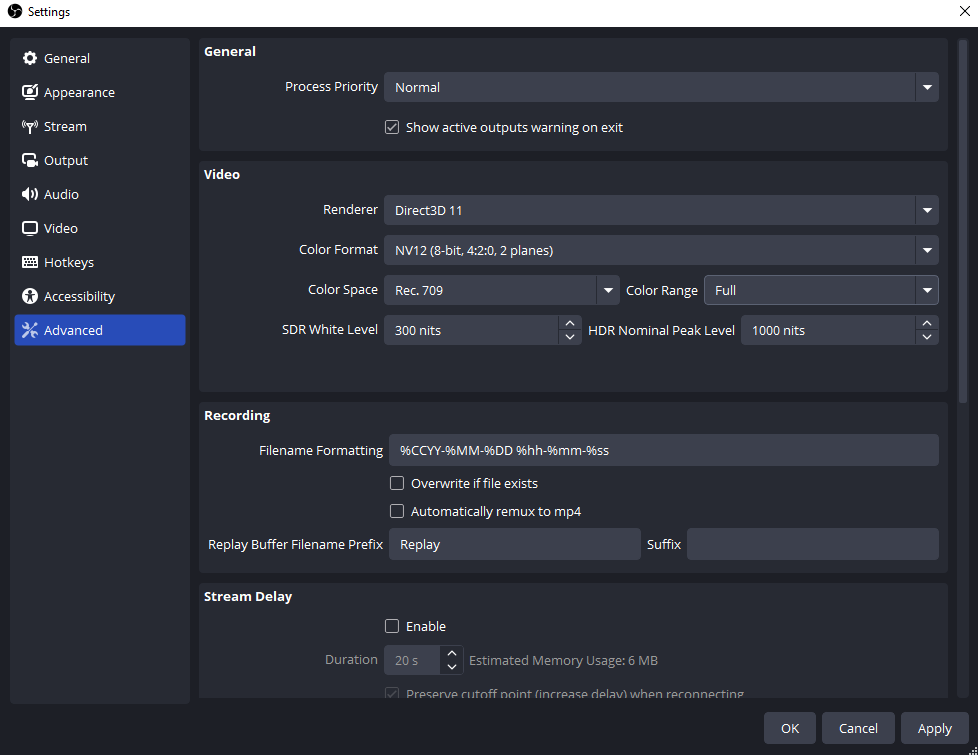
Redémarrez OBS après avoir appliqué les modifications.
1.7 Exécuter OBS en tant qu'administrateur
L'exécution d'OBS avec des privilèges élevés permet d'éviter les conflits avec les applications plein écran et l'accès au GPU.

Même après avoir résolu le problème d'écran noir, de nombreux utilisateurs constatent qu'OBS :
- Trop complexe pour des enregistrements rapides
- Dépannage fastidieux
- Inutile pour de simples tâches de capture d'écran.
Si vous n'avez besoin que de Enregistrez votre écran de manière fiable Une solution alternative pourrait vous faire gagner du temps et vous éviter des frustrations.
2. Essayez l'alternative simple mais puissante à OBS – Swyshare Recordit
Si les problèmes de prévisualisation plein écran d'OBS perturbent constamment votre flux de travail, Swyshare Recordit offre une solution plus propre et plus adaptée aux débutants.
Swyshare Recordit est un enregistreur d'écran léger conçu pour les utilisateurs souhaitant un enregistrement de haute qualité sans configuration complexe. Il privilégie la stabilité, la simplicité d'utilisation et des fonctionnalités d'enregistrement pratiques plutôt que des configurations de streaming avancées.
Principales caractéristiques de Swyshare Recordit :
- Modes d'enregistrement multiples : Enregistrer l'écran entier, une fenêtre spécifique ou une zone personnalisée.
- Performances stables Aucun conflit de GPU, écran noir ou plantage lors de la prévisualisation.
- Replay instantané Capturez les dernières secondes à la demande – idéal pour les moments forts du jeu.
- Enregistrement programmé Enregistrement automatique des réunions, des cours ou des diffusions en direct.
- Contrôle audio : Enregistrer le son du système, du microphone ou les deux.
- Outils d'annotation intégrés Ajoutez des dessins, du texte ou des surlignages pendant l'enregistrement.
- Interface conviviale pour les débutants Commencez l'enregistrement en quelques clics.

Quand choisir OBS vs Recordit :
- Choisissez OBS si vous avez besoin d'une diffusion en direct professionnelle, de superpositions complexes ou d'une production multi-sources.
- Choisir Swyshare Recordit si vous souhaitez un enregistrement d'écran rapide, stable et sans tracas.
3. Conclusion
Le problème d'affichage d'un écran noir sur les deux écrans lors de la prévisualisation en plein écran avec OBS est fréquent et généralement dû à des incompatibilités de cartes graphiques, de paramètres HDR ou de conflits de sources de capture. Bien que les solutions décrites ci-dessus permettent souvent de résoudre le problème, elles nécessitent du temps, des connaissances techniques et un dépannage continu.
Si vous en avez assez des écrans noirs, des paramètres complexes et des échecs inattendus de prévisualisation, Swyshare Recordit est une alternative plus intelligente. Son interface simple, ses performances fiables et ses puissantes fonctionnalités d'enregistrement en font la solution idéale pour tous ceux qui souhaitent se concentrer sur la création de contenu plutôt que sur la résolution de problèmes logiciels.
Pour un enregistrement d'écran fluide et sans stress, Swyshare Recordit C'est la recommandation claire.