Comment résoudre le problème « OBS ne s'est pas arrêté correctement » sur Mac ?

OBS Studio est depuis longtemps un outil incontournable pour l'enregistrement et la diffusion en direct sur Mac, offrant un contrôle professionnel de la configuration audio, vidéo et de capture d'écran. Que vous filmiez des tutoriels, enregistriez des séquences de jeu ou organisiez des diffusions en direct, OBS offre une flexibilité que peu d'outils gratuits peuvent égaler. Cependant, les utilisateurs Mac savent aussi qu'OBS peut être capricieux. L'un des problèmes les plus fréquents est le message : « OBS ne s'est pas arrêté correctement. »
Ce message d'avertissement apparaît souvent après un blocage, un plantage ou une fermeture forcée d'OBS. Il peut perturber votre flux de travail, empêcher le lancement correct d'OBS et même vous faire craindre une corruption de vos scènes ou de vos paramètres. La bonne nouvelle ? Ce problème est généralement dû à des processus d'arrière-plan bloqués, des plugins obsolètes, des conflits d'autorisations ou des fichiers cache corrompus ; et tous ces problèmes peuvent être résolus en quelques étapes simples.
Ce guide vous apprendra à résoudre rapidement et efficacement cette erreur et à rétablir le bon fonctionnement d'OBS sous macOS.
1. Comment résoudre le problème « OBS ne s'est pas arrêté correctement » sur Mac
1.1 Quitter complètement OBS et forcer l'arrêt de tous les processus en arrière-plan
Même si OBS semble fermé, macOS peut continuer à faire tourner certains processus OBS, ce qui provoque l'erreur au prochain lancement.
Pas:
- Quitter OBS normalement (OBS > Quitter OBS).
- Ouvrir Moniteur d'activité (Applications > Utilitaires).
- Rechercher:
- obs
- obs-web
- caméra virtuelle d'obs
- source du navigateur d'observations
- processus d'assistance OBS
- Sélectionnez et Forcer la fermeture tous les processus restants liés à OBS.
- Redémarrez OBS.
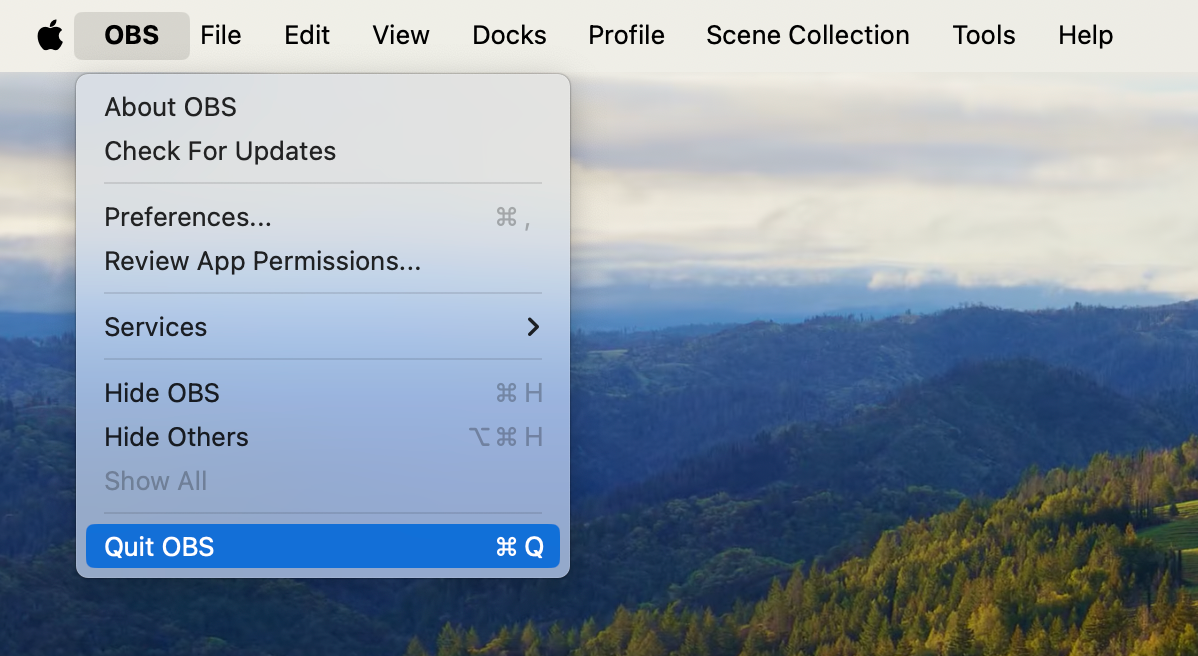
Si un plugin bloqué ou une source de navigateur est à l'origine du plantage, cela suffit souvent à résoudre le problème.
1.2 Redémarrez votre Mac pour effacer les fichiers verrouillés
Il arrive qu'OBS laisse des fichiers de verrouillage temporaires ou des processus système qui empêchent un redémarrage normal. Un redémarrage complet de macOS les supprime.
- Cliquez Menu Apple > Redémarrer .
- Une fois le système redémarré, ouvrez à nouveau OBS.
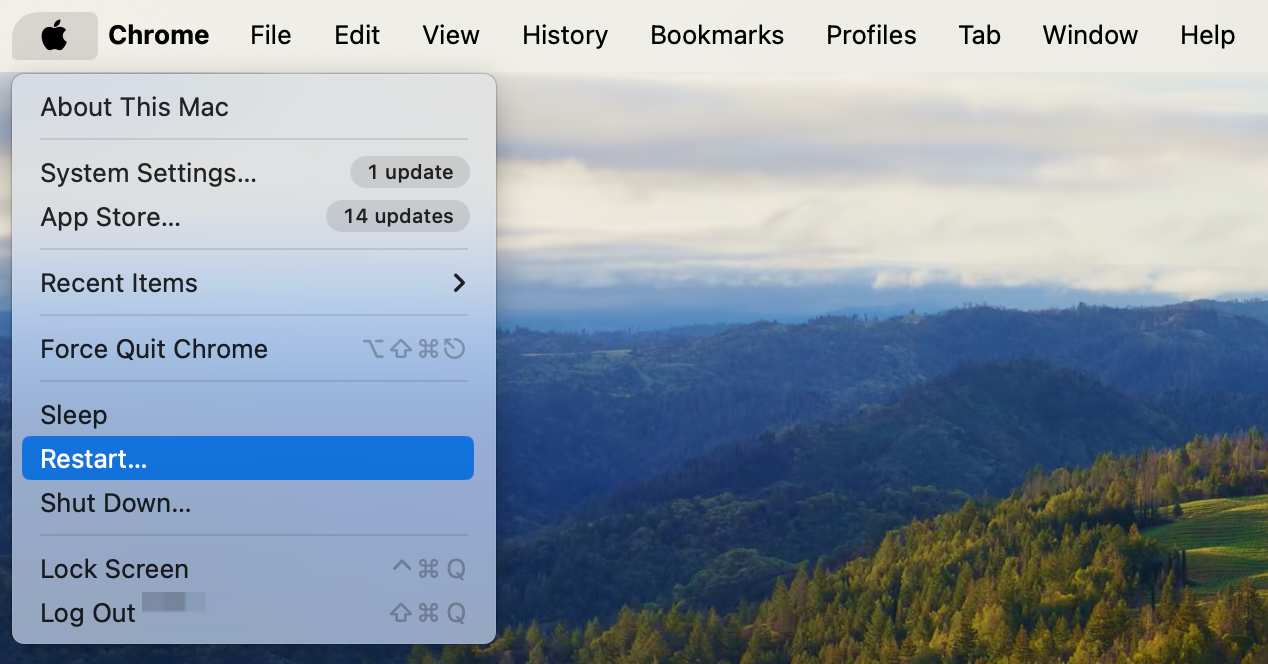
Si l'erreur disparaît, cela signifie que l'arrêt était bloqué au niveau du processus macOS, et non au niveau d'OBS lui-même.
1.3 Mettez à jour OBS vers la dernière version compatible avec macOS.
Les mises à jour d'OBS incluent fréquemment des correctifs spécifiques à macOS pour :
- Optimisation GPU
- Plantages du code source du navigateur
- Problèmes de caméra virtuelle
- Accélération matérielle Apple Silicon
Pour mettre à jour :
- Ouvrir OBS > OBS Studio > Rechercher les mises à jour > Installez la dernière version
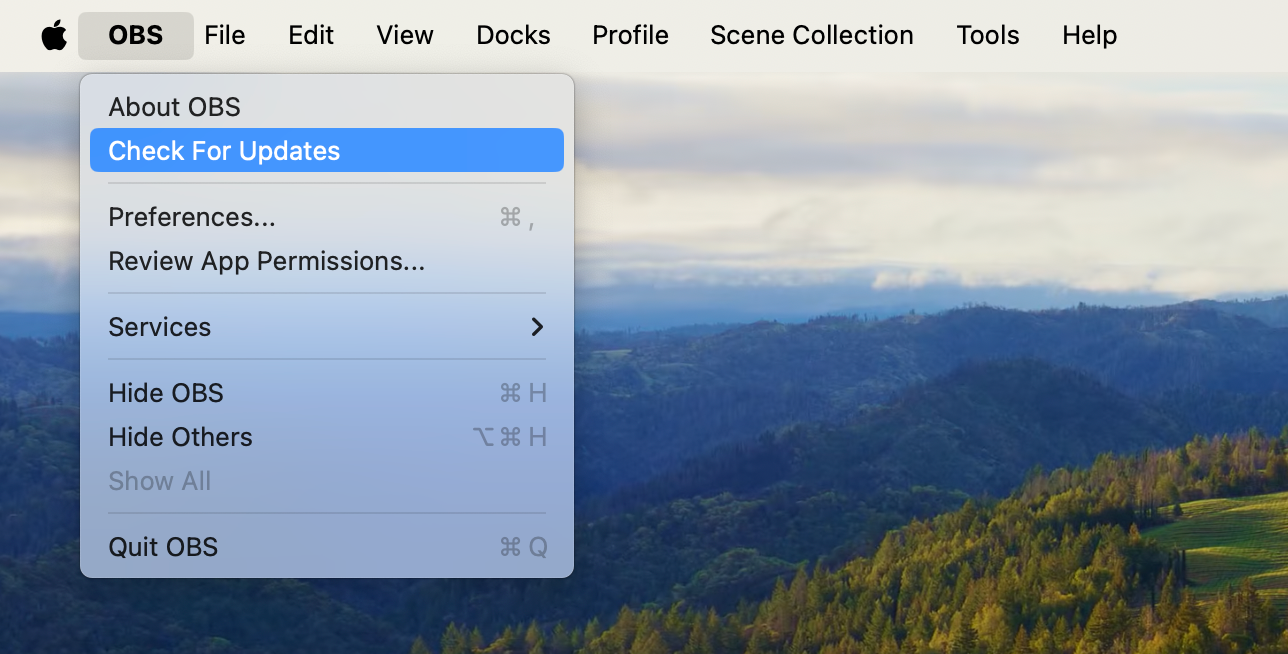
Ou téléchargez la dernière version depuis le site officiel d'OBS.
Si vous utilisez une ancienne version basée sur Intel sur un Mac M1/M2/M3, des problèmes de performances et de stabilité sont presque garantis ; la mise à jour est donc essentielle.
1.4 Supprimer ou désactiver les plugins problématiques
Des plugins comme :
- REMARQUE WebSocket
- StreamFX
- Sélecteur de scènes avancé
- plugins basés sur navigateur
- Plugins de shaders/effets obsolètes
Tous ces éléments peuvent provoquer des arrêts inattendus sur Mac.
Essayez ceci :
- Aller à /Bibliothèque/Support applicatif/obs-studio/plugins
- Déplacez les dossiers des plugins tiers sur votre bureau.
- Relancer OBS
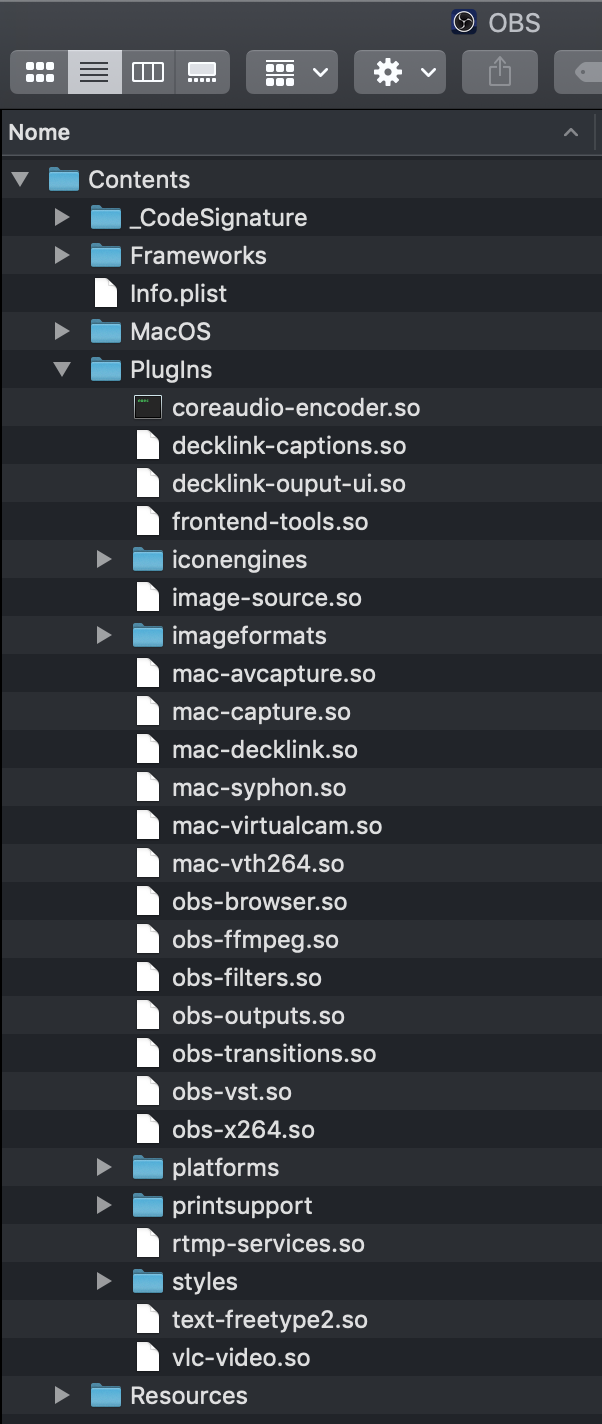
Si OBS se lance correctement après la suppression des plugins, c'est que l'un d'eux était à l'origine du problème. Réintroduisez-les donc un par un pour trouver celui qui est responsable.
1.5 Réinitialiser les paramètres OBS
Si les fichiers de configuration d'OBS sont corrompus, ils peuvent empêcher un arrêt correct.
Voici comment réinitialiser en toute sécurité :
- Accéder à
~/Bibliothèque/Application Support/obs-studio/basic/profiles/ - Déplacez vos profils vers un dossier de sauvegarde.
- Faites de même pour
~/Bibliothèque/Application Support/obs-studio/basic/scenes/ - Relancer OBS
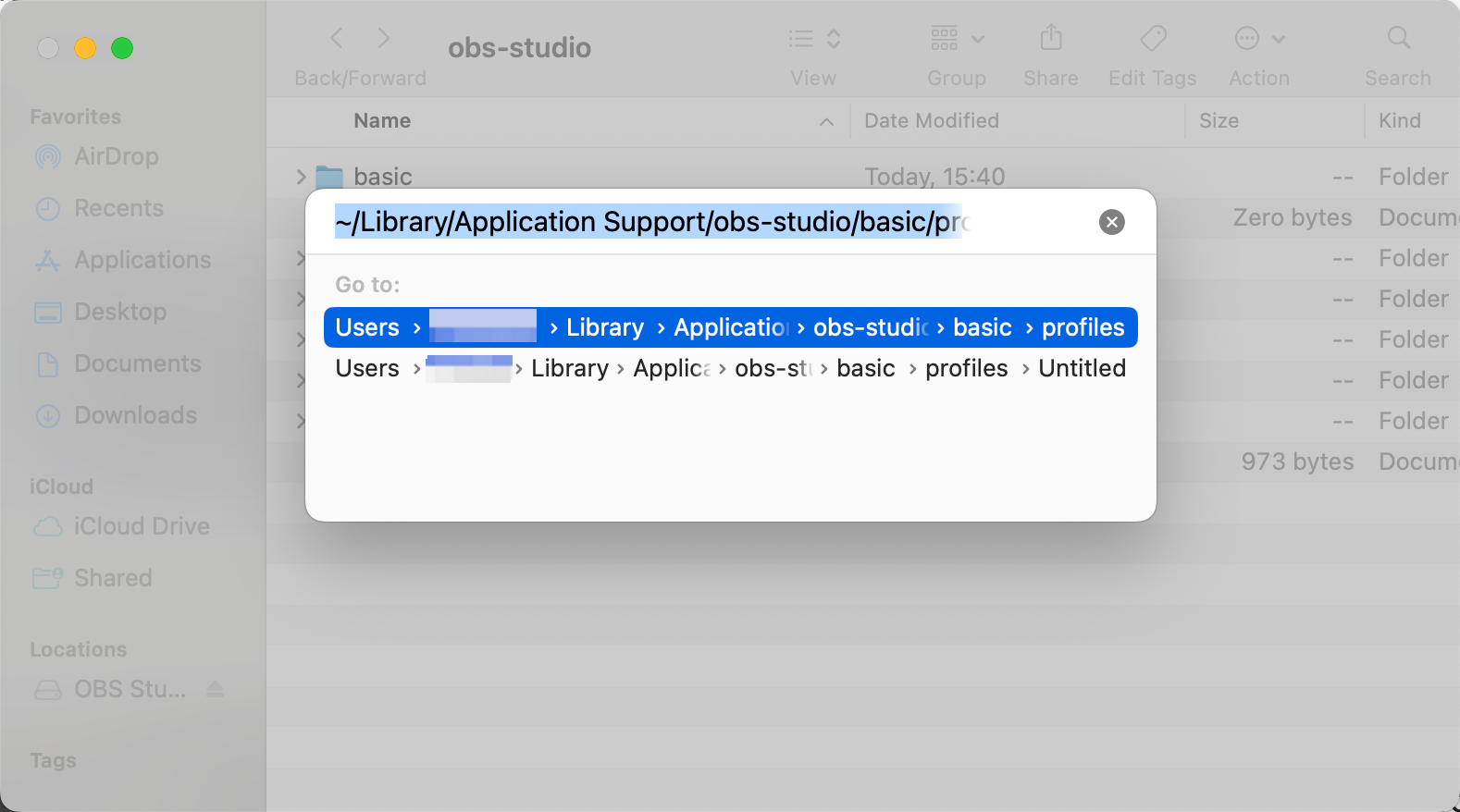
Si l'erreur a disparu, cela signifie que votre ancien profil ou votre collection de scènes était corrompu(e).
Après cela, vous pouvez :
- Réimportez-les un par un
- Reconstruisez les scènes si elles provoquaient des plantages.
1.6 Réinitialiser complètement OBS
Si rien ne fonctionne, une réinstallation complète corrige presque toujours l'erreur d'arrêt.
Pas:
A. Supprimer OBS
- Ouvrir Applications > clic droit sur OBS > Déplacer vers la Corbeille
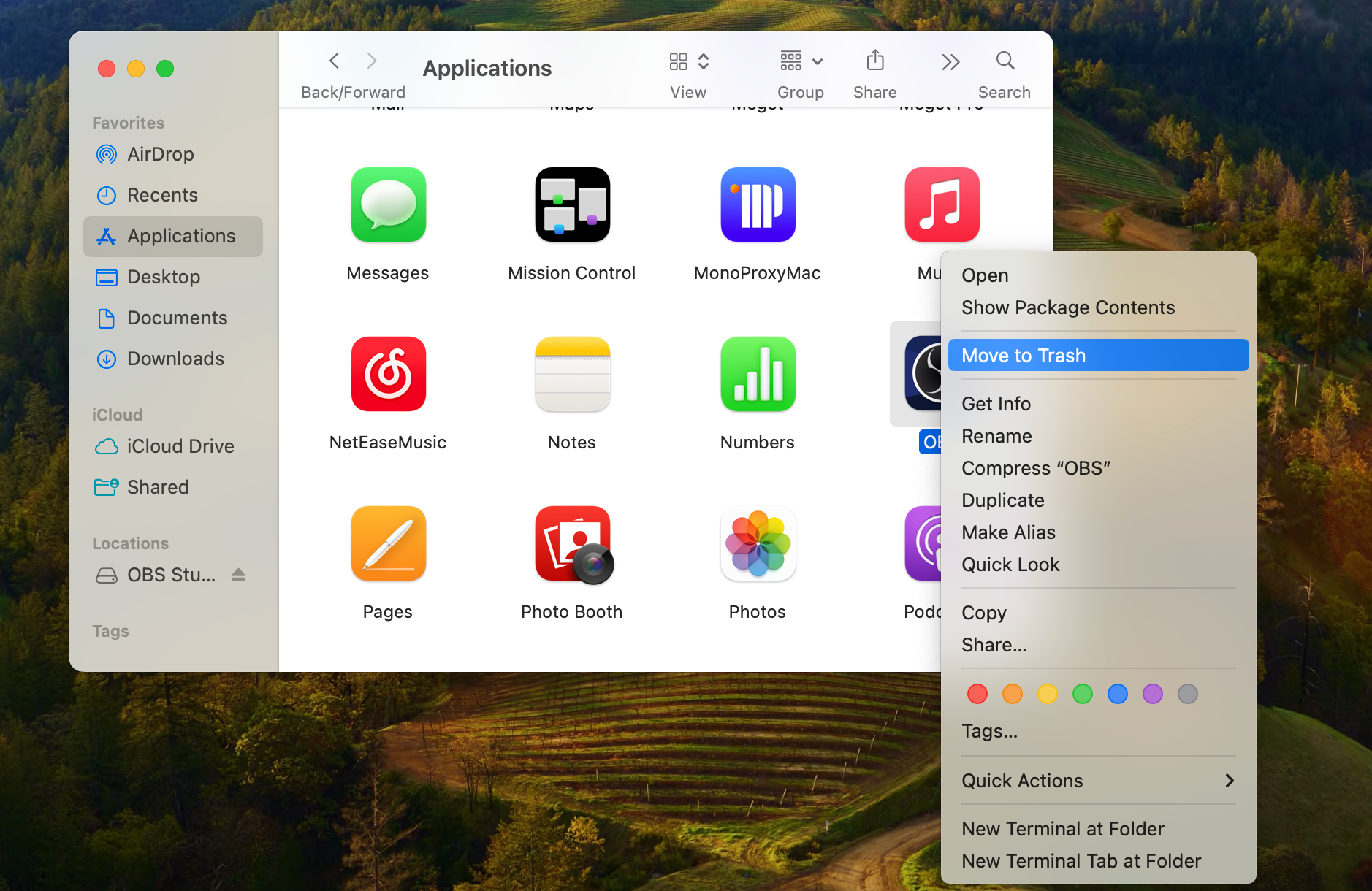
B. Supprimer les dossiers de configuration d'OBS
Supprimez ces éléments manuellement :
~/Bibliothèque/Application Support/obs-studio
~/Bibliothèque/Préférences/com.obsproject.obs-studio.plist
~/Bibliothèque/Caches/com.obsproject.obs-studio
C. Réinstaller OBS
Téléchargez une nouvelle copie et installez-la.
Une réinstallation propre élimine :
- Fichiers de scène corrompus
- plugins défectueux
- Caches défectueux
- Préférences endommagées
et rétablit l'état stable de l'OBS.
1.7 Vérifier les autorisations macOS
OBS requiert les autorisations suivantes :
- Microphone
- Caméra
- Enregistrement d'écran
- Fichiers et dossiers
En cas d'incompatibilité entre ces éléments, OBS peut se bloquer à la fermeture.
Pour corriger :
- Aller à Paramètres système > Confidentialité et sécurité > Réactiver les autorisations pour OBS > Relancer OBS
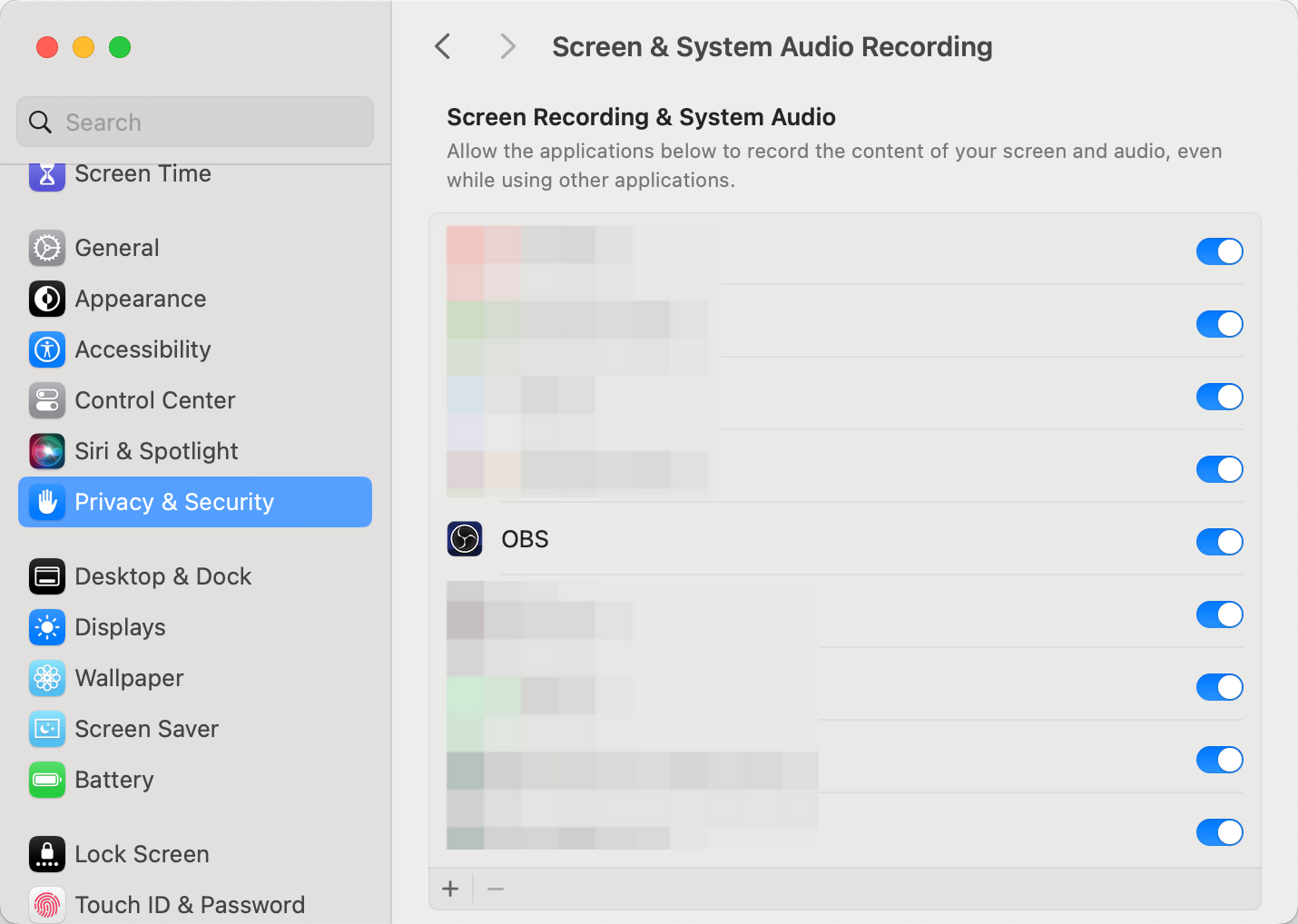
Si OBS plantait auparavant lors de l'accès à l'une de ces autorisations, ceci résout le problème.
1.8 Désactiver l'accélération matérielle ou modifier les paramètres du GPU
Sur les Mac Apple Silicon, l'accélération matérielle améliore les performances, mais des sources ou des filtres de navigateur défectueux peuvent entraîner le blocage d'OBS à la fermeture.
Essayez de l'éteindre :
- Aller à OBS > Paramètres > Avancé
- Désactiver rendu accéléré par le matériel
- Désactiver Accélération matérielle du navigateur
- Redémarrez OBS
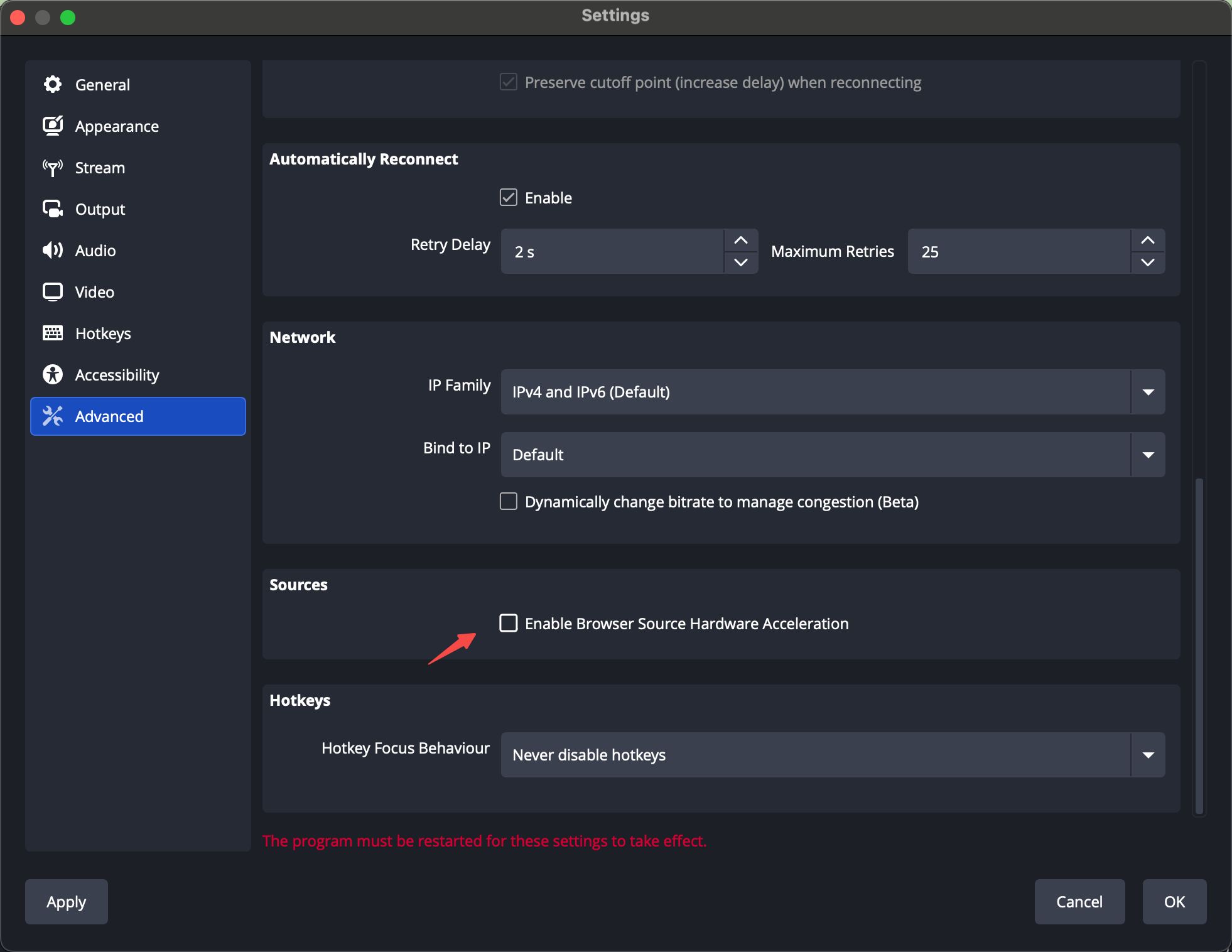
Si un processus GPU était à l'origine des problèmes d'arrêt, OBS devrait maintenant se lancer et se fermer normalement.
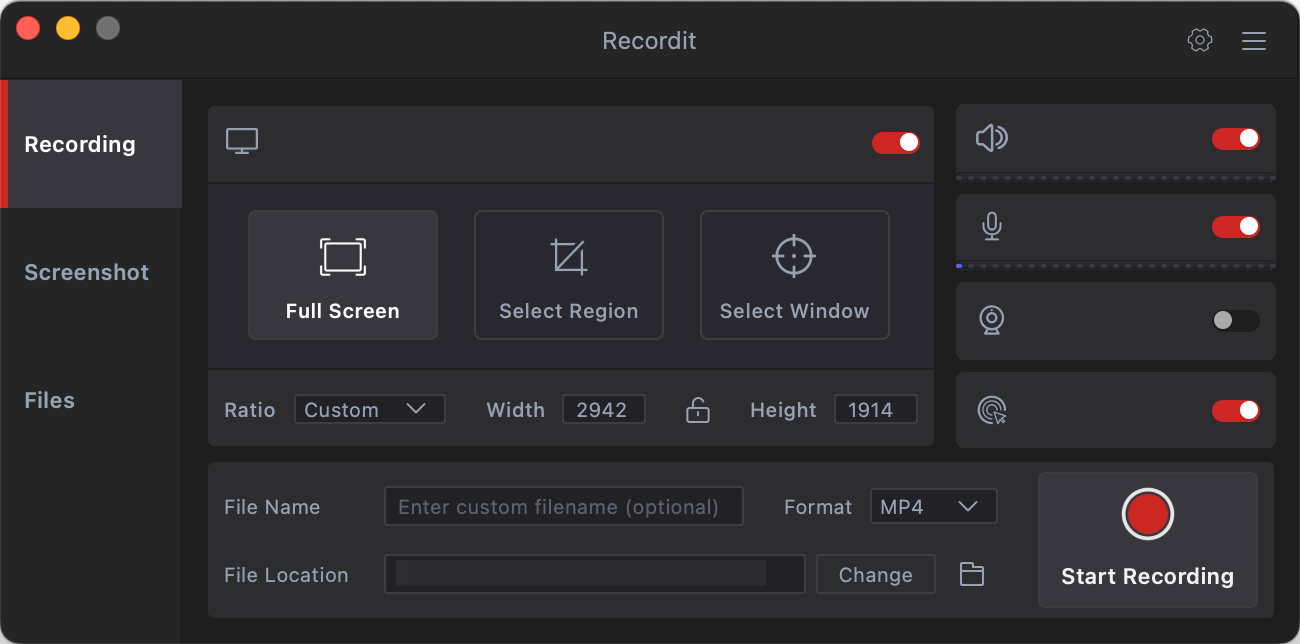
2. Essayez l'alternative à OBS, simple et sans tracas — Swyshare Recordit
Soyons honnêtes : OBS est puissant mais technique, et corriger les plantages constants peut être épuisant, surtout si vous voulez simplement enregistrer votre écran sans gérer les plugins, les scènes ou les paramètres du GPU.
Si vous avez besoin d'un outil d'enregistrement d'écran simple, stable et sans frustration, Swyshare Recordit est une excellente alternative à OBS sur Windows et Mac.
Pourquoi Recordit est plus facile qu'OBS :
- Aucune configuration compliquée — Il suffit d'ouvrir et de commencer à enregistrer.
- Léger et sans risque de collision — évite les problèmes de plugin et de GPU d'OBS.
- Interface simple — pas de scènes ni de configurations complexes.
- Outils intégrés — Effets de souris, outils de dessin et éditeur vidéo.
- Enregistrement plein écran, fenêtre ou région en un clic — pas de création manuelle de la mise en page.
- Capture audio interne + microphone — Synchronisation automatique.
- Formats de sortie multiples — MP4, GIF, MP3 et plus encore, sans réglages supplémentaires.
3. Conclusion
L'erreur « OBS ne s'est pas arrêté correctement » sur macOS est frustrante, mais généralement résoluble en suivant les étapes appropriées : fermer les processus en arrière-plan, mettre à jour OBS, supprimer les plugins défectueux ou réinitialiser les fichiers de configuration. Dans de nombreux cas, une réinstallation complète suffit à résoudre le problème.
Cependant, tous les utilisateurs n'ont pas le temps de dépanner OBS à chaque plantage. Si vous souhaitez une expérience d'enregistrement simple, stable et fluide, Swyshare Recordit est la meilleure alternative. Elle élimine tous les problèmes techniques et vous permet de commencer à enregistrer instantanément, ce qu'OBS ne garantit pas toujours.