Commencer avec Recordit
Bienvenue dans le guide ultime d'utilisation Recordit ! Que vous capturiez du gameplay, enregistriez des didacticiels ou diffusiez en direct, ce guide vous guidera à travers la configuration, les fonctionnalités, l'activation et les meilleures pratiques pour tirer le meilleur parti de votre expérience d'enregistrement d'écran.
1. Téléchargez et installez Recordit
1.1 Télécharger Recordit
Localisez le Téléchargement Gratuit bouton ci-dessous pour votre système d'exploitation (Windows/macOS) et cliquez dessus et attendez que le Recordit fichier d'installation à enregistrer sur votre appareil.
1.2 Install Recordit
- Sous Windows
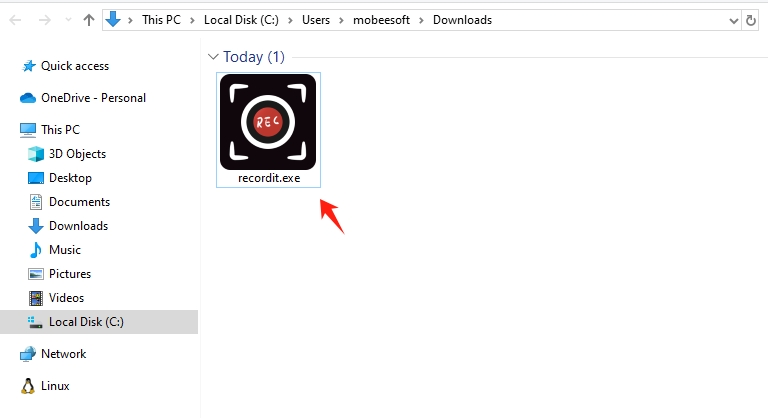
Localisez le fichier téléchargé recordit.exe fichier dans votre Téléchargements dossier, double-cliquez sur le fichier pour exécuter le Recordit installateur.
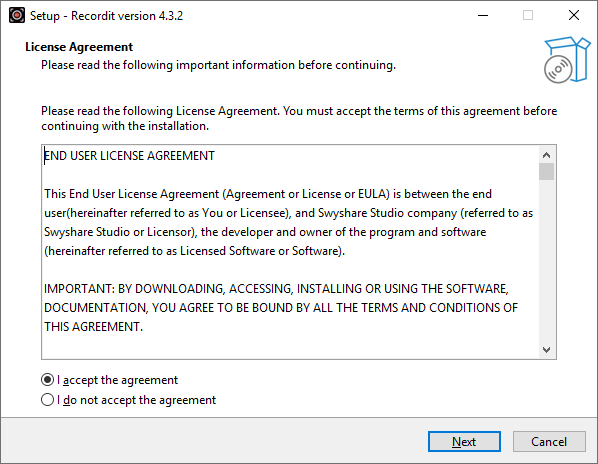
Choisissez la langue préférée et acceptez les Contrat de licence.
Définissez des tâches supplémentaires si nécessaire, puis démarrez le processus de configuration.
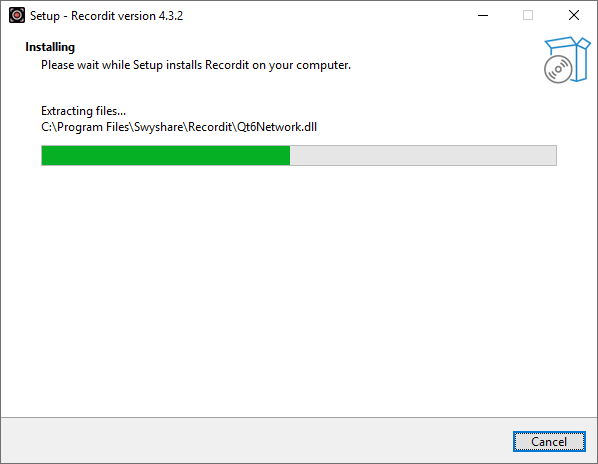
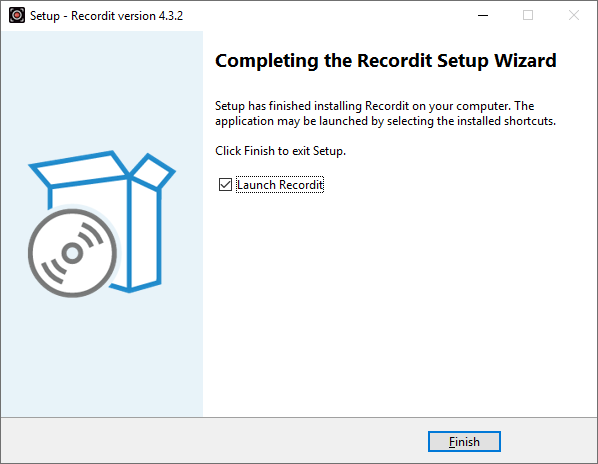
Attendez que l'installation soit terminée, puis cliquez sur Finition . Après l'installation, ouvrez Recordit depuis le menu Démarrer ou le raccourci du bureau.
- Sur Mac
Ouvrez le fichier téléchargé .dmg fichier pour extraire l'application.
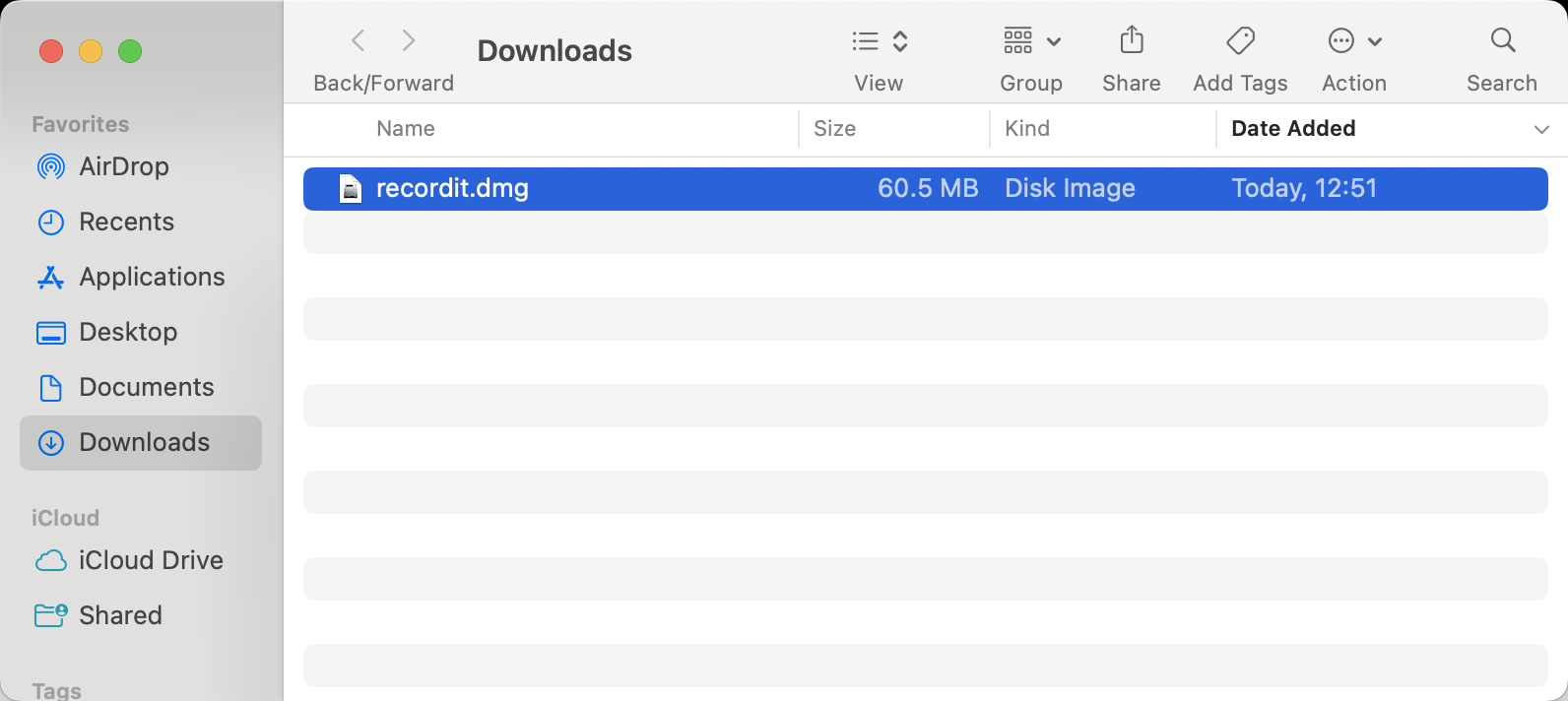
Faites glisser le Se souvient application dans votre Applications dossier.
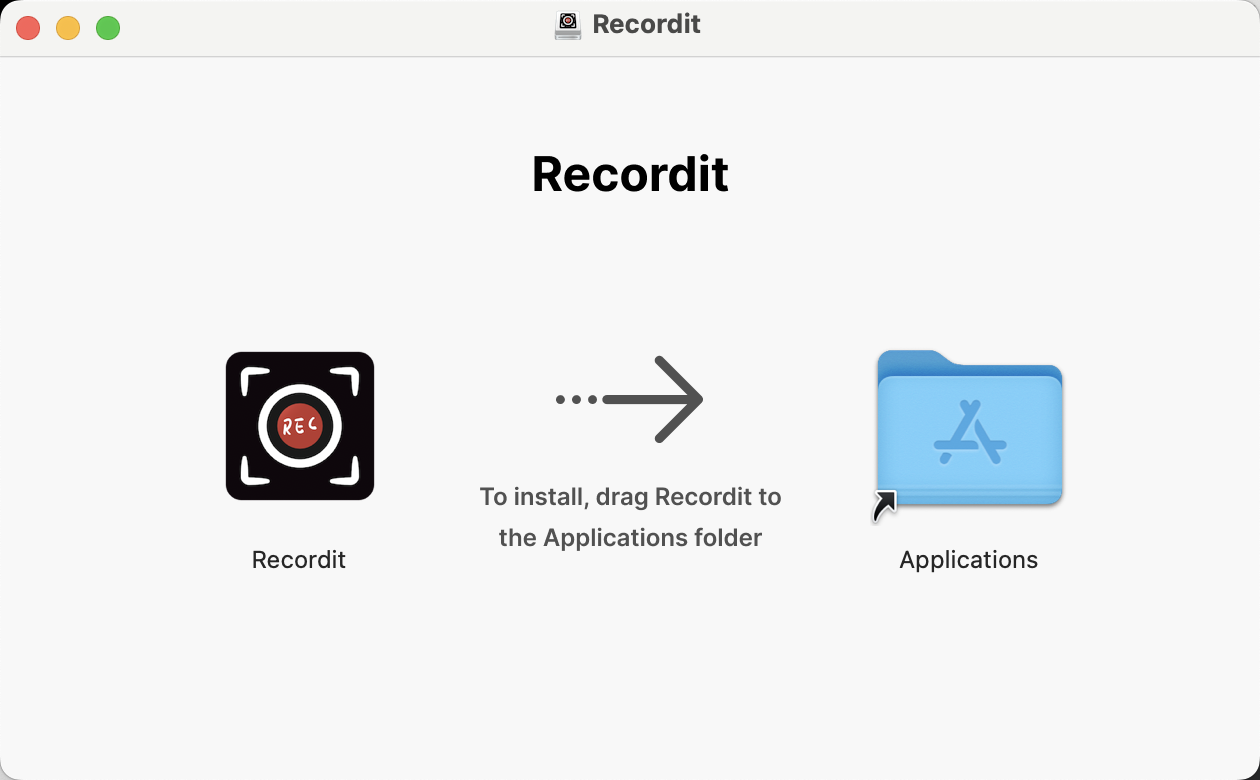
Ouvrez le Applications dossier et double-cliquez sur Se souvient pour démarrer le programme.
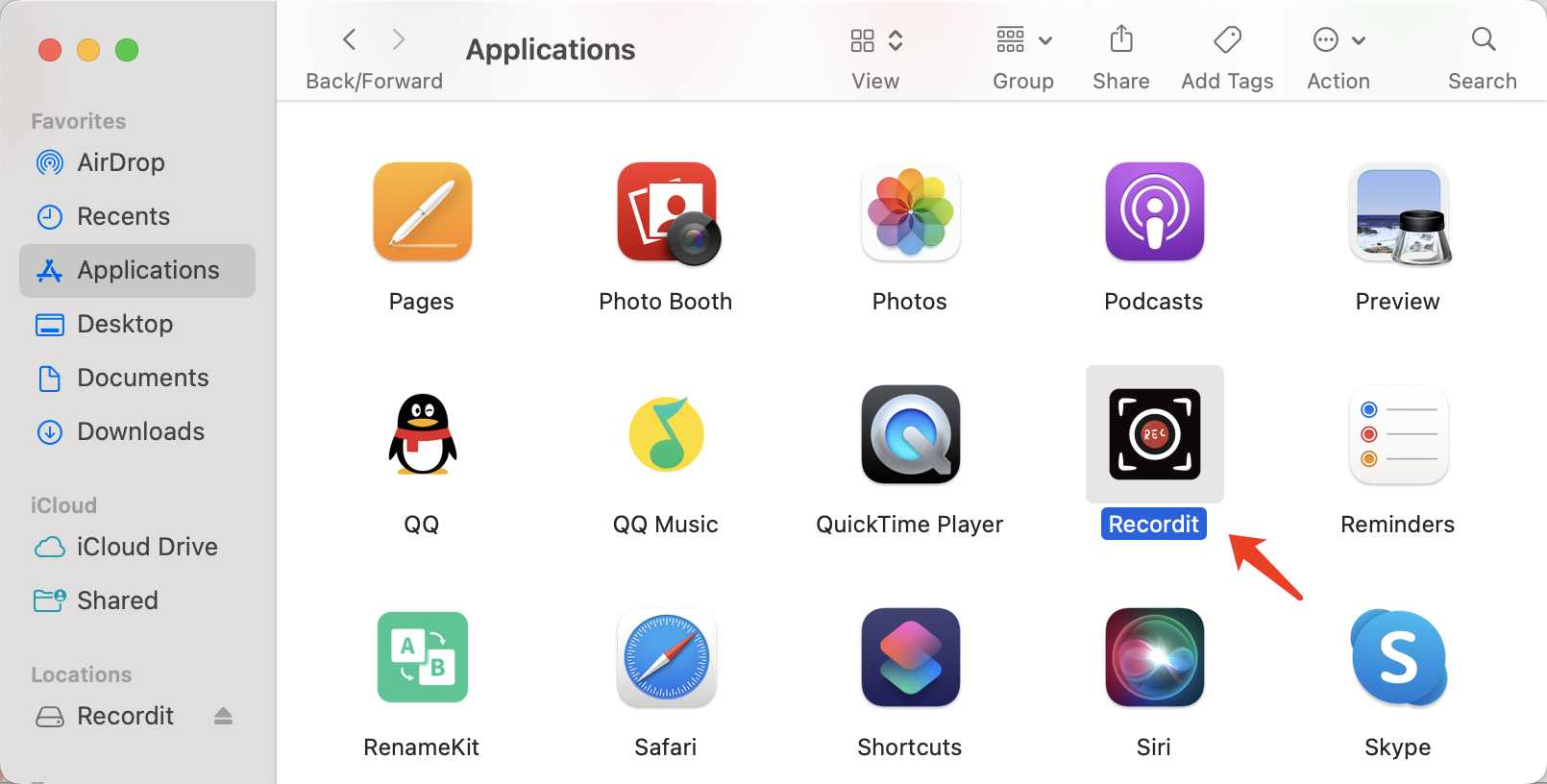
2. S'inscrire Recordit
Pour débloquer toutes les fonctionnalités de Recordit , suivez ces étapes pour activer votre licence :
Pour débloquer toutes les fonctionnalités de Recordit , s'il vous plaît, allez à la Recordit page de tarification pour acheter une licence.
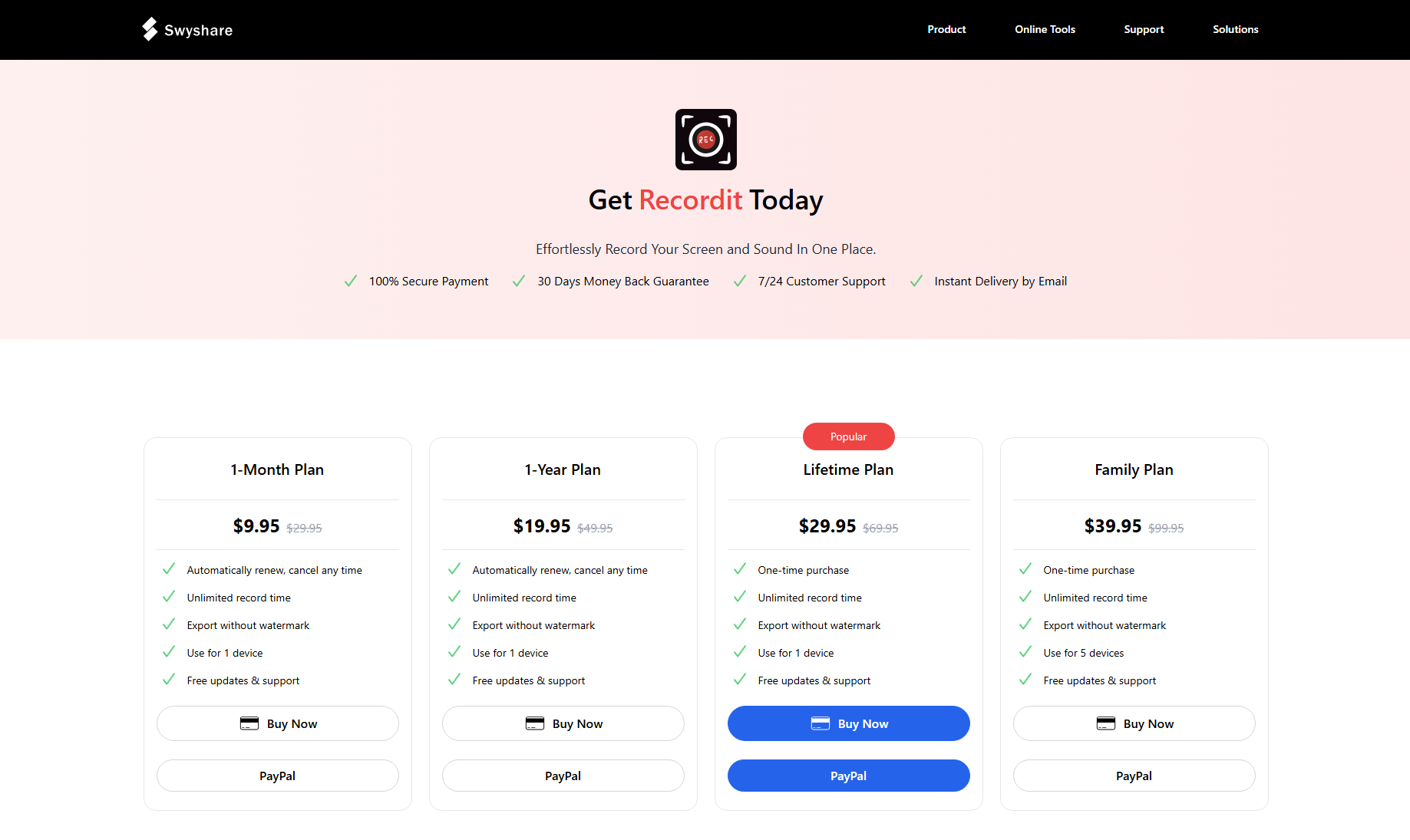
Après l'achat, vous recevrez un e-mail avec les informations de votre commande, localisez la clé de licence et copiez-la.
Sur le Recordit interface principale, cliquez sur Registre bouton dans le coin supérieur droit de l'interface.
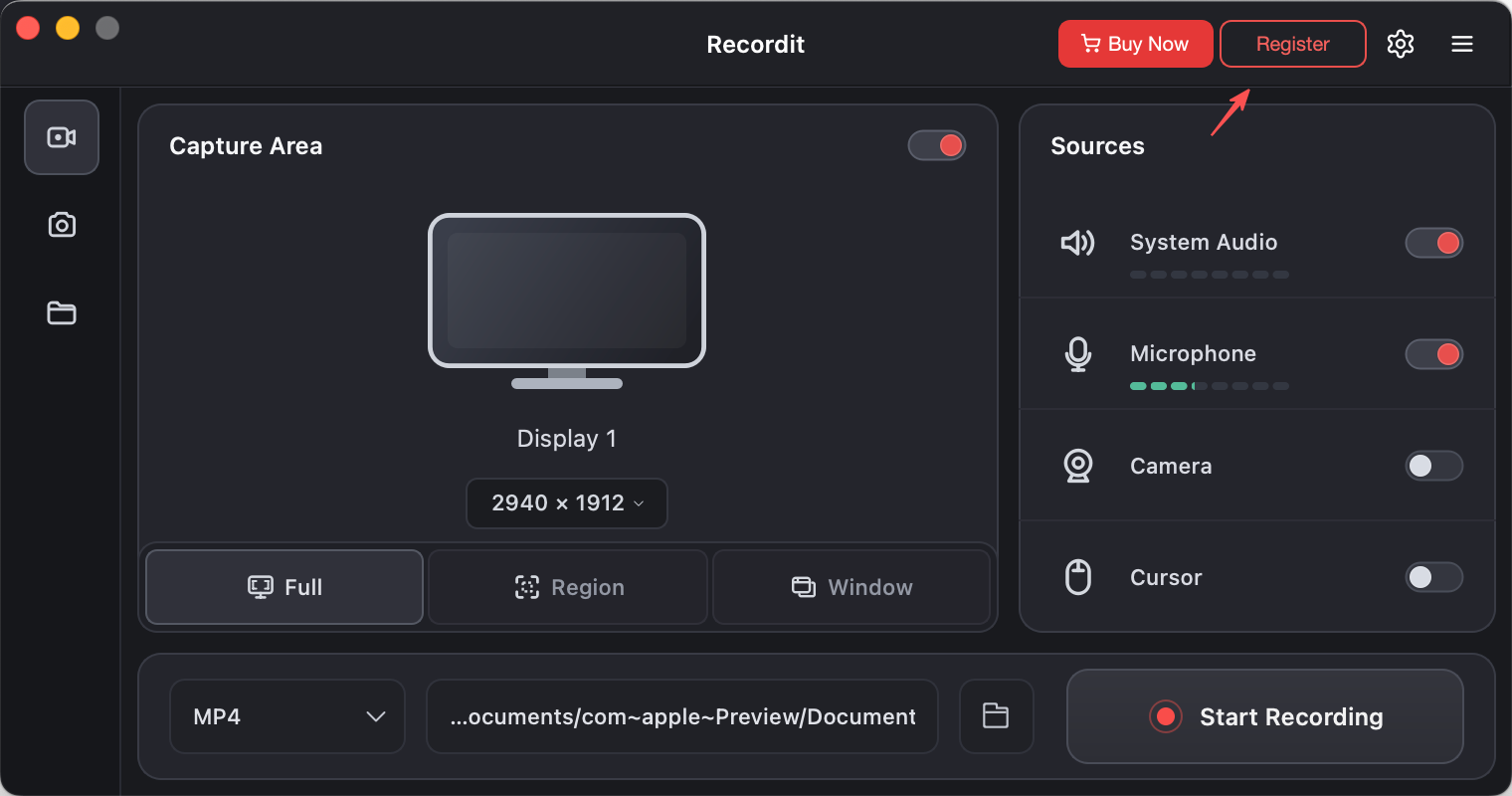
Saisissez votre clé de licence et cliquez sur Registre Attendez quelques secondes et votre Recordit le compte sera activé avec un accès complet.
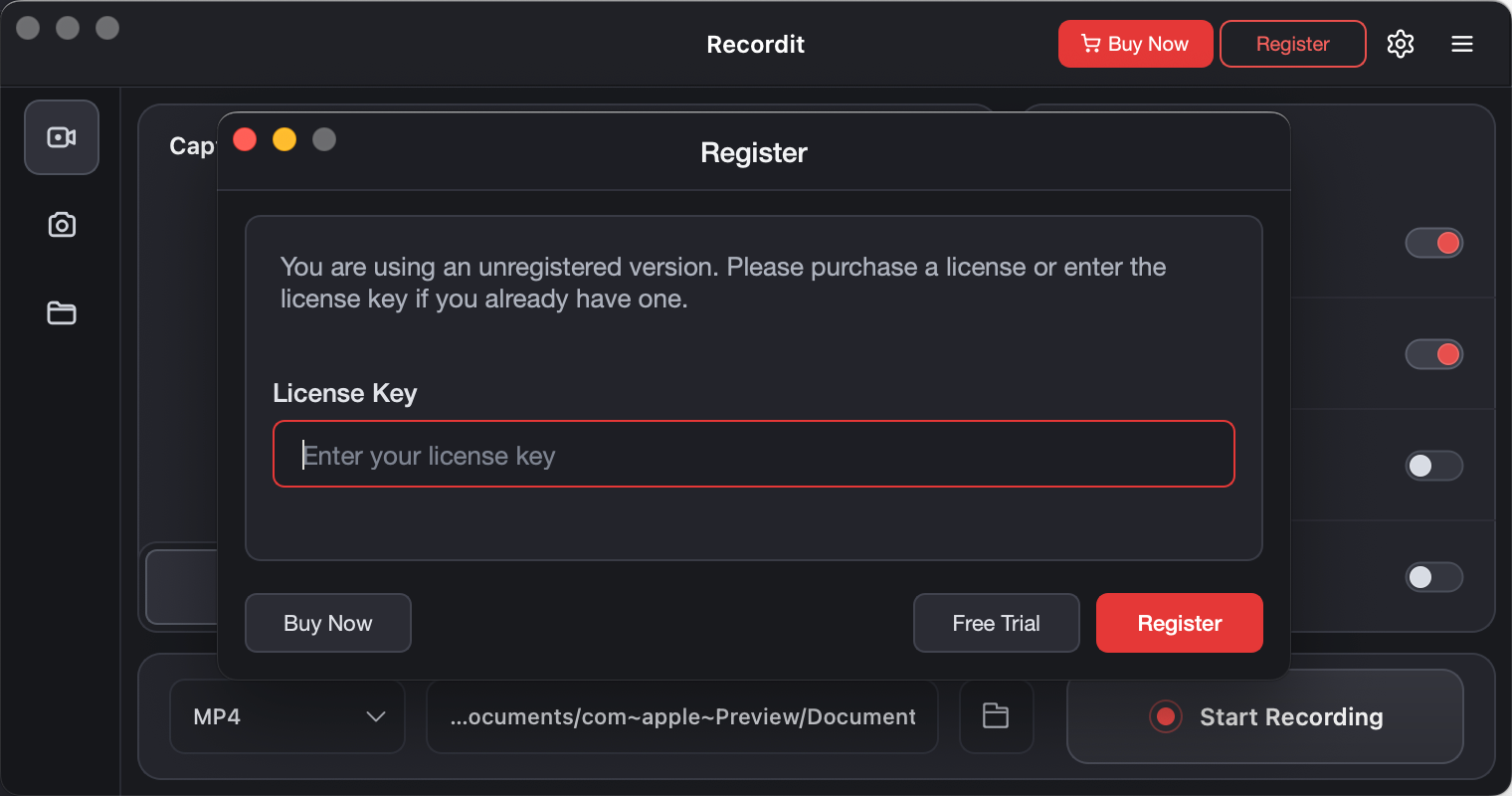
3. Recordit Paramètres
Pour personnaliser votre expérience d’enregistrement, cliquez sur le logiciel « Préférences ” pour régler les paramètres suivants :
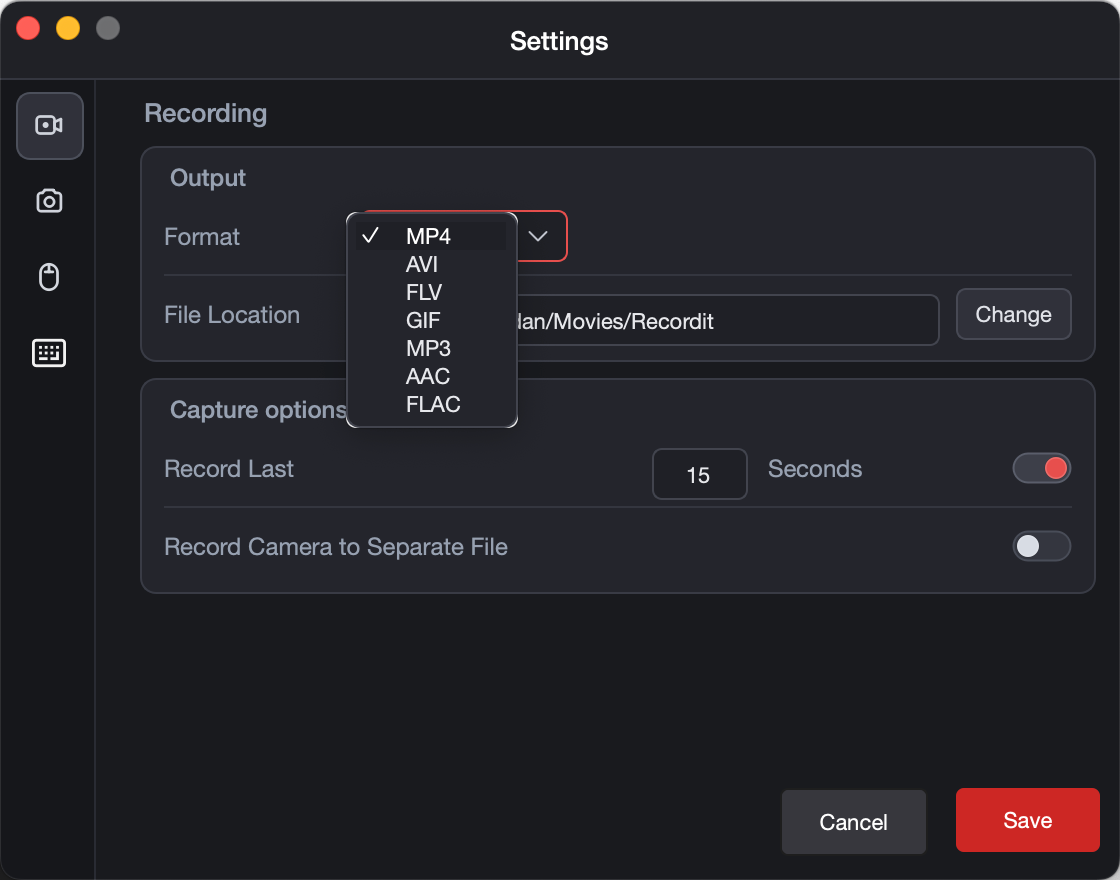
Paramètres d'enregistrement :
- Format de sortie : Sélectionnez MP4, AVI, FLV, GIF, MP3, AAC, FLAC.
- Emplacement du fichier : Sélectionnez le dossier de destination pour enregistrer les enregistrements vidéo ou audio.
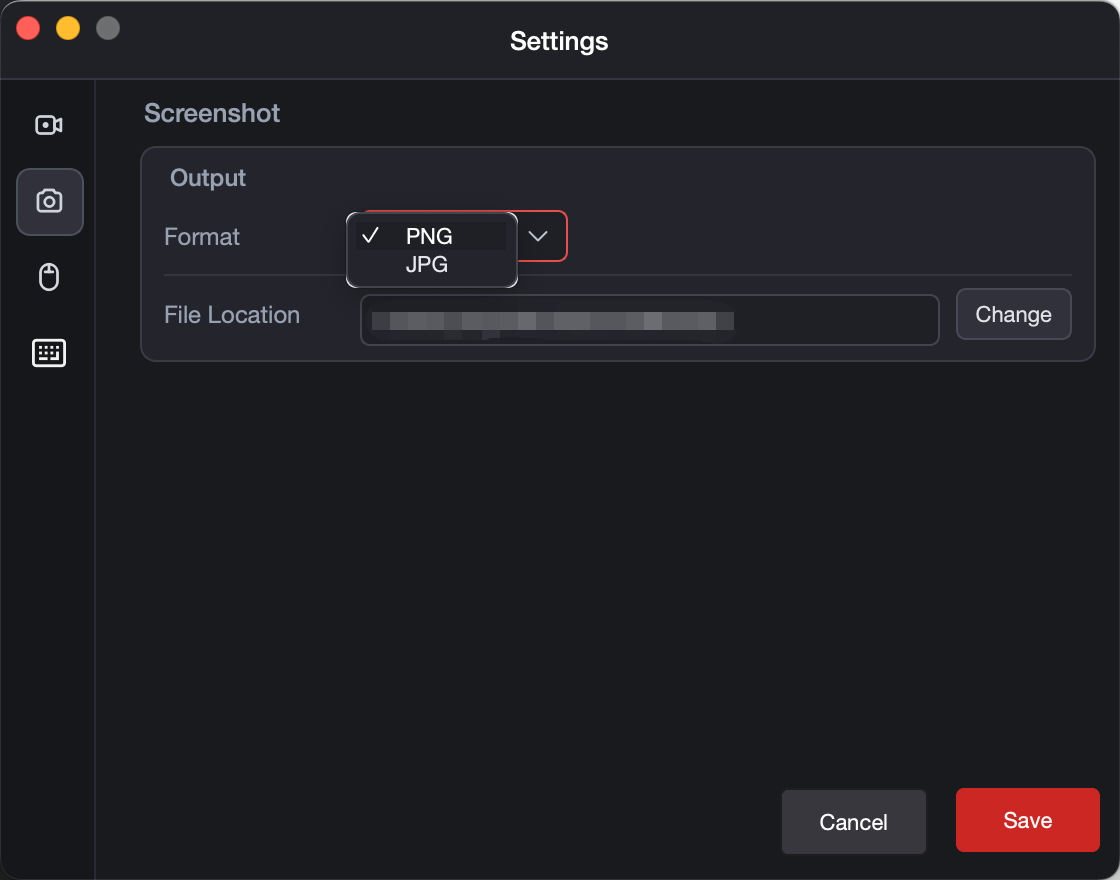
Paramètres des captures d'écran :
- Format de sortie : Sélectionnez PNG ou JPG.
- Emplacement du fichier : Sélectionnez le dossier de destination pour enregistrer les captures d'écran capturées.
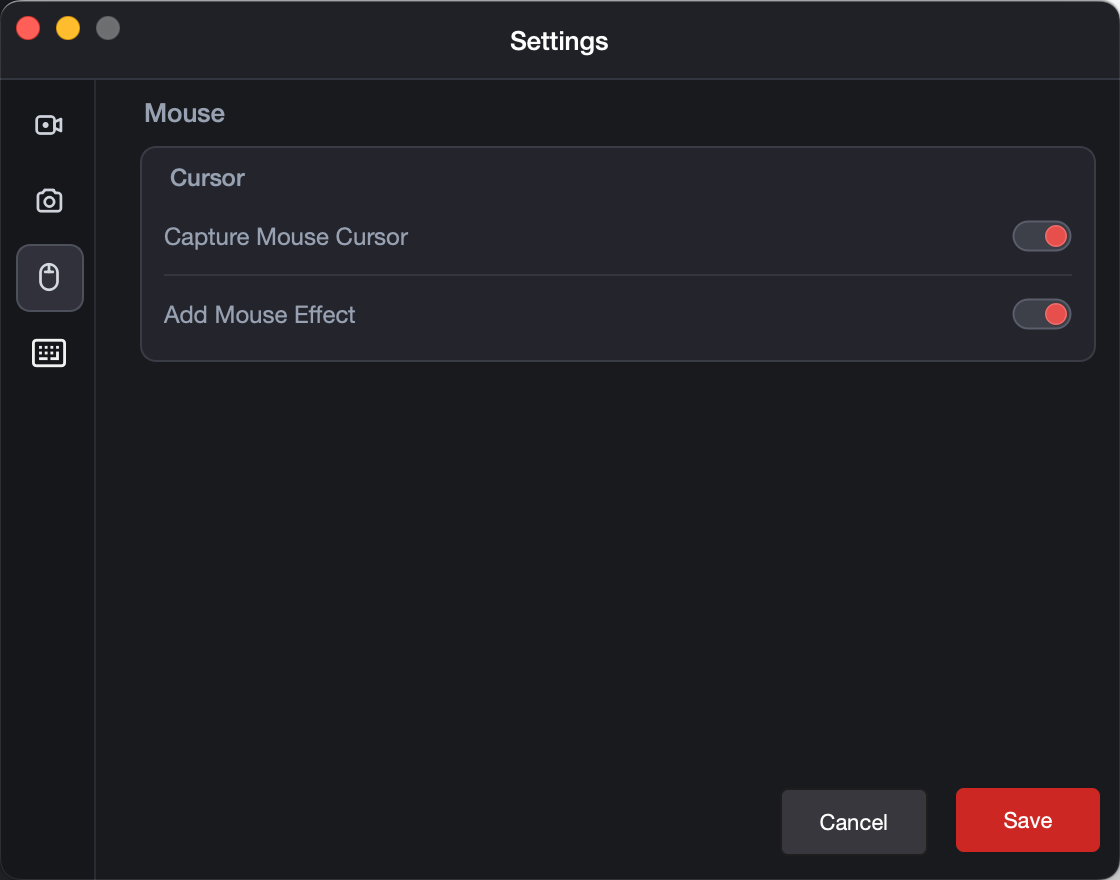
Souris :
- Capturer le curseur de la souris ou non
- Ajouter un effet de souris ou non
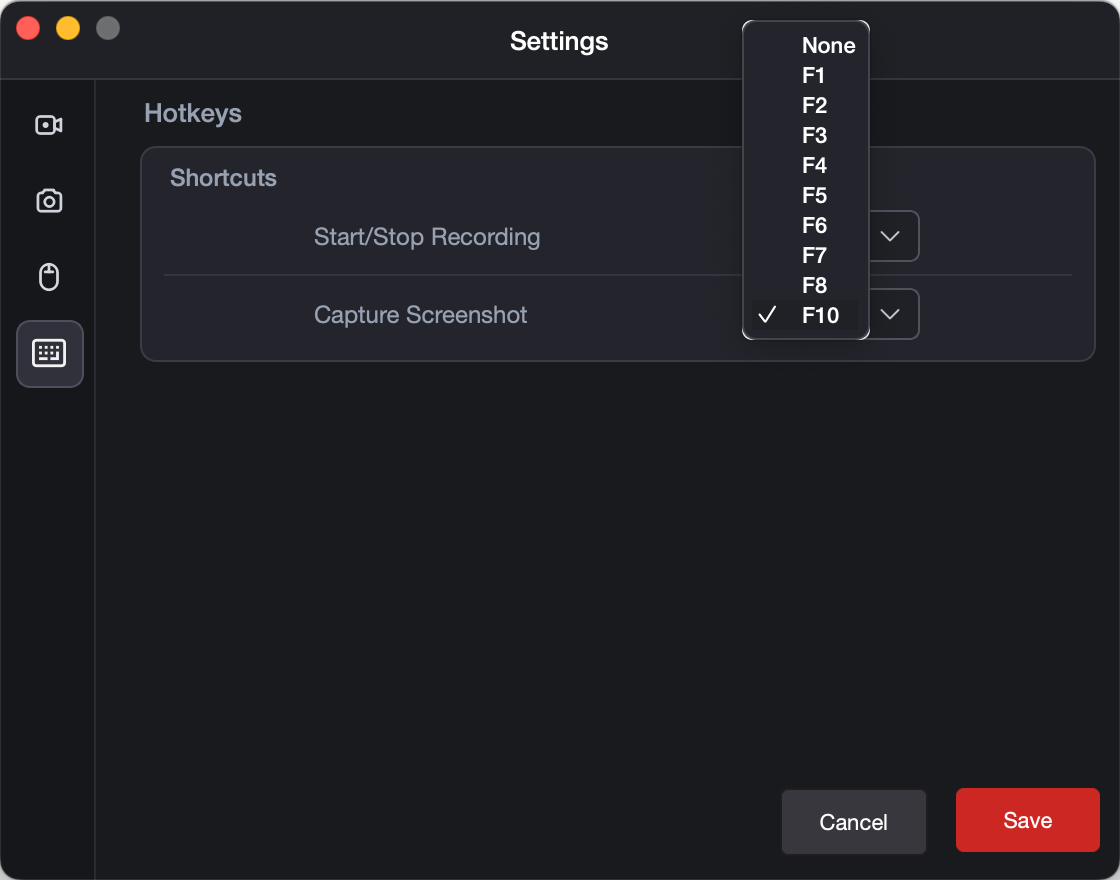
Raccourcis clavier :
- Démarrer/arrêter l'enregistrement :De F1 à F10.
- Capturer Capture d'écran :De F1 à F10.
4 Record Screen
Lorsque vous lancez Recordit , tu seras sous Recordit ’s “Recording” tab.
1) Personnaliser les paramètres d'enregistrement
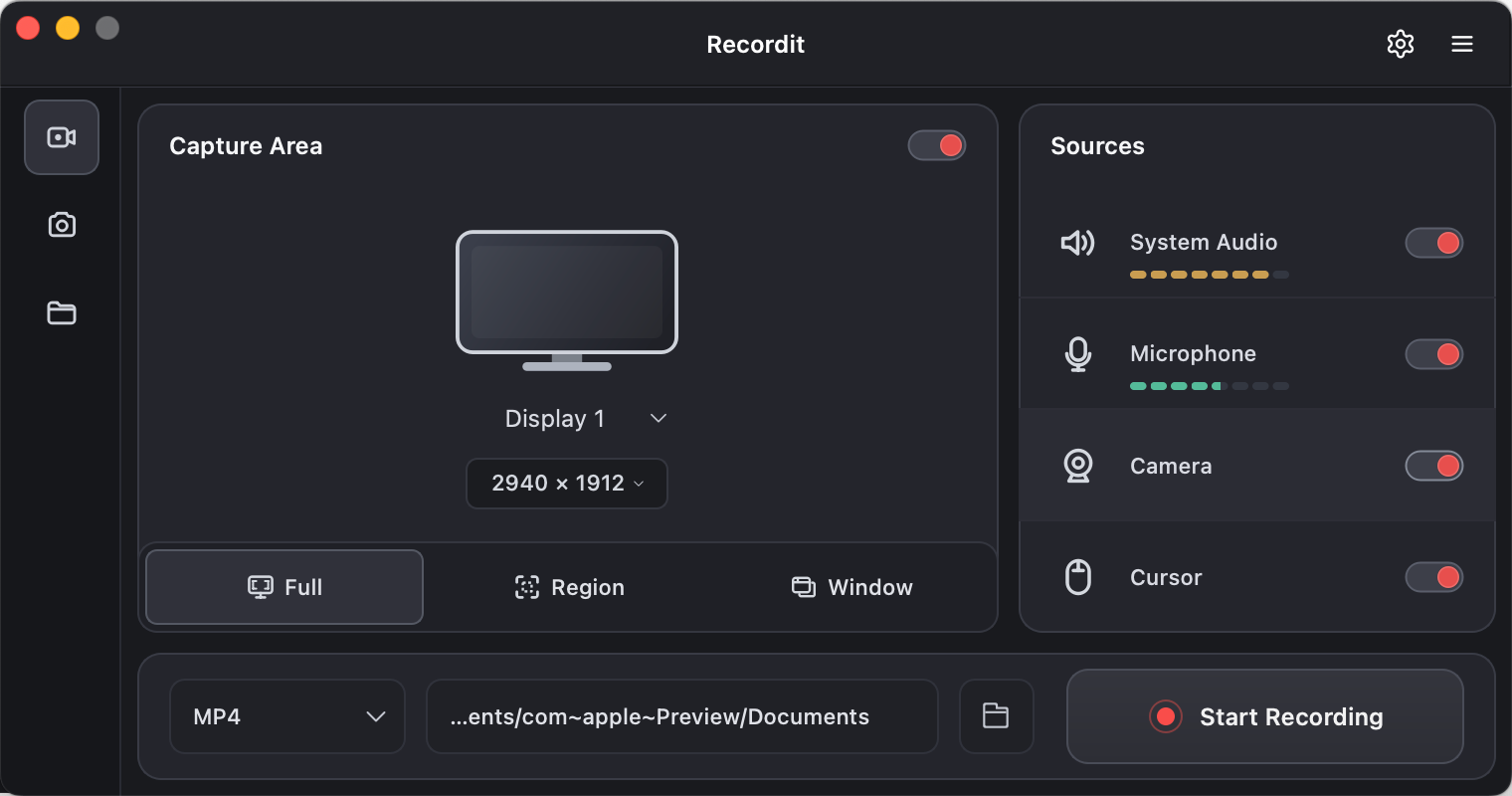
Avant l'enregistrement, vous pouvez définir les paramètres souhaités sur l'interface principale du logiciel en fonction de vos besoins :
Select Display Screen:
- Computer Screen – Record your Windows or Mac computer screen.
- Android Screen – Connect and record your Android phone screen.
- iPhone Screen – Mirror your iPhone via AirPlay and record it with Recordit .
Select Capture Area:
- Full Screen – Capture everything displayed on your screen.
- Region – Select a specific area of the screen to record.
- Window – Record only a selected application window.
- Sélectionnez le ratio – Choose a suitable aspect ratio for your recording.
Select Sources:
- Système audio – Record sounds from your computer.
- Microphone – Capture your voice or other microphone input.
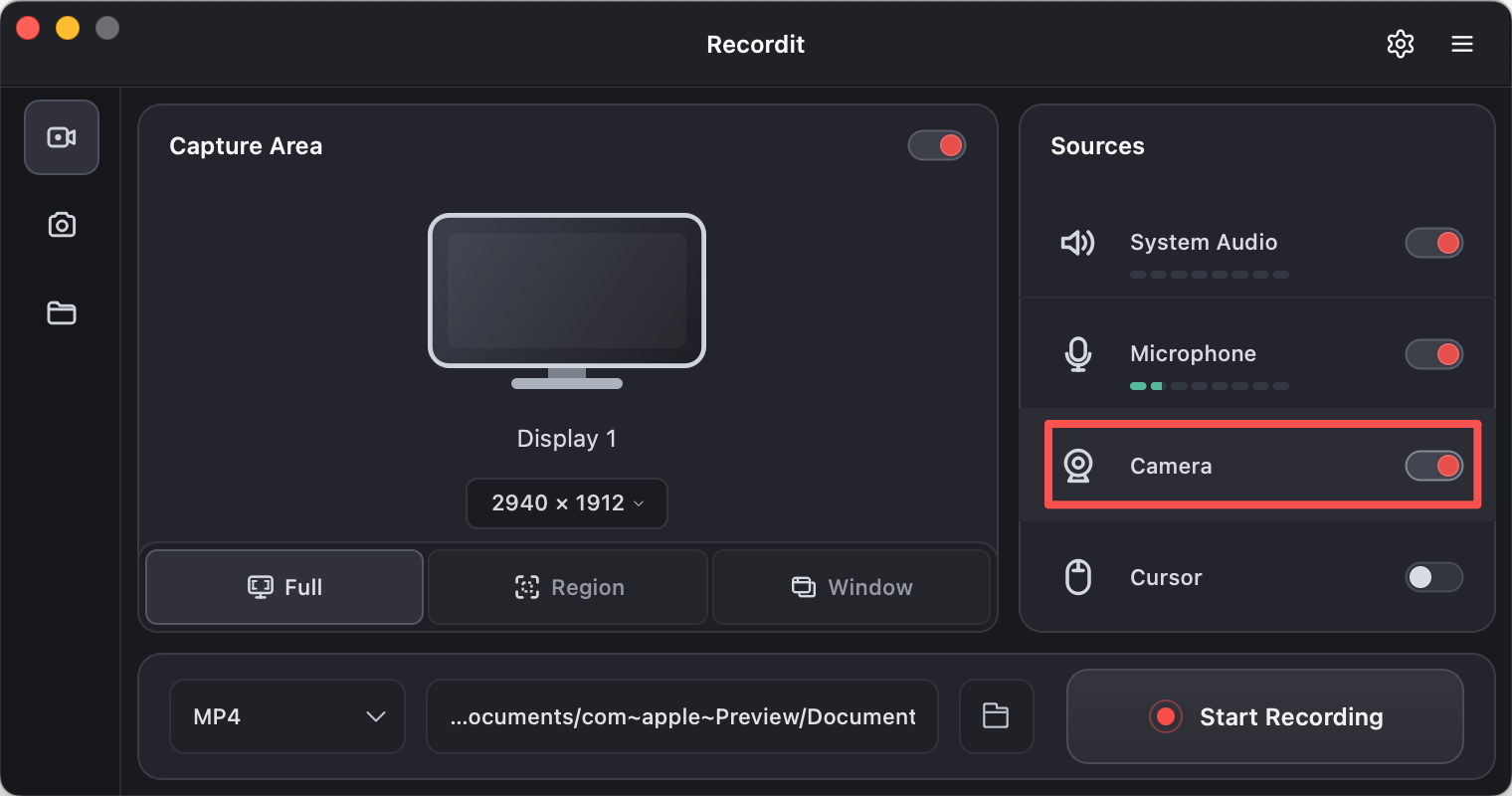
- Caméra – Add your webcam footage to the recording.
- Cursor – Show or hide the mouse cursor in the final video.
Select More:
- Sélectionner le format : Choisissez le format de votre enregistrement, tel que MP4, GIF ou MP3.
- Sélectionnez l'emplacement du fichier :Choisissez le dossier de destination dans lequel vos enregistrements seront sauvegardés.
2) Démarrer l'enregistrement
Cliquez Démarrer l'enregistrement on the task bar and Recordit commencera à capturer l'écran en temps réel.

3) Arrêter l'enregistrement
Lorsque vous avez terminé, cliquez sur le bouton Arrêter l'enregistrement bouton et votre capture d'écran sera automatiquement enregistrée dans le dossier choisi.

5. Record Audio
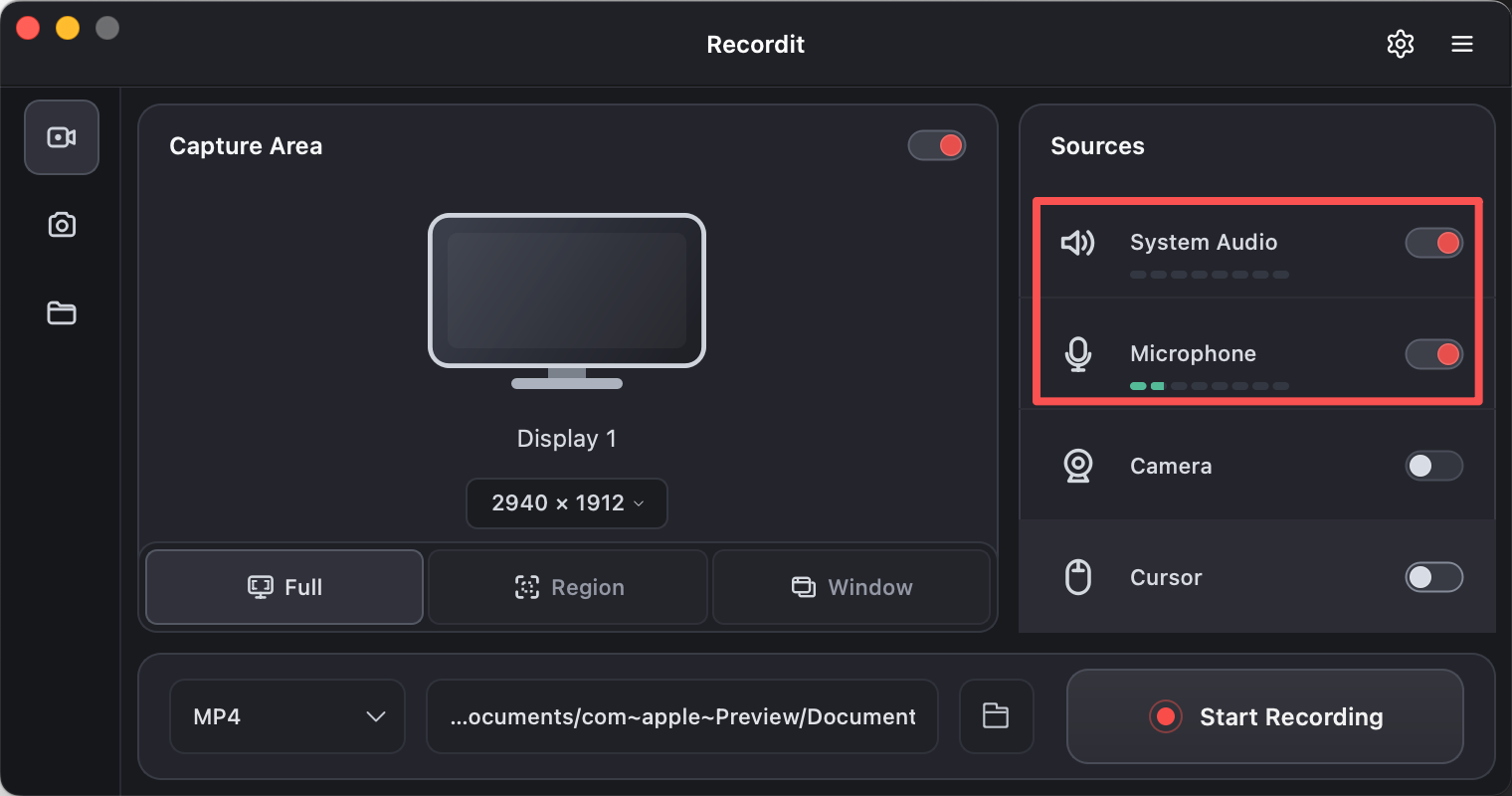
Enregistrer l'audio lets you capture sound while recording your screen or camera, including:
- System audio – sounds from your computer
- Audio du microphone – your voice or external input
- Both – for tutorials, presentations, or commentary
6. Record Camera
Record Camera in Recordit lets you capture your webcam video while recording your screen.
- Records your face via webcam
- Can be used with or without screen recording
- Often appears as a small overlay on the screen video
7. Record Phone Screen
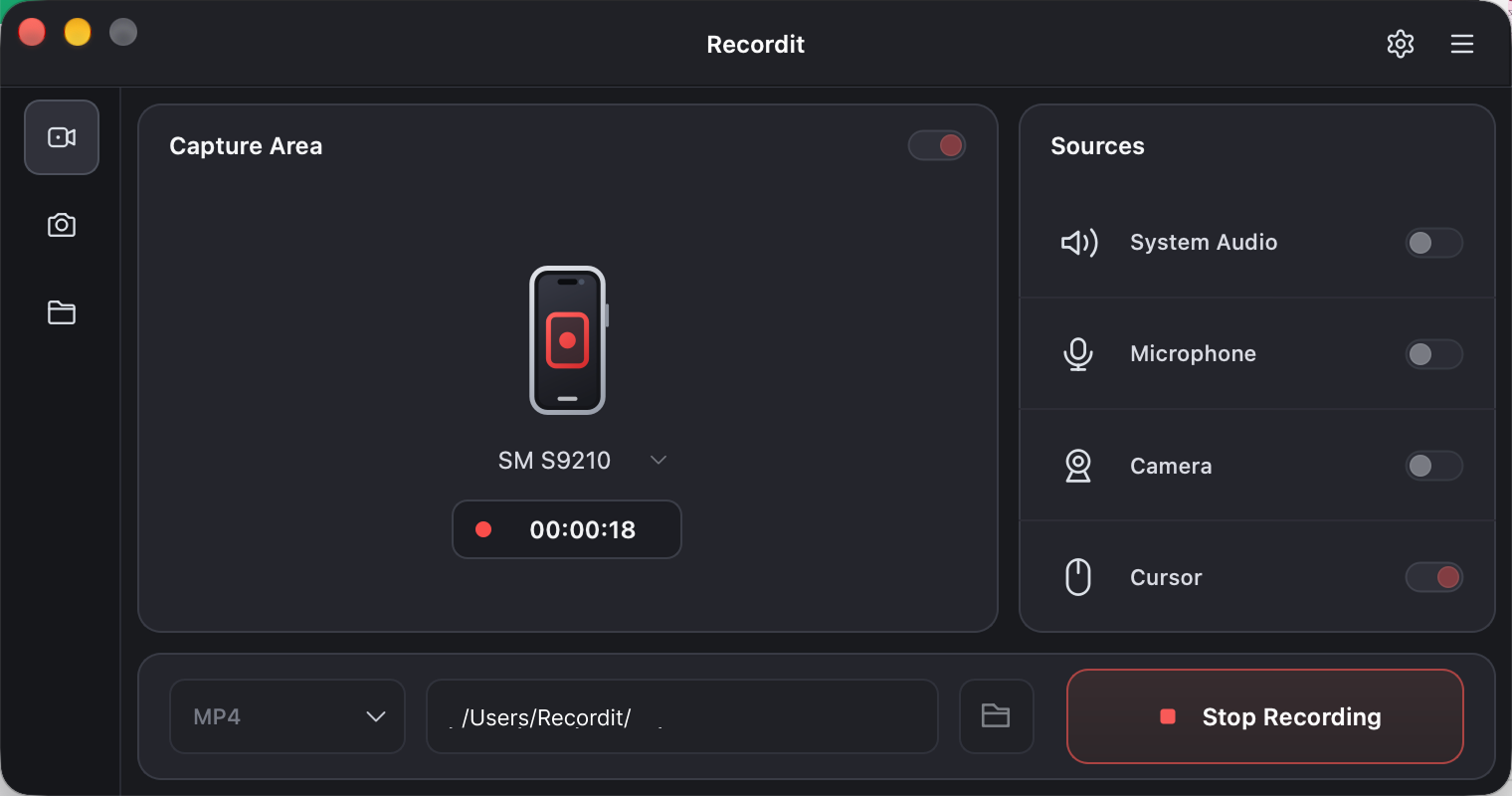
Click the drop-down button next to “Display” , puis sélectionnez “Connect Android Phone” for Android devices or “Receive iPhone via AirPlay” for iPhones.
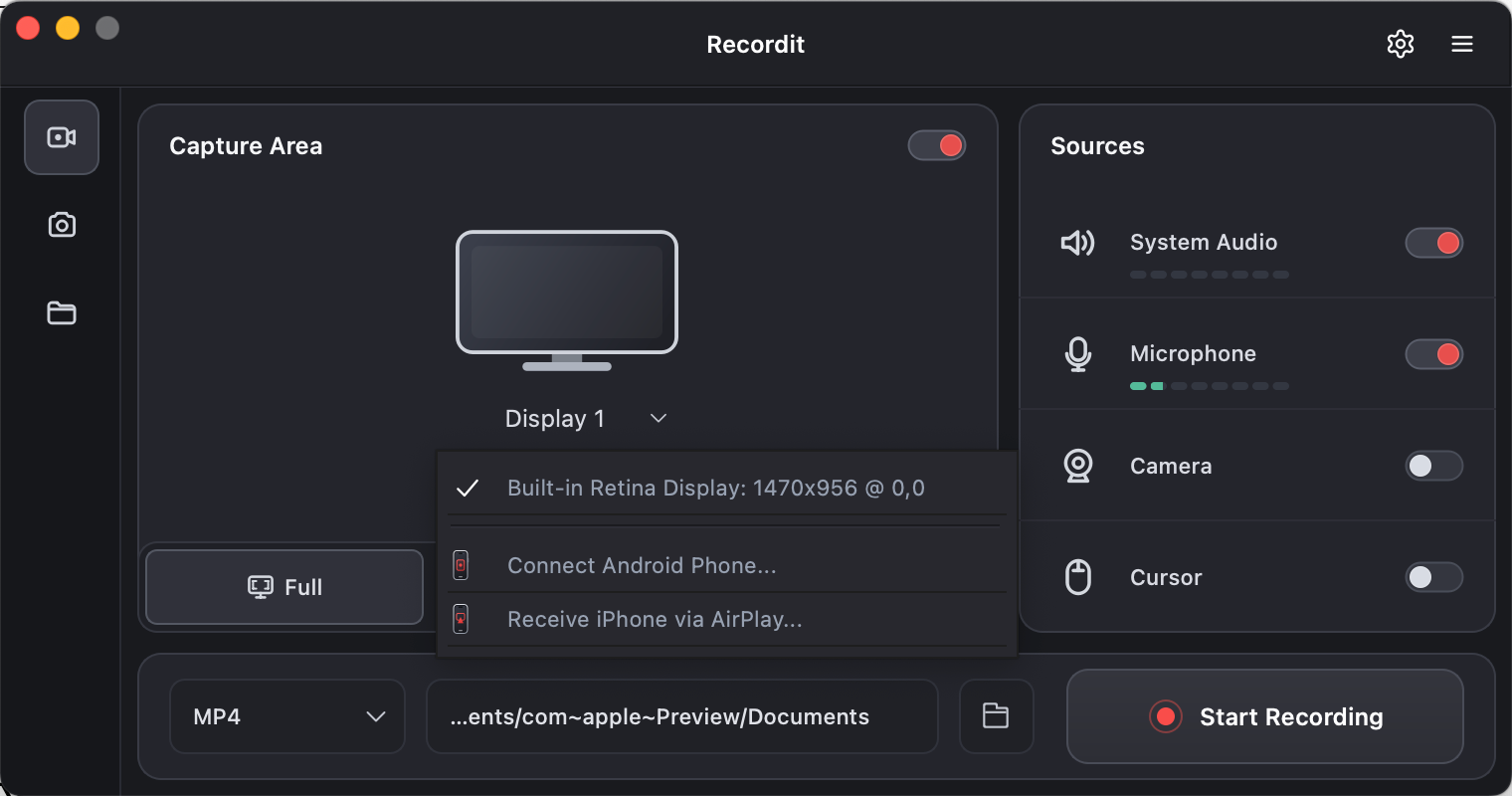
- Connect Android Phone
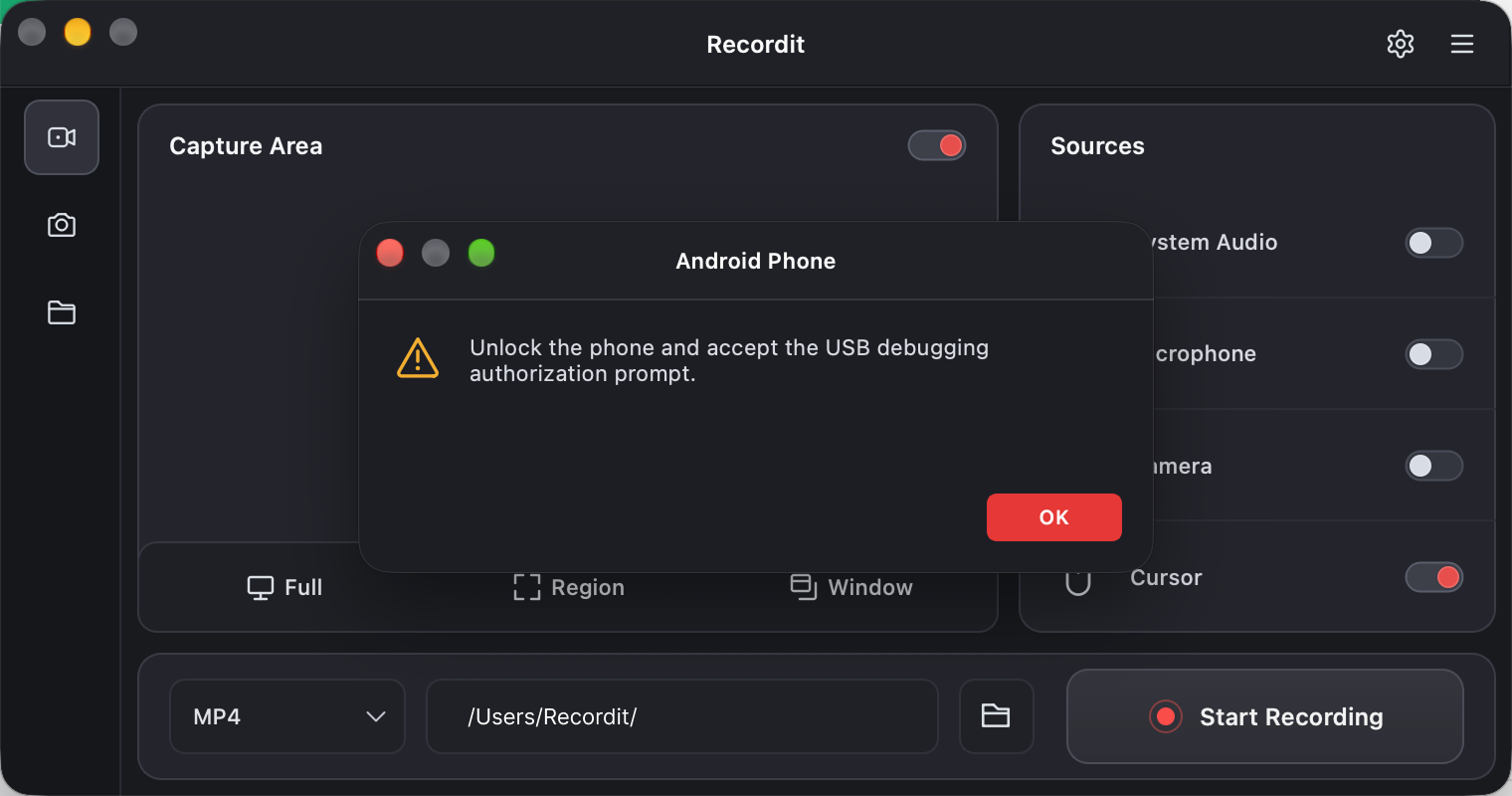
Use a USB cable to connect your Android phone to your computer. Unlock your phone, then accept the USB debugging authorization prompt when it appears.
Once your device appears in the Recordit interface, click « Démarrer l'enregistrement » to begin.
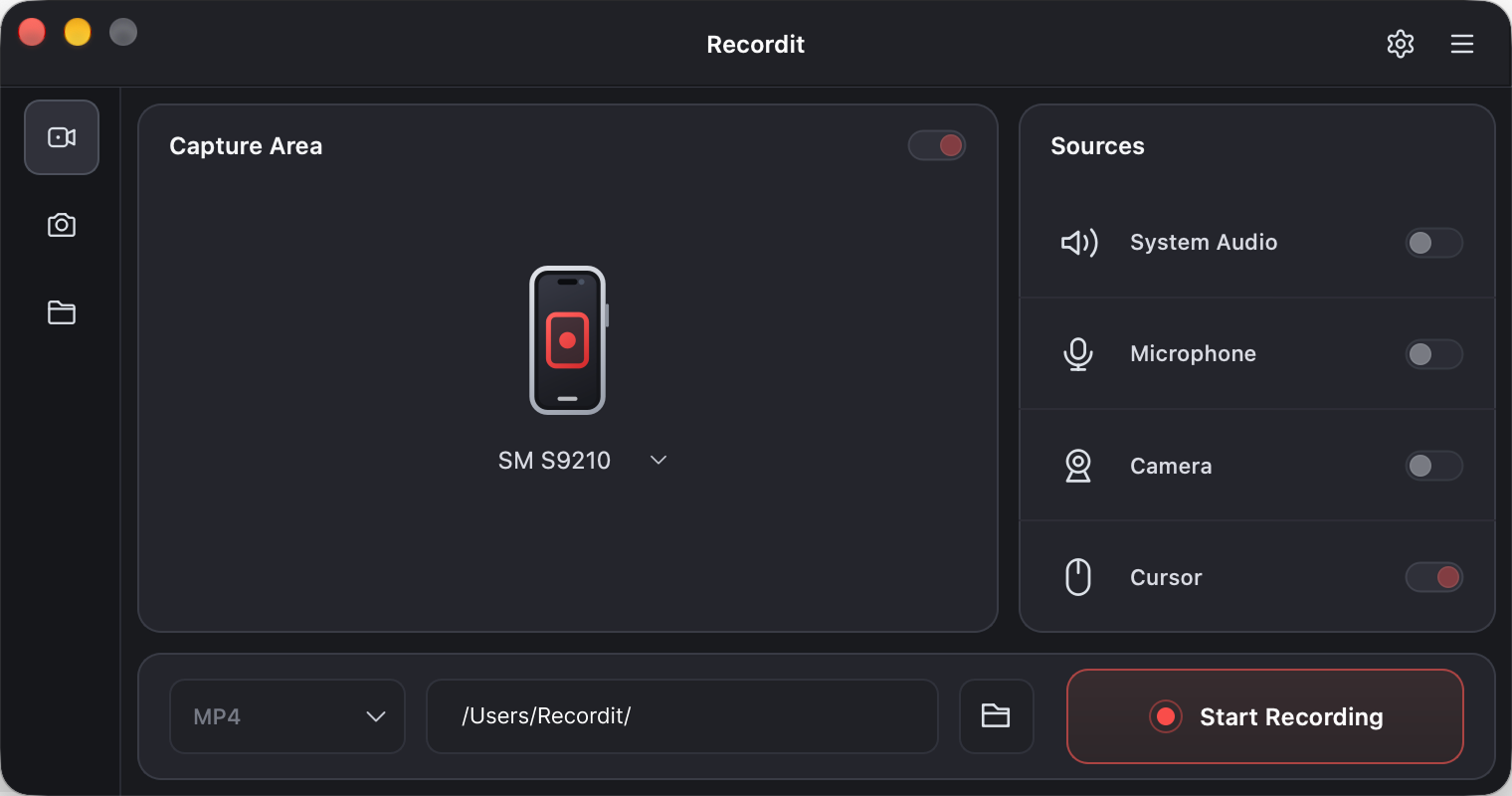
When you’re finished recording your phone, click « Arrêter l'enregistrement » to end the recording.
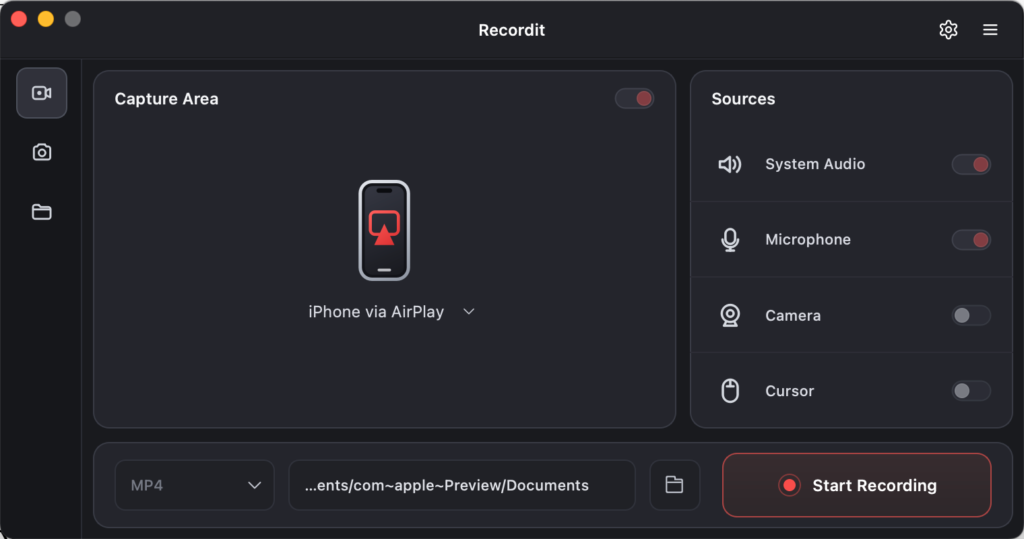
- Receive iPhone via AirPlay
Cliquez « Démarrer l'enregistrement » under Recordit ’s Receive iPhone via AirPlay fonctionnalité.
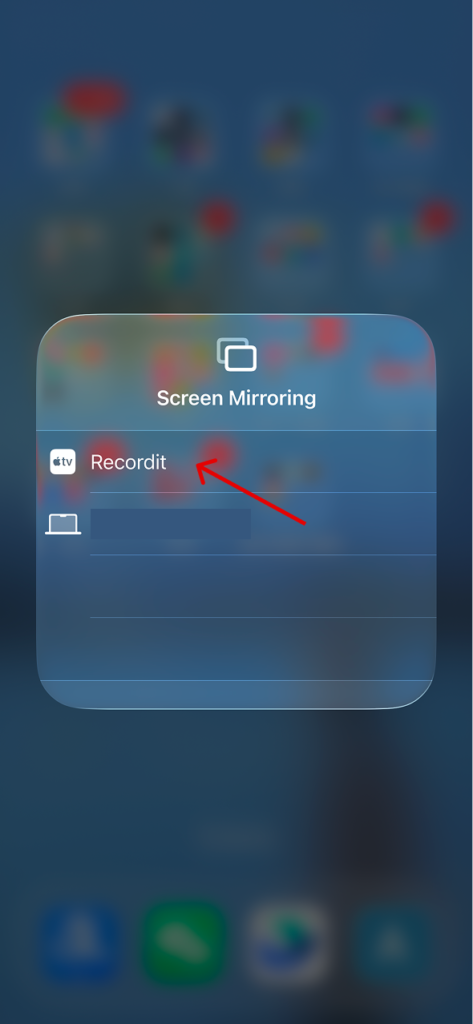
On your iPhone, open Screen Mirroring from Control Center, then select “ Recordit ” from the available devices, and the recording will begin.
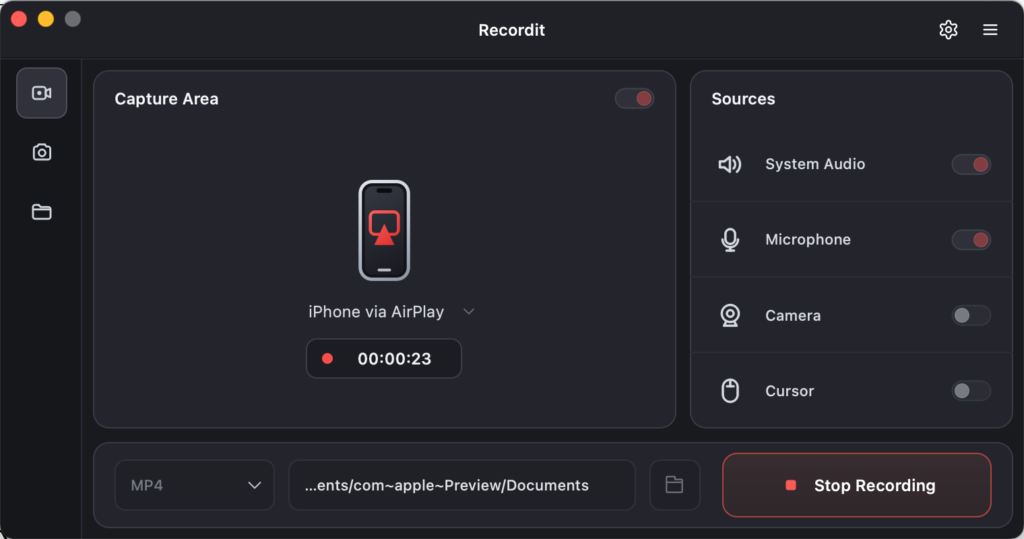
Une fois terminé, cliquez sur « Arrêter l'enregistrement » in Recordit to save the recording.
8. Schedule Recording
Swyshare Recordit Il comprend un outil d'enregistrement programmé intégré qui vous permet de démarrer automatiquement un enregistrement d'écran à une heure précise.
Select record area > Click the Schedule Recording icon in the task bar.

Personnaliser l'heure de début/fin > Confirmer et cliquer sur « Ensemble « .
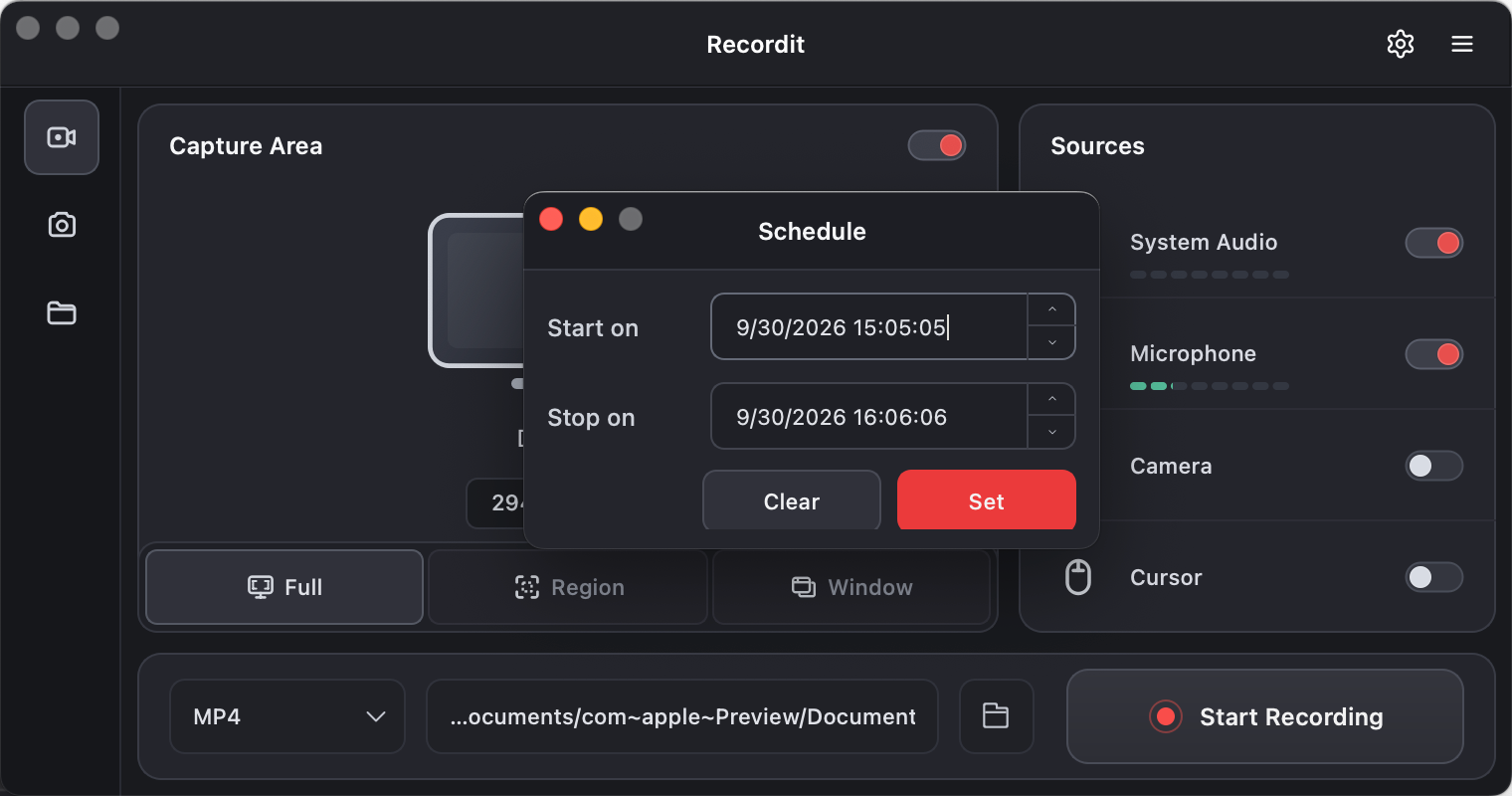
Recordit L'application fonctionnera en arrière-plan et démarrera automatiquement l'enregistrement à l'heure prévue ; vous n'aurez rien à cliquer.
9. Record Last ** Seconds
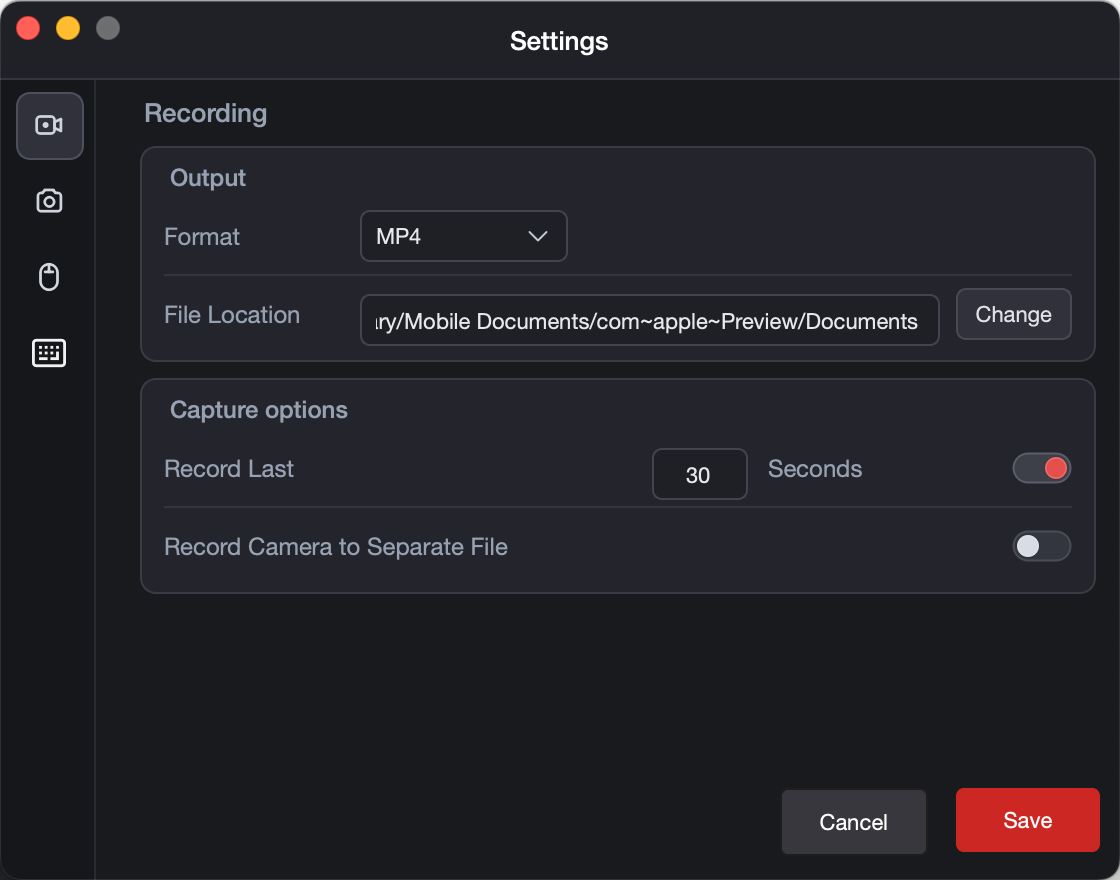
Recordit La fonction « Enregistrer les XX dernières secondes » fonctionne en mettant en mémoire tampon en continu votre écran en arrière-plan, ce qui vous permet de sauvegarder les derniers instants après un événement.
Ouvrir " Paramètres ” > Sélectionnez “ Enregistrement ” > Activer “ Enregistrez les dernières ** secondes « et définissez le nombre de secondes à enregistrer. »
Exemple:
Record Last 30 seconds
10. Record Camera to Separate File
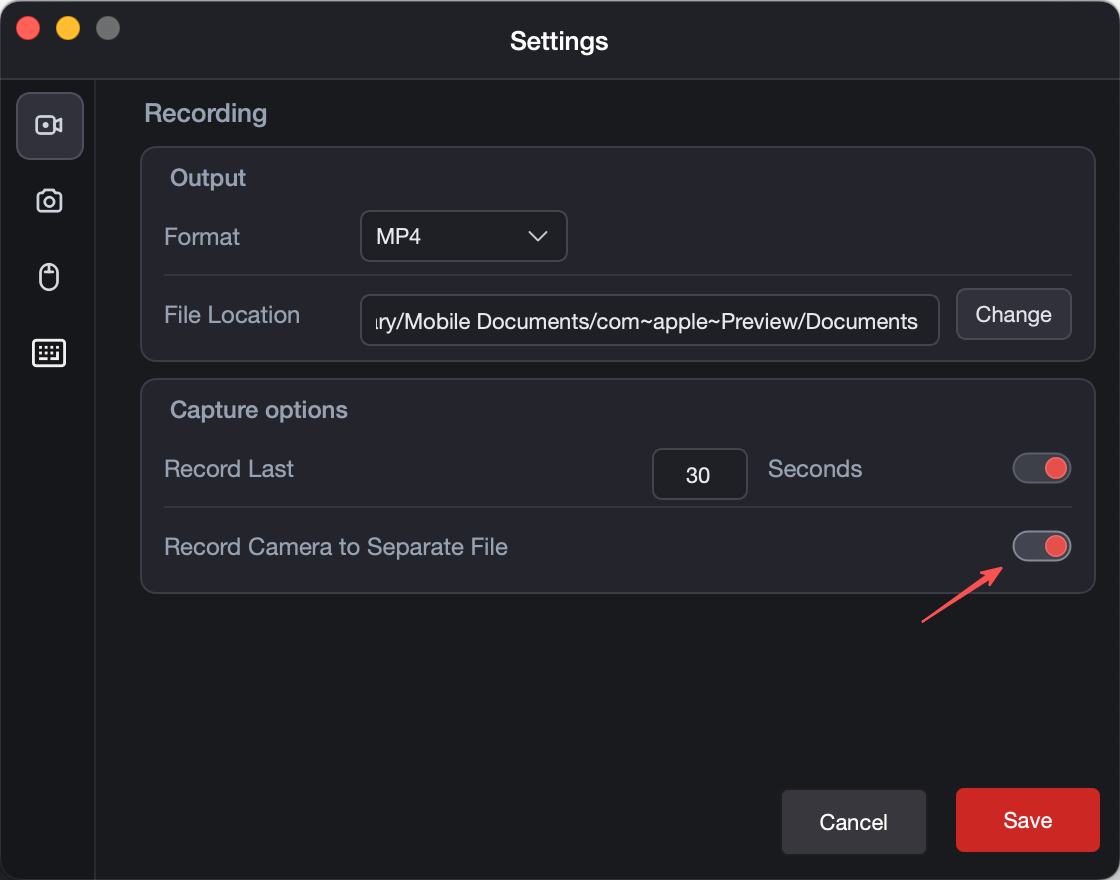
This feature lets Recordit save your webcam video separately from your screen recording.
You get two files :
- Screen recording
- Camera (webcam) recording
11. Use Virtual Display Capture
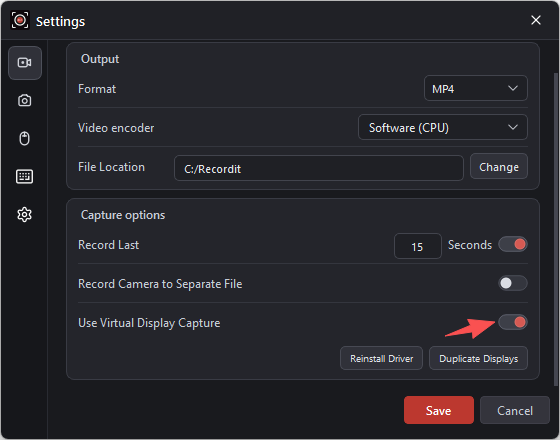
On Windows, Recordit offers Virtual Display Capture , which can help record DRM-protected videos without the black screen that may occur with standard screen-capture methods.
12. Take Screenshots with Recordit
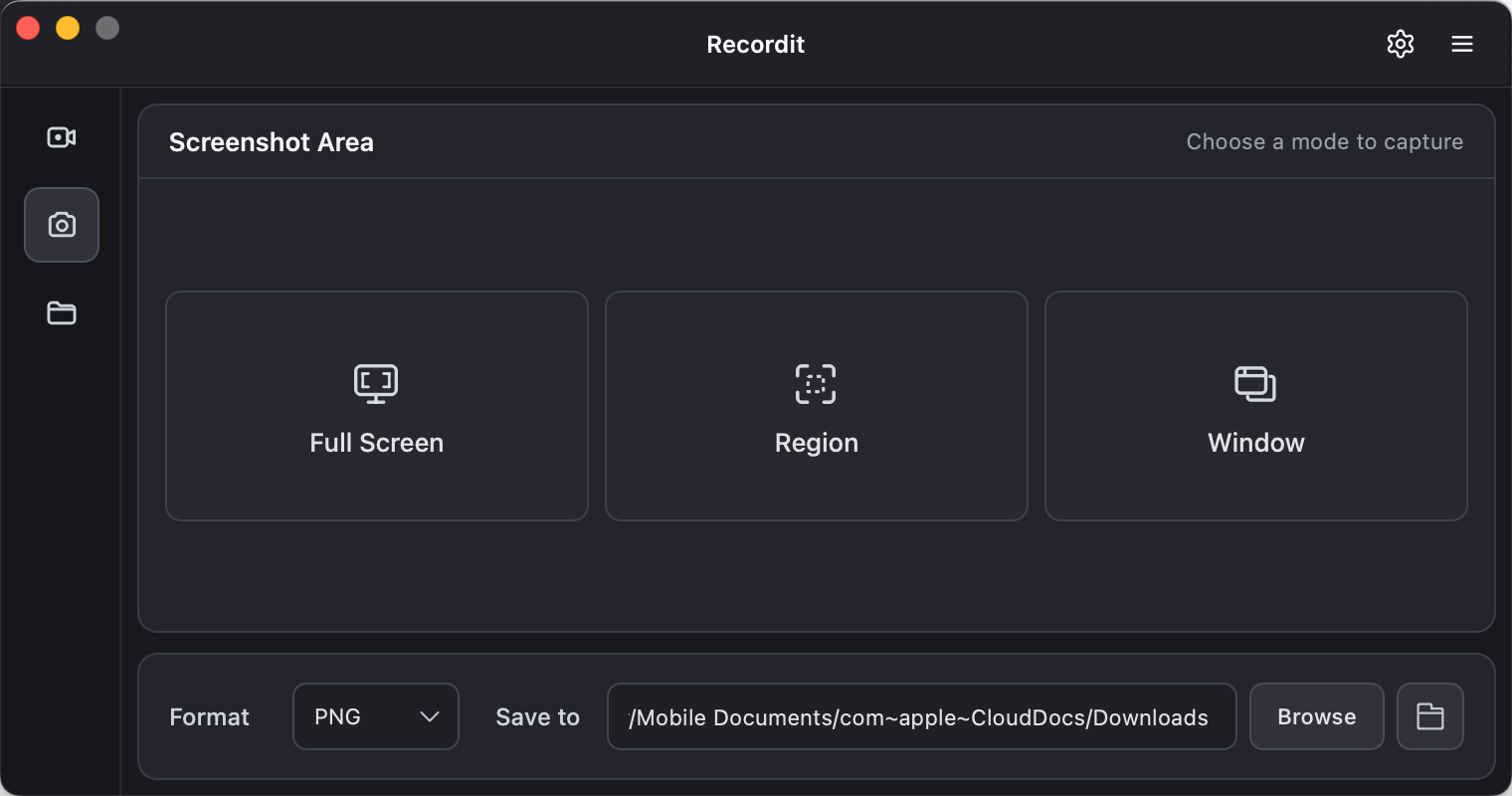
Accédez au « Capture d'écran Onglet » > Sélectionnez le format de l’image et l’emplacement du fichier > Cliquez et faites glisser pour sélectionner la partie de votre écran que vous souhaitez capturer (comme vous le feriez pour l’enregistrement) > Cliquez sur l’icône Capture et Recordit enregistrera la capture d'écran capturée dans le dossier de destination.
13. Find Recordings and Captured Images
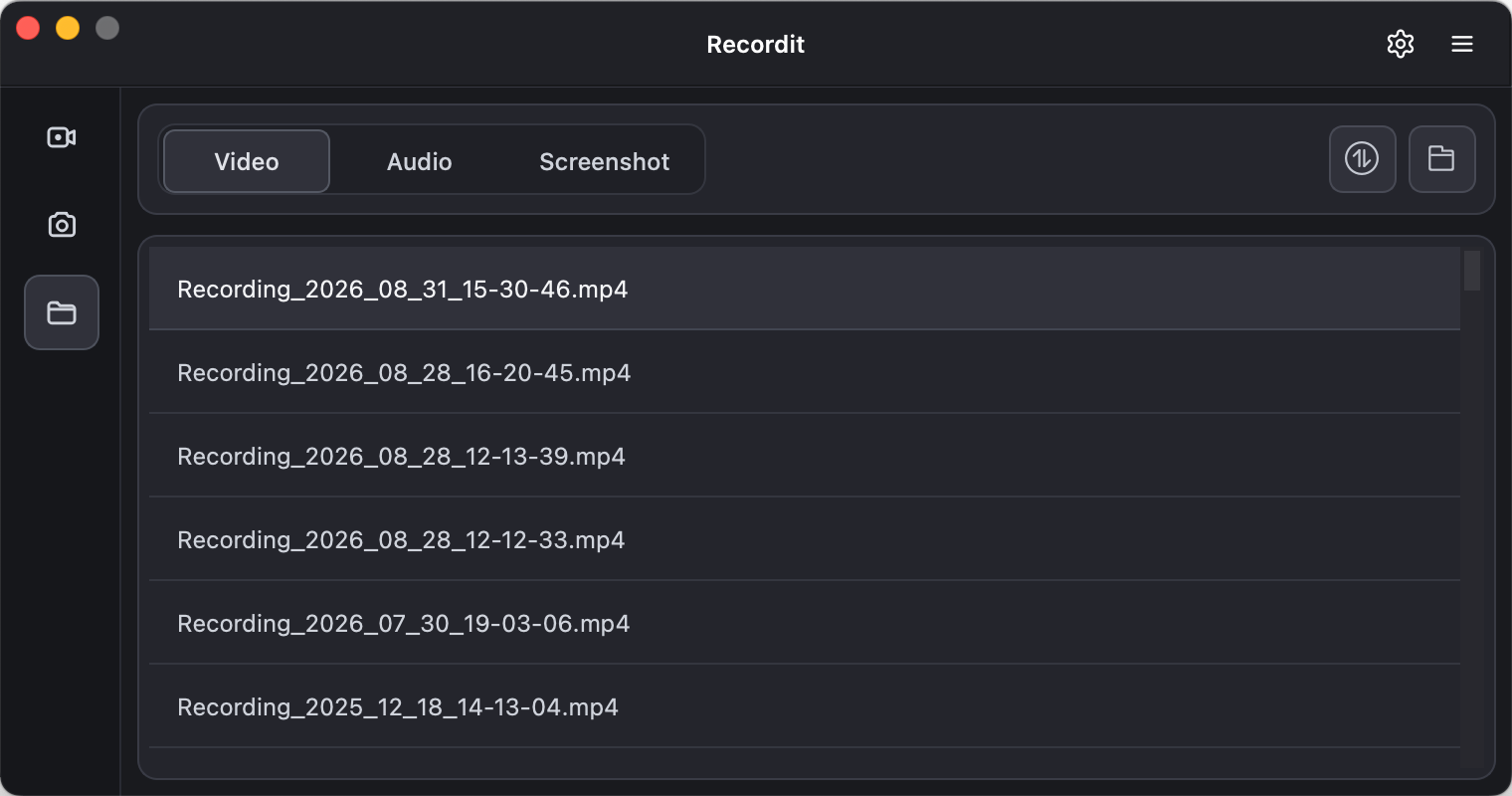
Recordit organise tout votre contenu enregistré et vos images capturées dans un seul endroit pratique – le « Fichiers ” onglet. Vous pouvez aller dans « Fichiers », cliquer sur l'icône « Ouvrir le dossier » ou double-cliquer sur le fichier pour l'ouvrir en local.
14. How to Edit Video Recording?
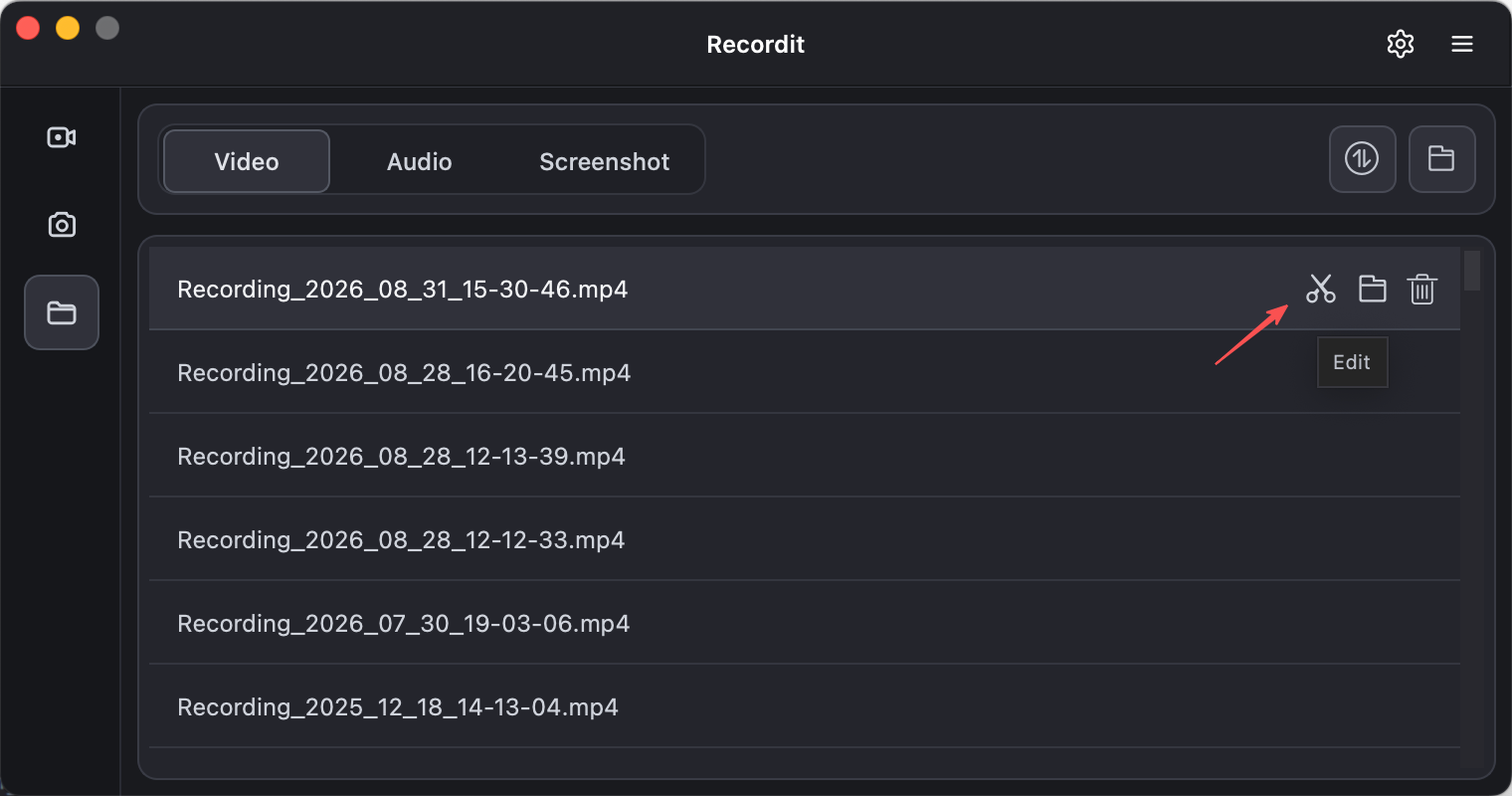
Une fois l'enregistrement terminé, vous pouvez facilement peaufiner et améliorer votre vidéo grâce à l'éditeur intégré. Suivez ces étapes pour éditer votre enregistrement avec précision et style :
1) Ouvrez le Recordit Éditeur vidéo
Une fois votre enregistrement terminé, cliquez sur le bouton Éditeur vidéo icône pour ouvrir votre projet dans l'espace de travail d'édition.
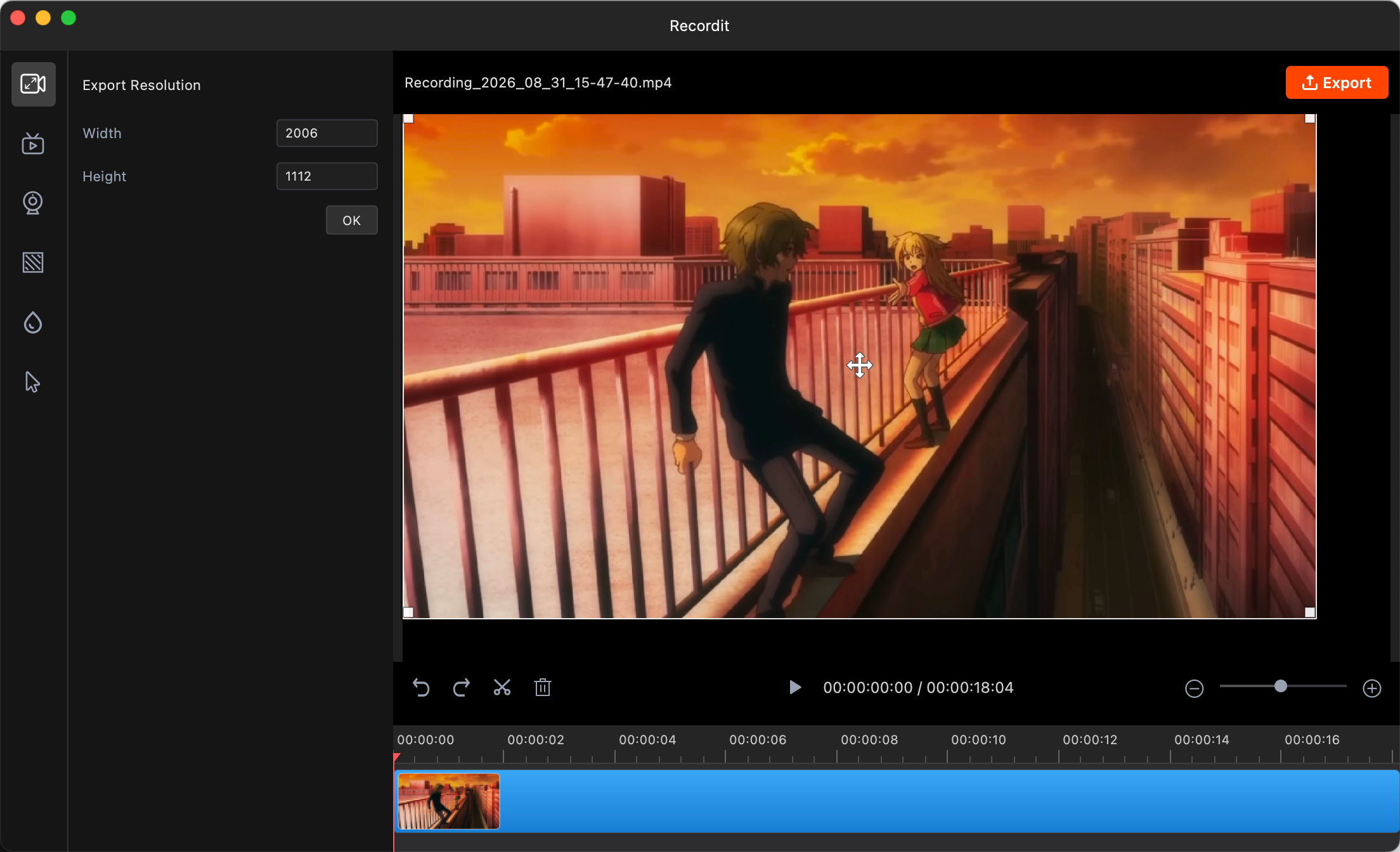
2) Redimensionner la toile
Resize Canvas lets you adjust the overall video frame size without cropping the content, changing the width and height to fit your needs.
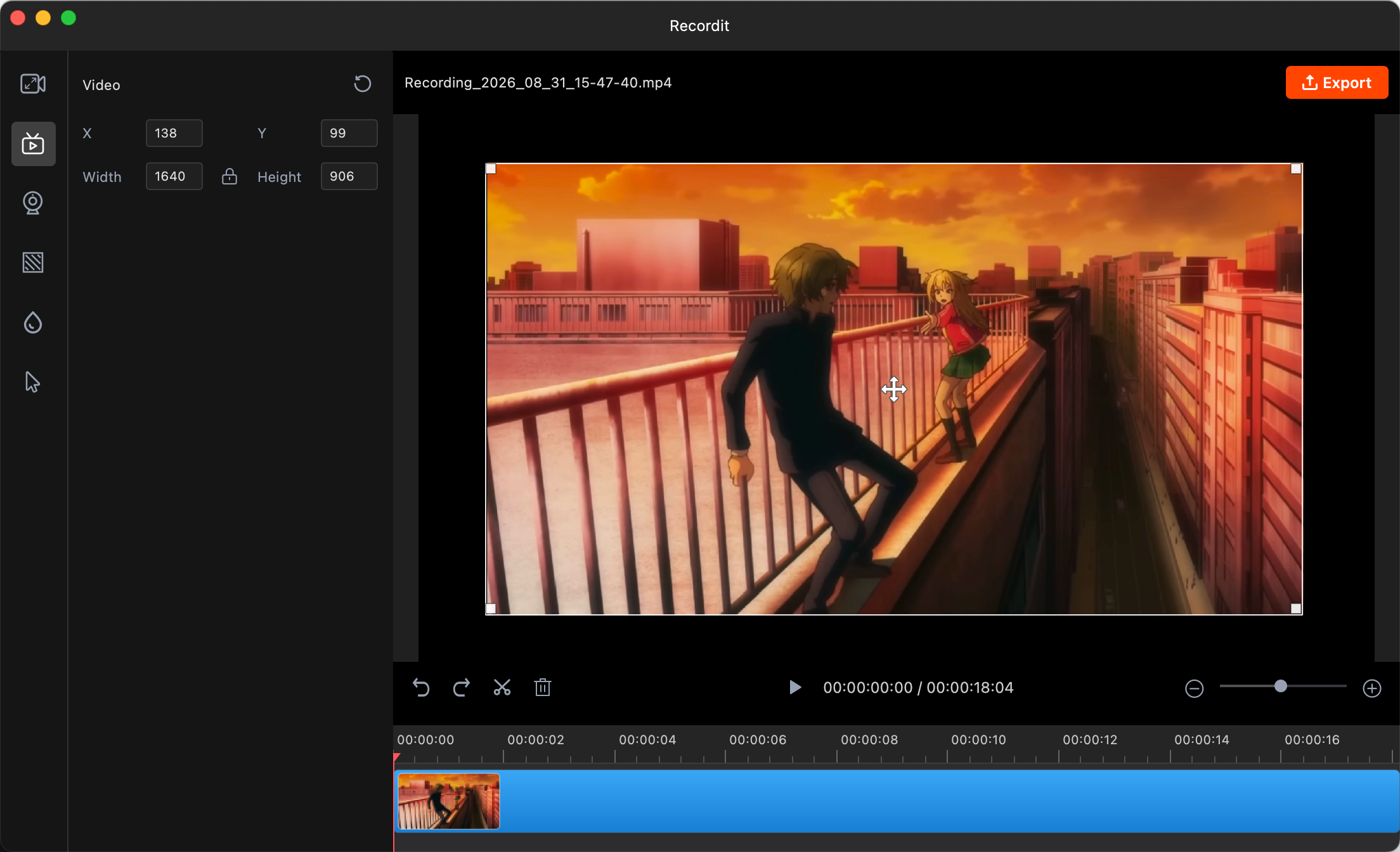
3) Adjust Video
Resize your video and move it within the frame to fit perfectly or align with other elements.
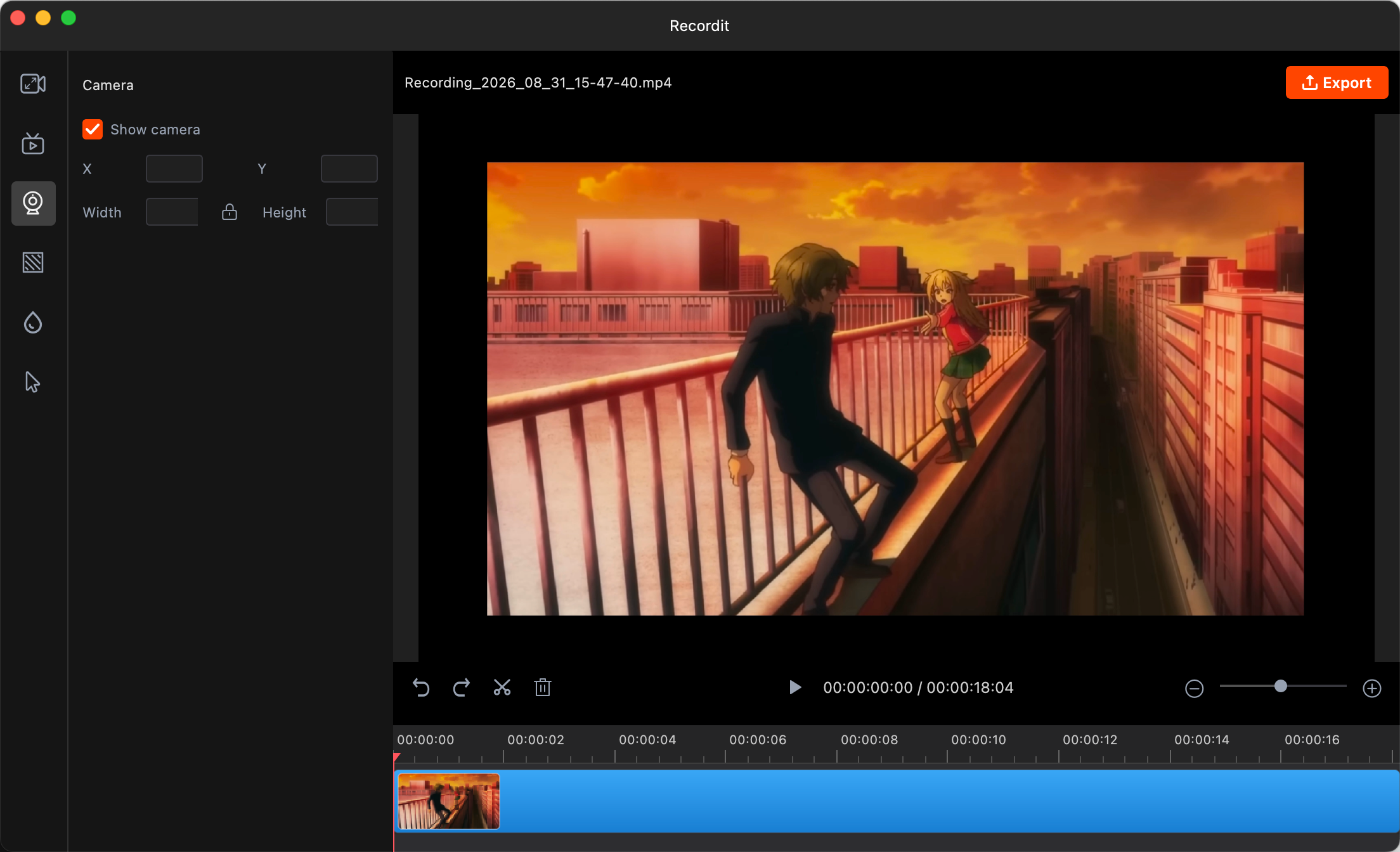
4) Show Camera
Show camera layout to preview how your webcam appears in the video, such as picture-in-picture or side-by-side.
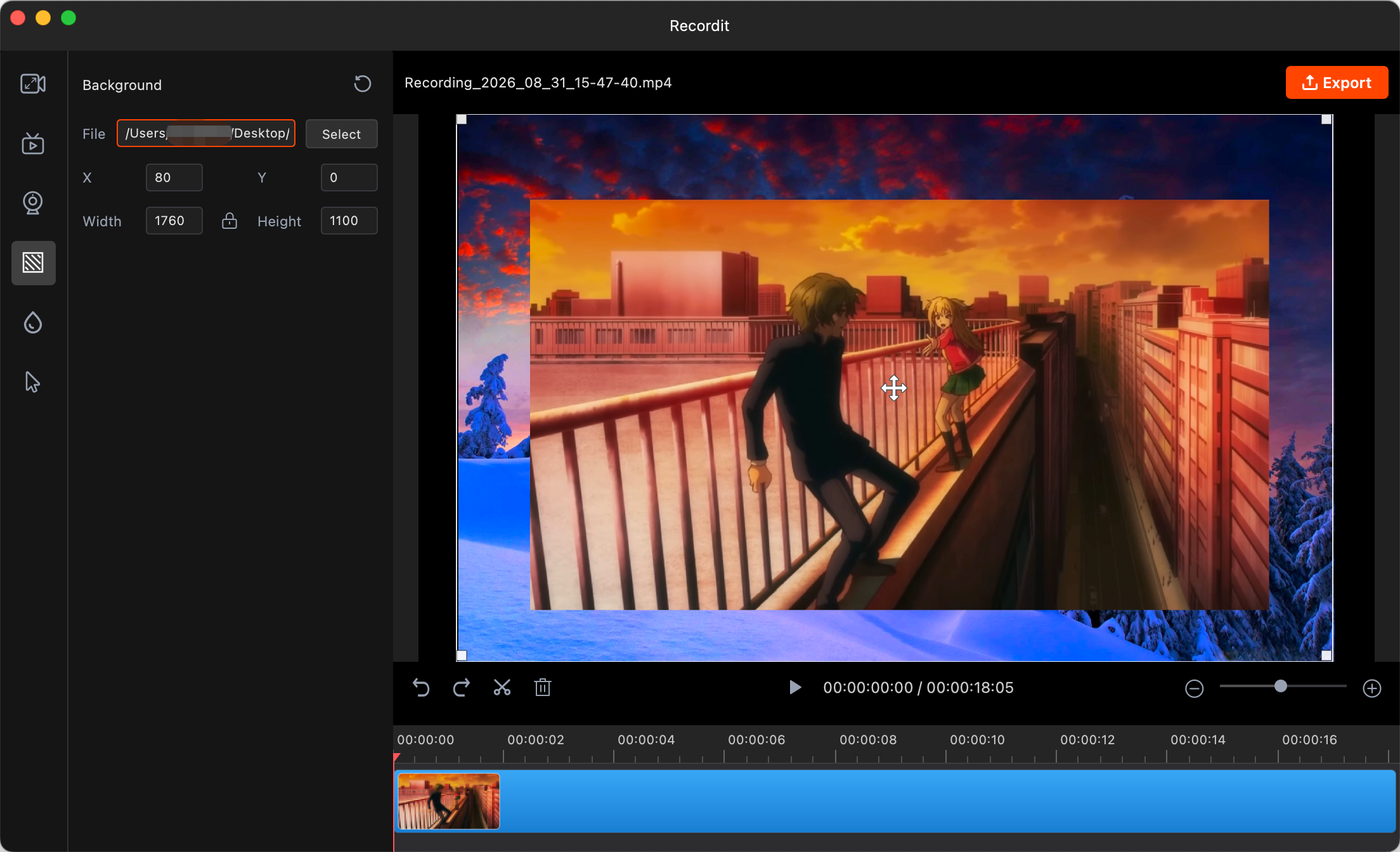
5) Add a Background
Add a background lets you place a custom image behind screen recording, enhancing visuals or creating a professional look.
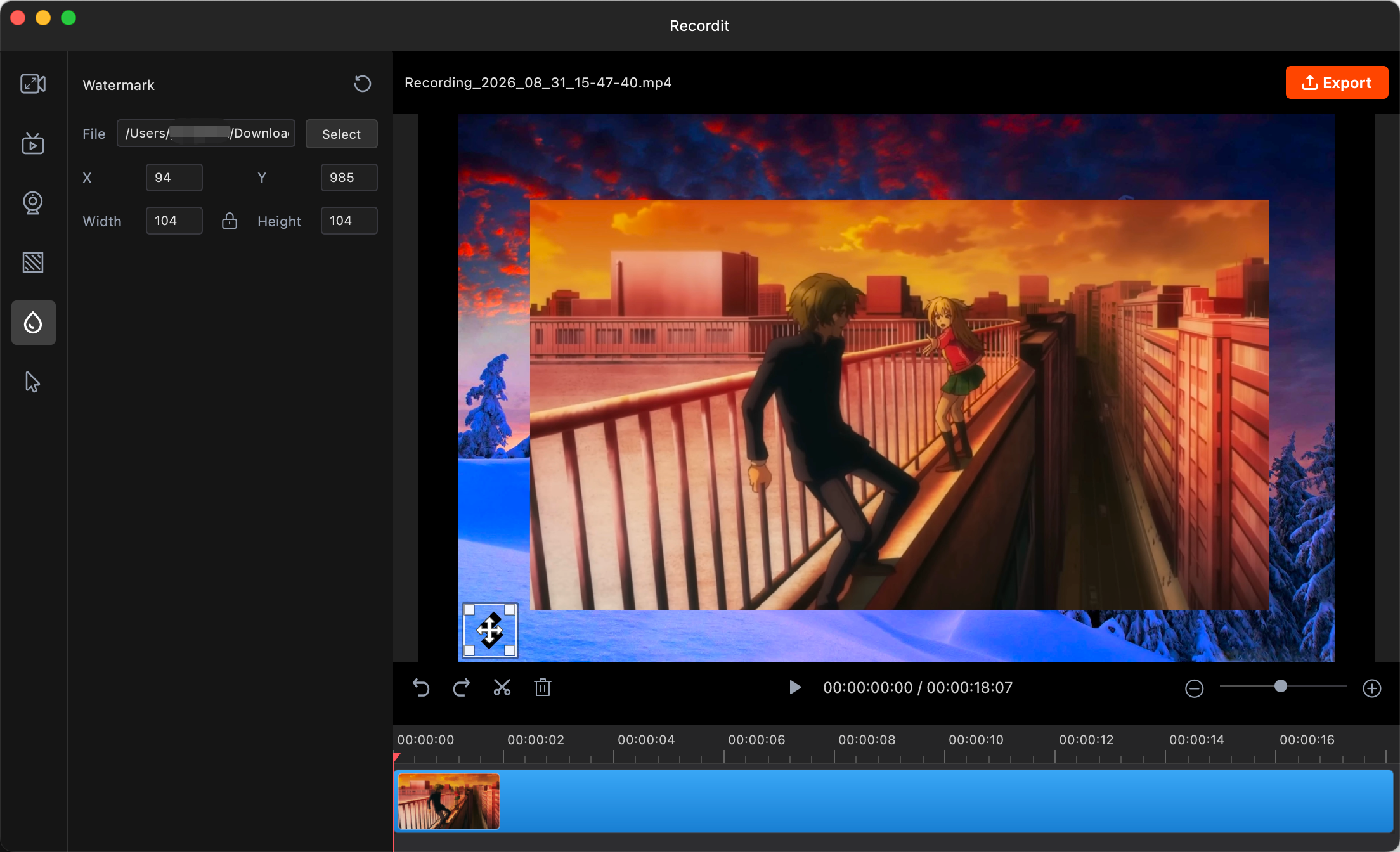
6) Add a Watermark
Add Watermark lets you place a logo or image on your video to protect content or brand it, ensuring it appears throughout the recording or at specified positions.
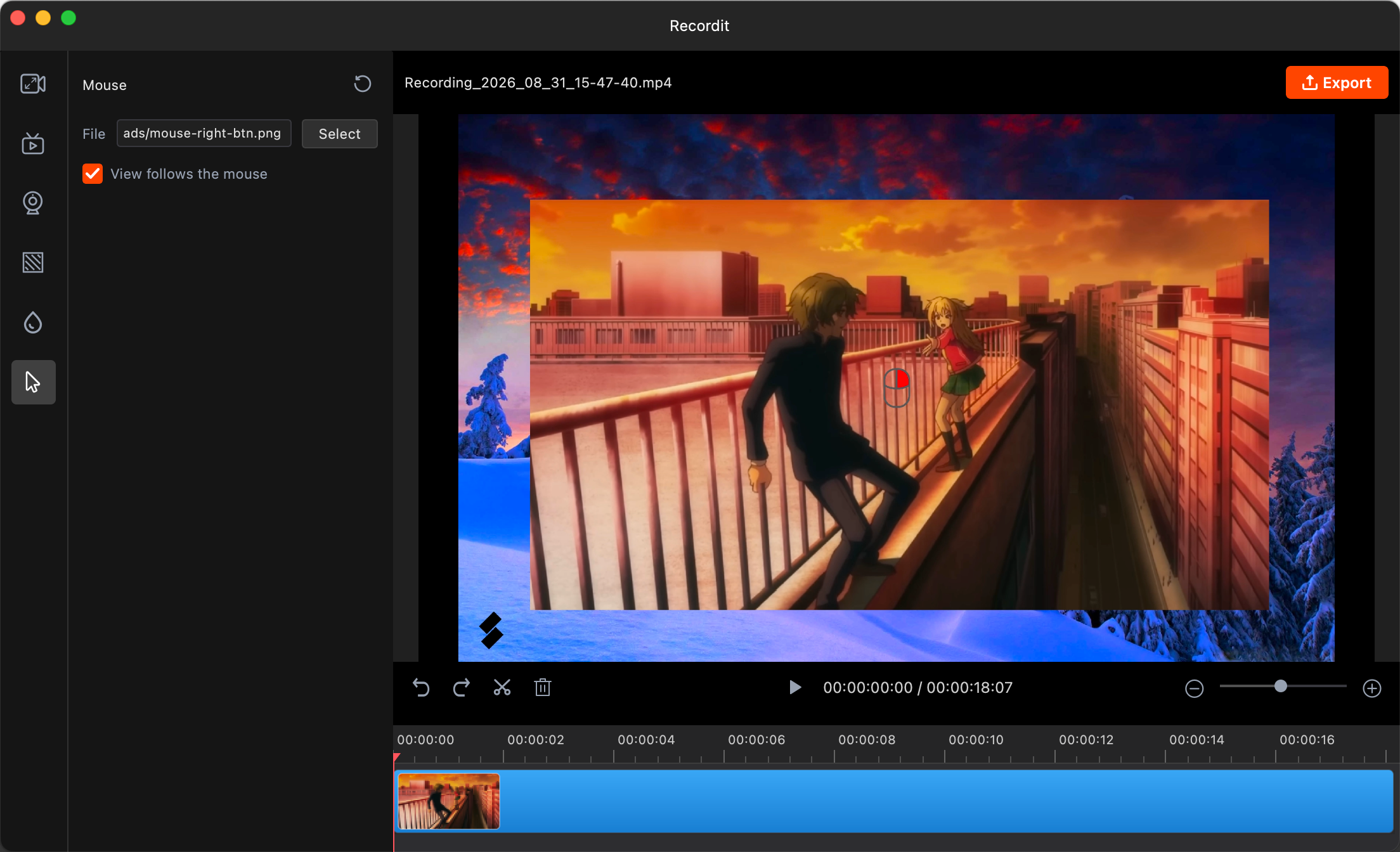
7) Add a Mouse Image
Add a mouse image and enable “view follows the mouse” to show a cursor graphic and have the recording frame track your mouse movements for easier focus and clarity.
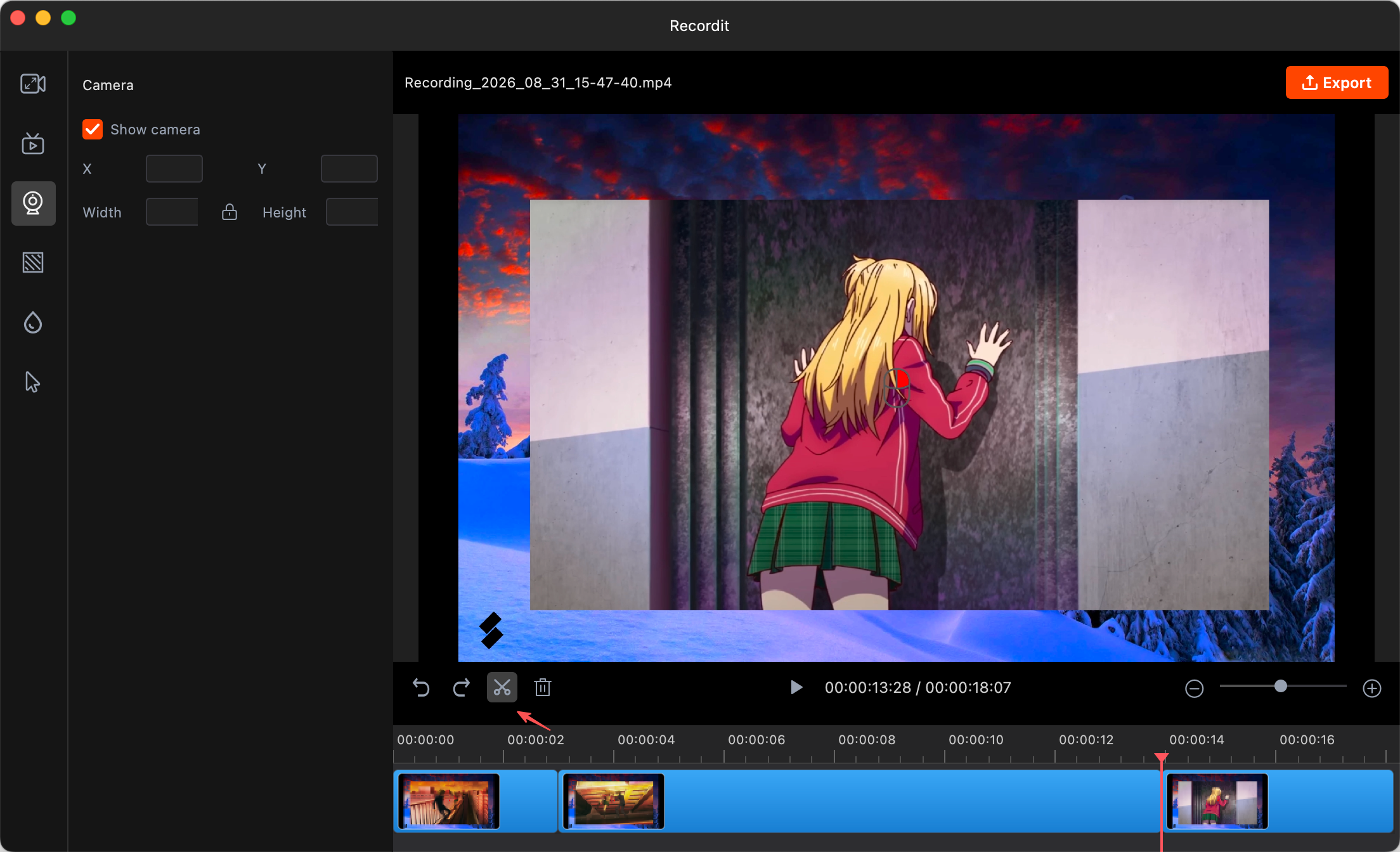
8) Cut Video
Cut Video lets you trim or remove unwanted sections from your recording to keep only the parts you need.
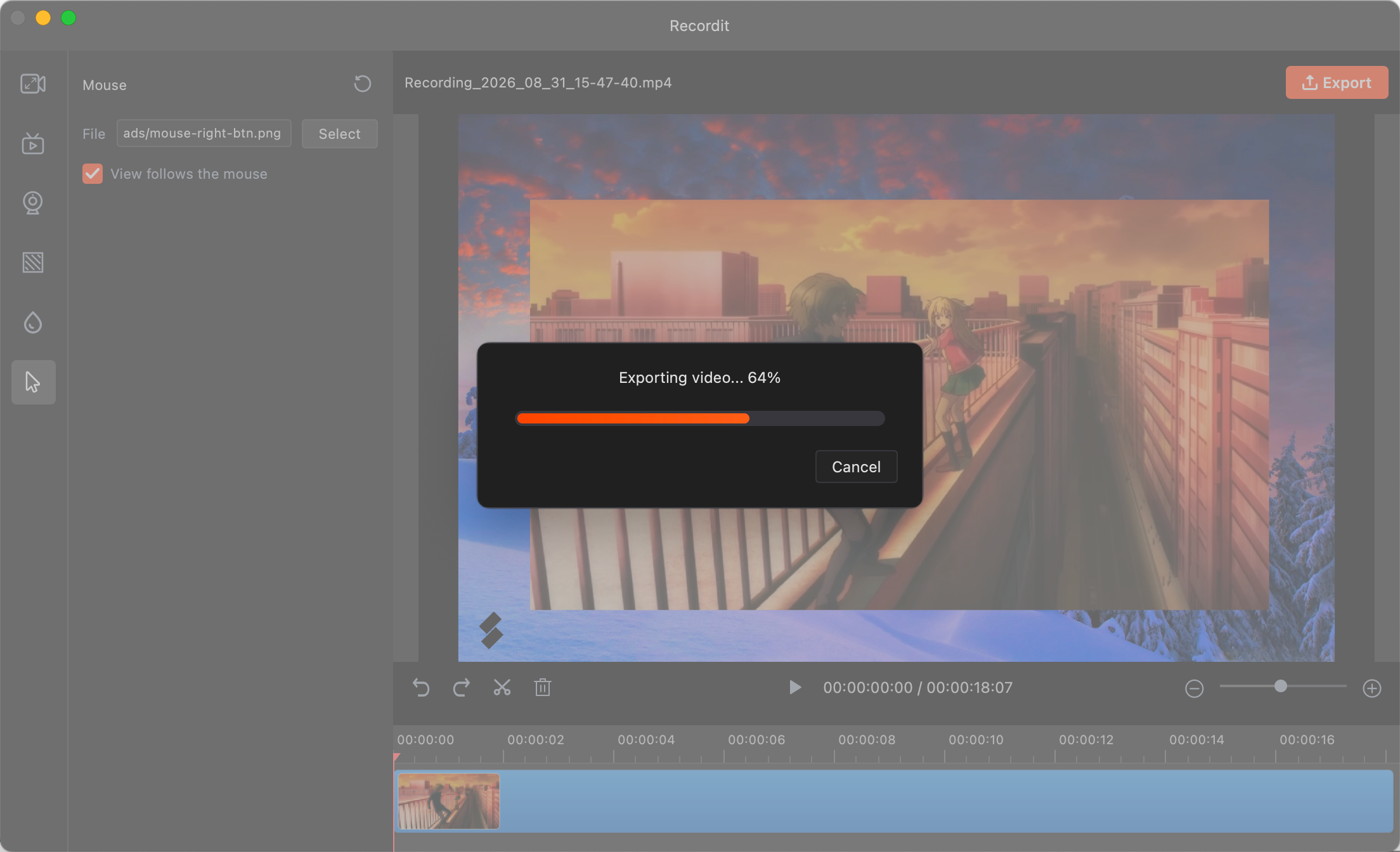
9) Export the Edited Video
Lorsque vous êtes satisfait de vos modifications, cliquez sur Exporter.
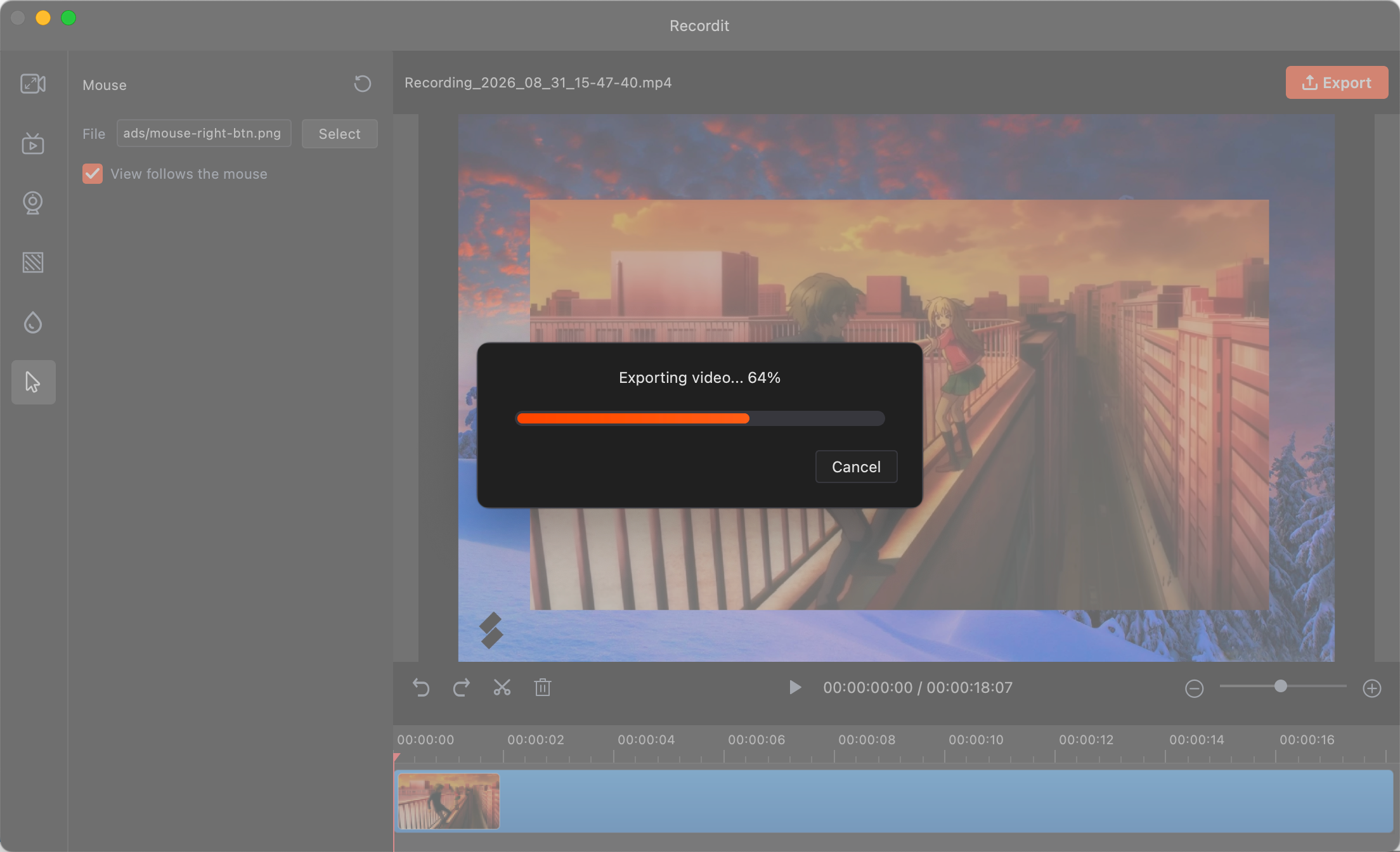
10) Check Exported Recording
Une fois terminé, Recordit vous avertira et vous pourrez l'ouvrir sur votre appareil.
15. More FAQs
1) Puis-je modifier l’emplacement de sauvegarde de mes enregistrements ?
Oui, Recordit permet de choisir un dossier spécifique pour chaque session d'enregistrement, mais assurez-vous que vous disposez des droits d'administrateur pour créer un dossier sur le disque local.
2) Que dois-je faire lors de la capture d'un écran noir ?
Si vous rencontrez des problèmes d'écran noir, essayez de les résoudre avec ces solutions >>>
3) Combien de temps puis-je enregistrer avec Recordit ?
- Version gratuite : Jusqu'à 10 minutes par enregistrement.
- Version payante : Offre un temps d'enregistrement plus long (durée illimitée).
4) Puis-je annoter mon écran pendant l'enregistrement avec Recordit ?
Oui, Recordit propose l'outil de dessin pour vous aider à annoter pendant l'enregistrement.
5) Est-ce que Recordit consomme beaucoup de CPU ou de RAM ?
Non, Recordit Conçu pour être léger et minimaliste, il consomme généralement très peu de ressources processeur et de RAM lors de ses opérations de base, notamment dans les cas suivants :
- Enregistrement de petites zones de l'écran
- Capture d'une activité d'écran plus lente (comme une interface utilisateur statique ou un mouvement de souris)