Comment résoudre le problème d'écran noir sur YouTube ?

Ouvrir une vidéo sur YouTube et ne voir qu'un écran noir peut être extrêmement frustrant. La page se charge, le titre apparaît, et parfois même le son est audible, mais la vidéo refuse de s'afficher. Qu'il s'agisse de regarder un tutoriel, d'écouter de la musique en streaming, d'assister à une conférence en ligne ou de suivre un événement en direct, un écran noir gâche complètement l'expérience.
Un écran noir sur YouTube peut survenir sous Windows, Mac, Android ou iPhone, et apparaître dans des navigateurs comme Chrome, Edge ou Firefox. Ce problème est généralement dû à des conflits entre navigateurs, à des logiciels obsolètes, à des problèmes graphiques, à une instabilité de la connexion Internet ou à des interférences d'extensions ; YouTube n'est pas forcément en cause.
La bonne nouvelle, c'est que ce problème est presque toujours résoluble. Dans ce guide, nous vous expliquons pourquoi votre écran YouTube devient noir, nous vous proposons des solutions étape par étape pour rétablir une lecture normale et nous partageons un conseil bonus pour éviter les interruptions de lecture à l'avenir.
1. Pourquoi mon écran YouTube est-il noir ?
Un écran noir sur YouTube signifie généralement que la vidéo ne s'affiche pas correctement. La page se charge, le titre de la vidéo apparaît, et parfois même le son est diffusé, mais l'écran reste noir.
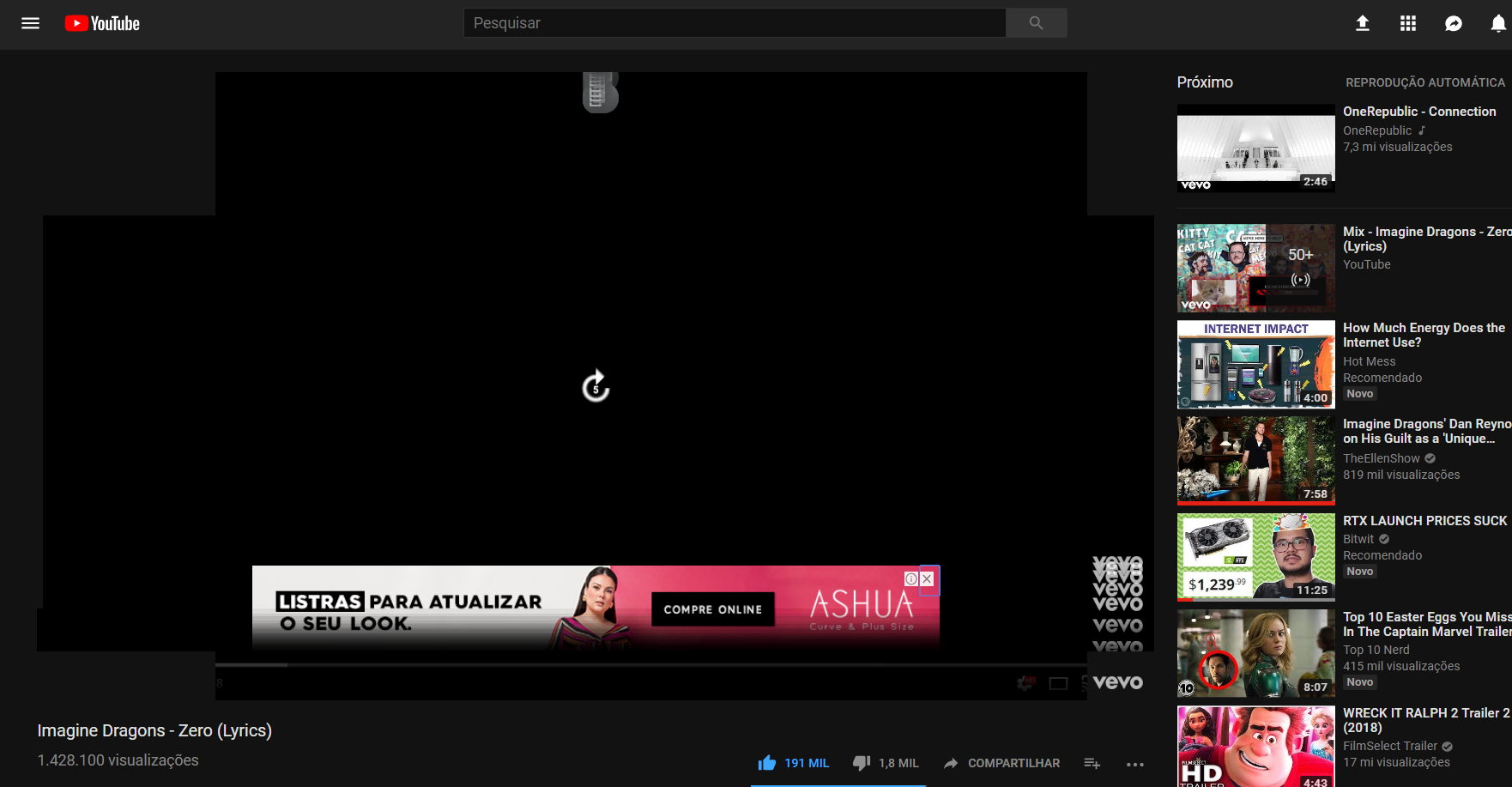
Voici les causes les plus fréquentes :
- Problèmes liés au cache et aux cookies du navigateur
Des fichiers cache du navigateur surchargés ou corrompus peuvent empêcher le lecteur vidéo de YouTube de se charger correctement.
- Bloqueurs de publicités ou extensions de navigateur
Certaines extensions (notamment les bloqueurs de publicités ou les outils de protection de la vie privée) interfèrent avec les scripts de YouTube et provoquent des problèmes de lecture.
- Conflits d'accélération matérielle
L'accélération matérielle permet aux navigateurs d'utiliser votre GPU pour de meilleures performances. Cependant, elle peut parfois provoquer des conflits de rendu, entraînant un écran noir.
- Navigateur obsolète
Si votre version de navigateur est obsolète, elle risque de ne pas prendre en charge les dernières mises à jour du lecteur YouTube.
- Problèmes de pilotes graphiques
Des pilotes graphiques anciens ou corrompus peuvent empêcher le rendu correct des vidéos.
- Problèmes de connexion Internet
Une connexion faible ou instable peut entraîner un chargement incomplet du lecteur.
- Bug du serveur YouTube
Il peut arriver que ce problème soit temporaire et lié aux serveurs de YouTube.
Maintenant que vous connaissez les causes, réglons le problème.
2. Comment résoudre le problème d'écran noir sur YouTube ?
Suivez ces solutions dans l'ordre. La plupart des utilisateurs résolvent le problème dès les premières étapes.
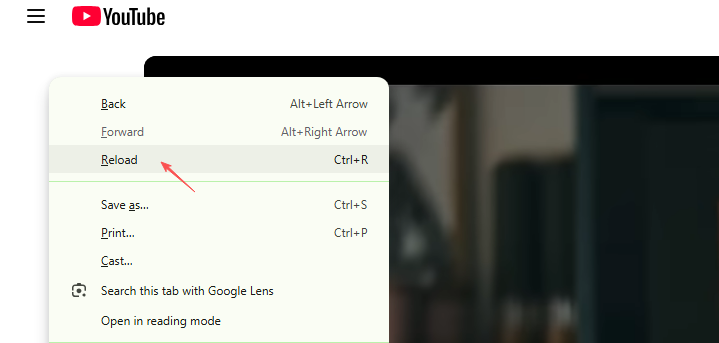
2.1 Actualiser la page
Cela paraît simple, mais ça fonctionne étonnamment souvent.
- Presse F5 ou Ctrl + R
- Ou cliquez sur le bouton d'actualisation de votre navigateur.
S'il s'agit d'un problème de chargement temporaire, cela pourrait le résoudre instantanément.
2.2 Effacer le cache et les cookies du navigateur
Les fichiers cache endommagés ou obsolètes figurent parmi les causes les plus fréquentes de ce problème.
Dans Google Chrome :
- Cliquez sur le menu à trois points → Aller à Paramètres → Confidentialité et sécurité → Cliquez Effacer les données de navigation
- Cochez « Cookies et autres données de site » et « Images et fichiers en cache », puis cliquez sur « Effacer les données ».

Redémarrez votre navigateur et réessayez YouTube.
2.3 Désactiver les extensions du navigateur
Les bloqueurs de publicités et les bloqueurs de scripts provoquent fréquemment des écrans noirs sur YouTube.
Ouvrez la page des extensions de votre navigateur → Désactivez temporairement toutes les extensions → Redémarrez votre navigateur et testez YouTube.
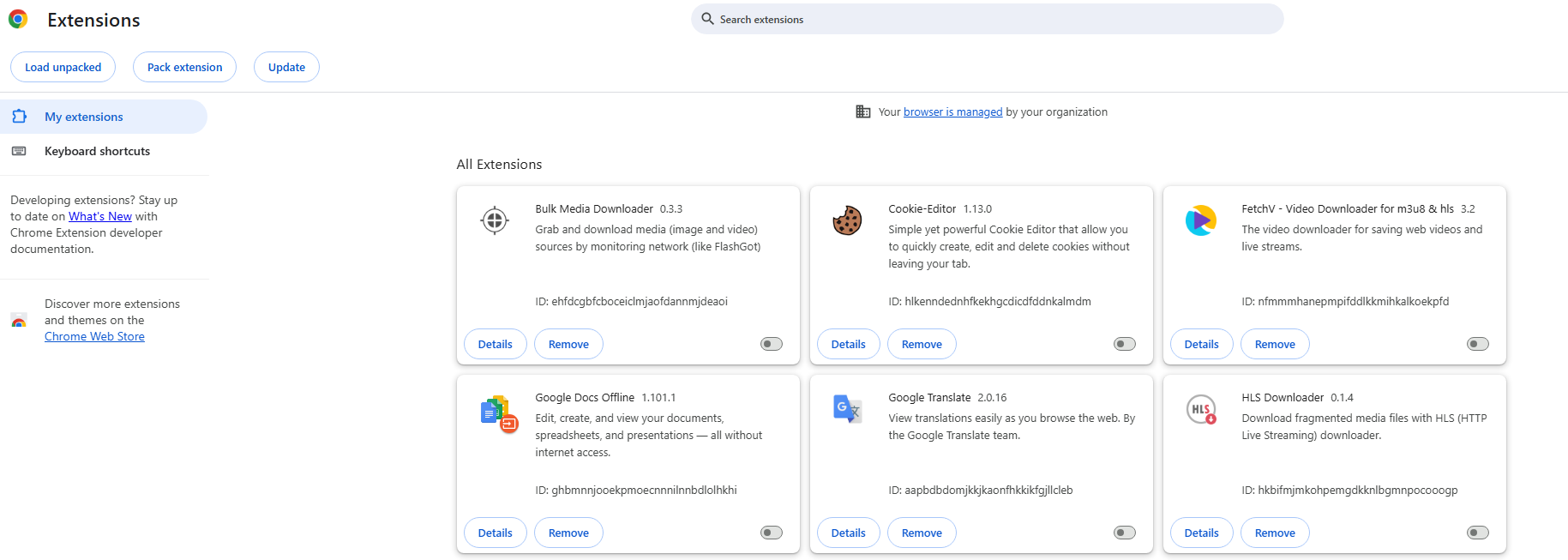
Si YouTube recommence à fonctionner, réactivez vos extensions une par une pour identifier celle qui pose problème.
2.4 Désactiver l'accélération matérielle
L'accélération matérielle peut parfois entraîner des problèmes de rendu vidéo.
Dans Chrome :
Aller à Paramètres → Cliquez Système → Désactiver Utilisez l'accélération graphique lorsque disponible. → Redémarrez le navigateur et vérifiez si le problème est résolu.

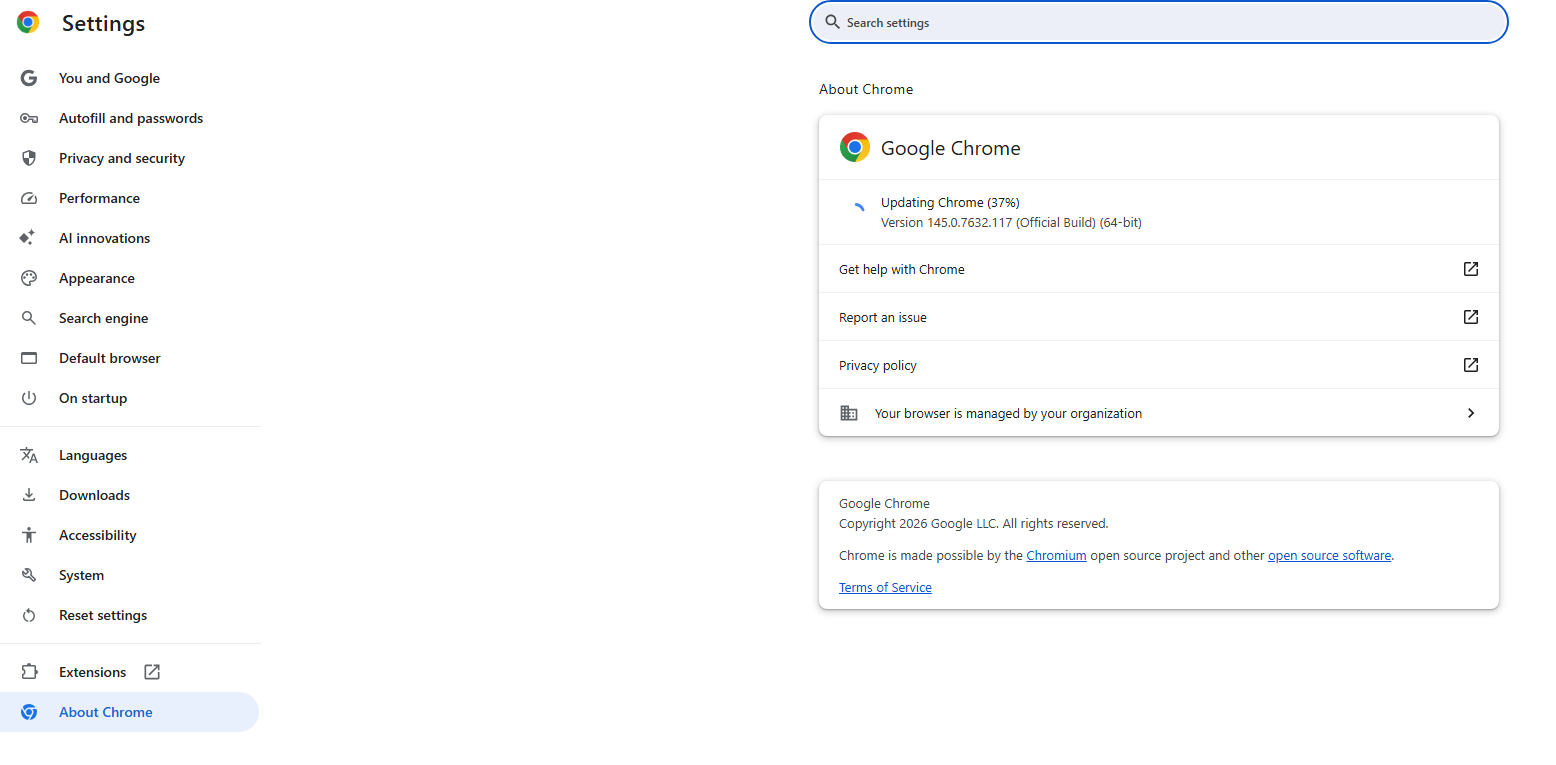
2.5 Mettez à jour votre navigateur
Un navigateur obsolète peut ne pas prendre en charge le lecteur vidéo de YouTube.
Dans Chrome :
Cliquez sur les trois points → Aller à Aide → À propos de Google Chrome → Mettre à jour si disponible → Redémarrer et tester à nouveau.
2.6 Essayez le mode navigation privée
Ouvrir une fenêtre de navigation privée :
- Presse Ctrl + Maj + N (Chrome)
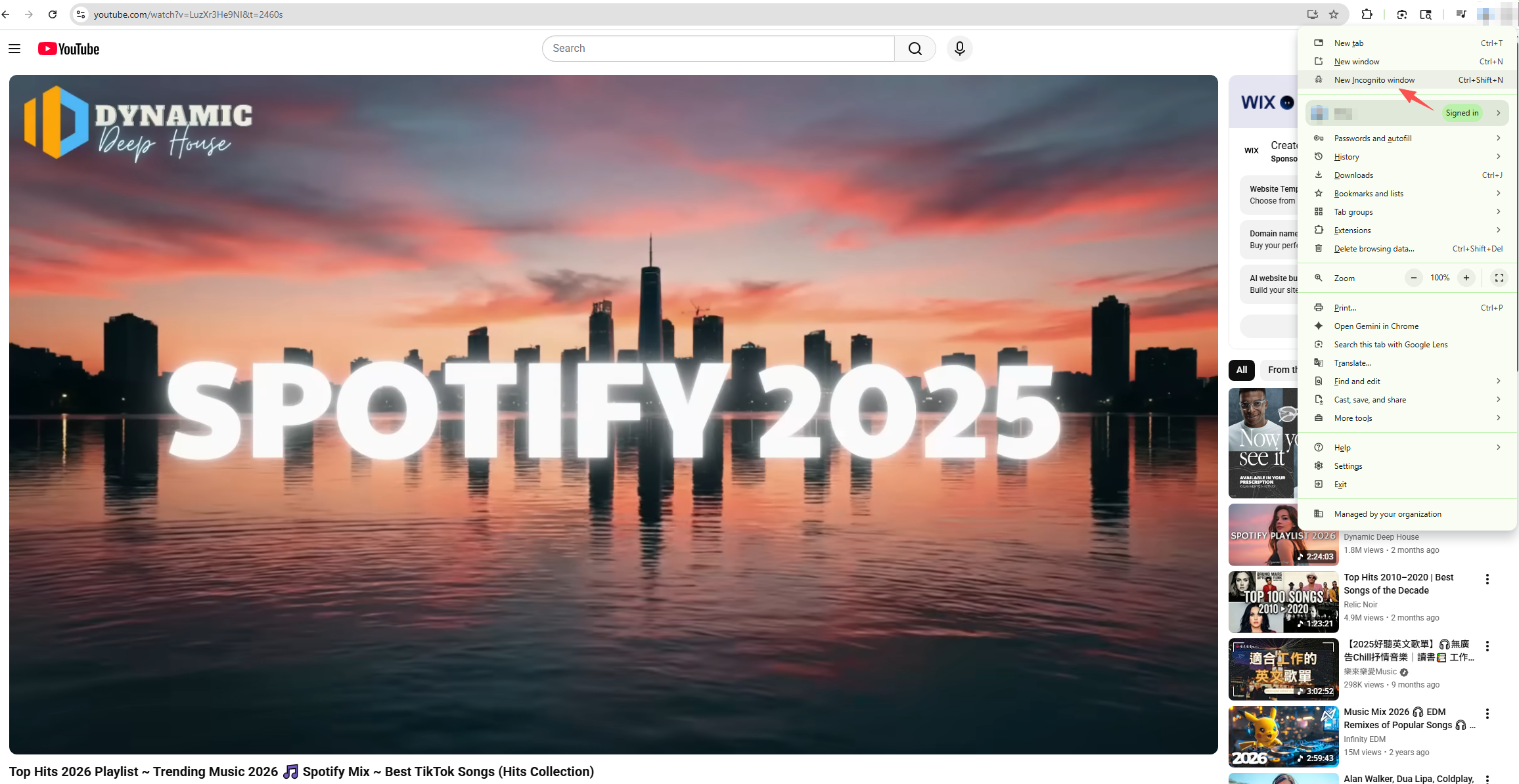
Si YouTube fonctionne en mode navigation privée, le problème est probablement lié aux extensions ou aux cookies.
2.7 Mise à jour des pilotes graphiques
Si votre écran reste noir malgré la lecture du son, il se peut que votre pilote de carte graphique soit obsolète.
- Ouvrir le Gestionnaire de périphériques
- Développer Adaptateurs d'affichage
- Faites un clic droit sur votre carte graphique
- Sélectionner Mettre à jour le pilote
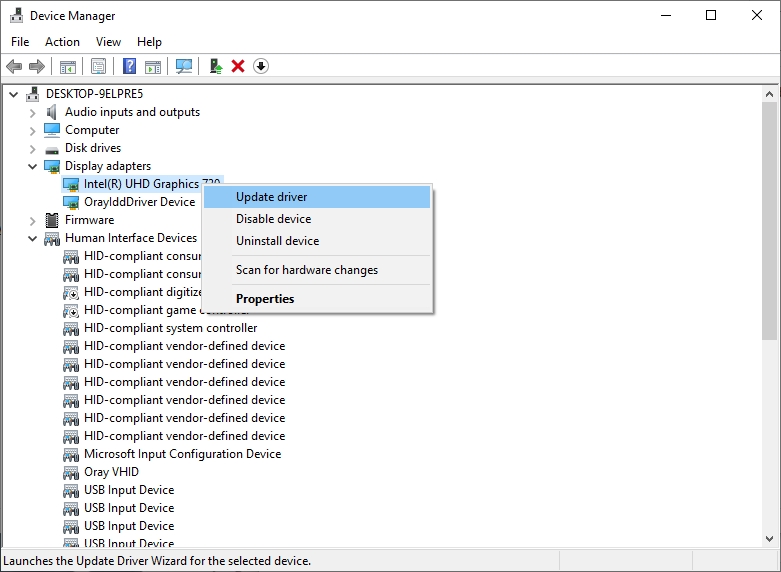
Redémarrez ensuite votre ordinateur.
2.8 Vérifier la connexion Internet
Essayer:
- Redémarrez votre routeur
- Réseaux de commutation
- Test d'autres sites de streaming
Si d'autres vidéos ne se chargent pas non plus, votre connexion est peut-être instable.
2.9 Désactiver le VPN ou le proxy
Certains VPN interfèrent avec la diffusion vidéo en continu.
Désactivez temporairement votre VPN et rechargez YouTube.
3. Bonus : Enregistrez des vidéos YouTube en toute fluidité avec Swyshare Recordit
Si vous rencontrez fréquemment des problèmes d'écran noir sur YouTube – ou si vous souhaitez enregistrer des vidéos pour les visionner hors ligne – l'enregistrement peut constituer une solution alternative judicieuse.
Swyshare Recordit est un outil d'enregistrement d'écran performant qui vous permet de capturer des vidéos et un son de haute qualité directement depuis votre écran. Au lieu de dépendre de la stabilité de lecture de YouTube, vous pouvez enregistrer la vidéo une seule fois et la regarder hors ligne à tout moment, sans interruption ni écran noir.
Voici quelques avantages clés de Recordit :
- Enregistrez des vidéos YouTube en Full HD ou en qualité supérieure.
- Système de capture audio, microphone et webcam
- Enregistrer plein écran ou zone personnalisée
- Enregistrez les vidéos au format MP4 ou dans d'autres formats
- Programmer l'enregistrement à une heure de début et de fin précises
- Modifiez et exportez la vidéo après l'enregistrement.
Comment enregistrer une vidéo YouTube avec Swyshare Recordit :
- Téléchargez et installez le logiciel sur votre PC ou Mac.
- Lancez votre navigateur et ouvrez la vidéo YouTube que vous souhaitez enregistrer.
- Utiliser Recordit Pour définir la zone d'enregistrement, activez le son du système, puis démarrez l'enregistrement.
- Une fois terminé, arrêtez le processus et enregistrez votre enregistrement dans le format de votre choix.
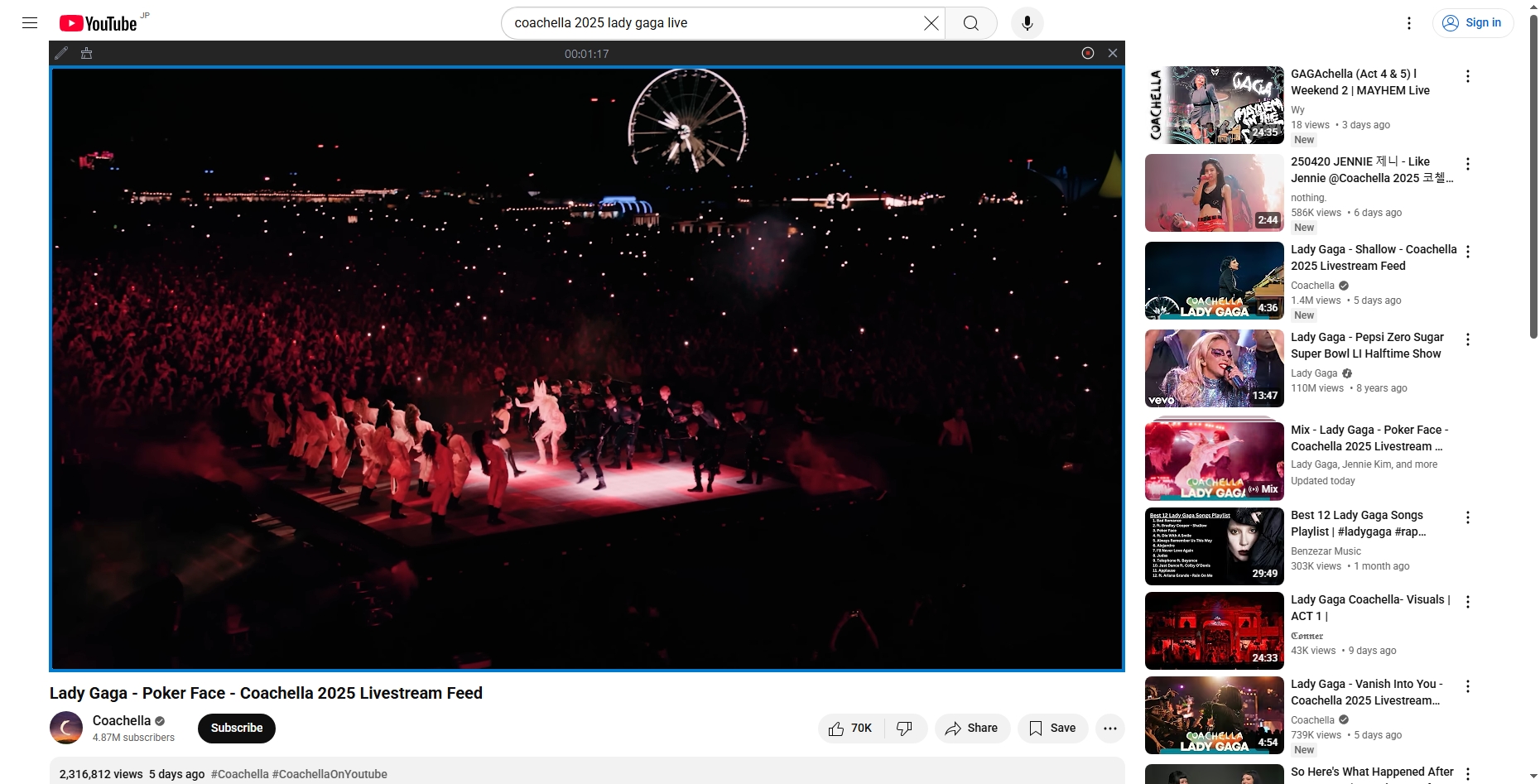
Vous pouvez désormais regarder la vidéo hors ligne à tout moment — sans écran noir, sans mise en mémoire tampon.
4. Conclusion
Un écran noir sur YouTube peut être agaçant, mais le problème est généralement facile à résoudre. En suivant les étapes de dépannage ci-dessus, vous devriez pouvoir rétablir rapidement la lecture normale.
Cependant, si vous souhaitez une solution plus stable et à long terme – notamment pour les vidéos importantes – les enregistrer directement est un choix judicieux.
Swyshare Recordit Ce logiciel se distingue par sa fiabilité et sa simplicité d'utilisation. Il vous permet de capturer des vidéos YouTube en haute qualité et sans interruption. Fini les problèmes de lecture, de mise en mémoire tampon ou d'écran noir : enregistrez une seule fois et profitez d'un visionnage hors ligne illimité.
Si vous recherchez une solution pratique pour éviter à l'avenir les problèmes d'écran noir sur YouTube, Swyshare Recordit est fortement recommandé.