Comment afficher le chat YouTube sur un stream OBS ?

La diffusion en direct sur YouTube ne se limite plus à la simple diffusion de vidéos ; il s'agit de interaction en temps réel Le chat en direct permet aux spectateurs de réagir, de poser des questions et d'interagir directement avec le streamer, ce qui en fait un élément essentiel de toute diffusion en direct réussie. Afficher le chat YouTube directement sur votre flux permet aux spectateurs de se sentir impliqués et encourage davantage d'interactions, notamment pour les diffusions de jeux vidéo, les tutoriels, les podcasts et les discussions en direct.
OBS Studio est l'un des outils gratuits les plus populaires pour le streaming et l'enregistrement, mais de nombreux débutants se heurtent à une question fréquente : comment afficher le chat YouTube en direct dans OBS ? Bien qu'OBS soit un logiciel puissant, sa configuration peut paraître complexe au premier abord, notamment pour la gestion des sources web, l'intégration de vidéos et les réglages de mise en page.
Dans cet article, nous vous expliquerons étape par étape comment afficher le chat YouTube en direct à l'aide d'OBS, puis nous vous présenterons une alternative beaucoup plus simple pour les utilisateurs qui souhaitent enregistrer facilement des flux YouTube avec le chat.
1. Comment afficher le chat YouTube sur un flux OBS ?
Afficher le chat en direct de YouTube sur votre flux OBS implique généralement d'ajouter le chat comme un Source du navigateur Vous trouverez ci-dessous les méthodes les plus fiables utilisées par les streamers.
Méthode 1 : Ajouter YouTube Chat comme source de navigateur
C'est la méthode la plus simple et la plus répandue.
Pas:
- Visitez YouTube Studio → Contenu → En direct , puis démarrez ou programmez votre diffusion en direct
- Dans le tableau de bord du flux, repérez le chat en direct, puis cliquez sur les trois points (⋮) → Discussion contextuelle Dans la fenêtre de discussion qui s'affiche, copiez l'URL depuis la barre d'adresse.
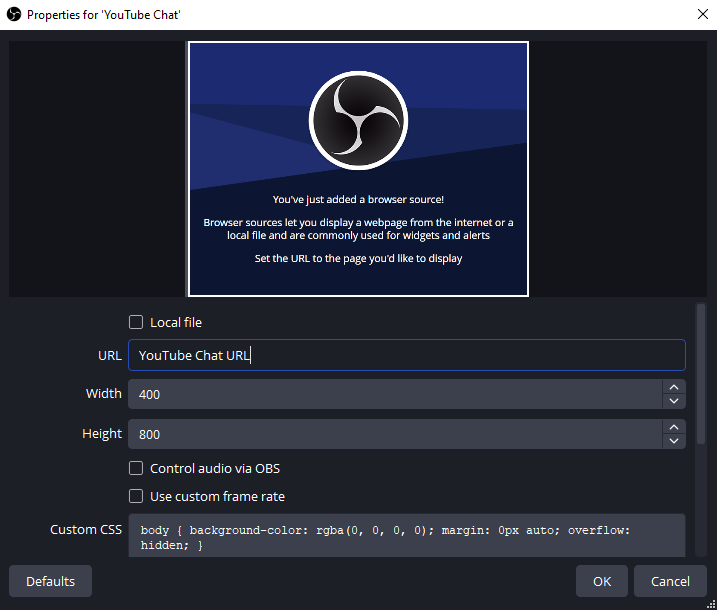
- Ouvrir OBS Studio → Sous Sources , cliquez + → Navigateur
- Nommez-la (ex. : Chat YouTube) → Collez l’URL du chat → Définissez la taille (recommandée) : Largeur : 400 ; Hauteur : 800 → Cliquez D'ACCORD .
- La conversation apparaîtra désormais sous forme de superposition déplaçable dans votre aperçu OBS.
Méthode 2 : Utiliser le lien d’intégration du chat YouTube
Cette méthode est utile si vous souhaitez une mise en page plus épurée ou un meilleur contrôle.
Pas:
- Ouvrez votre page de vidéo en direct YouTube
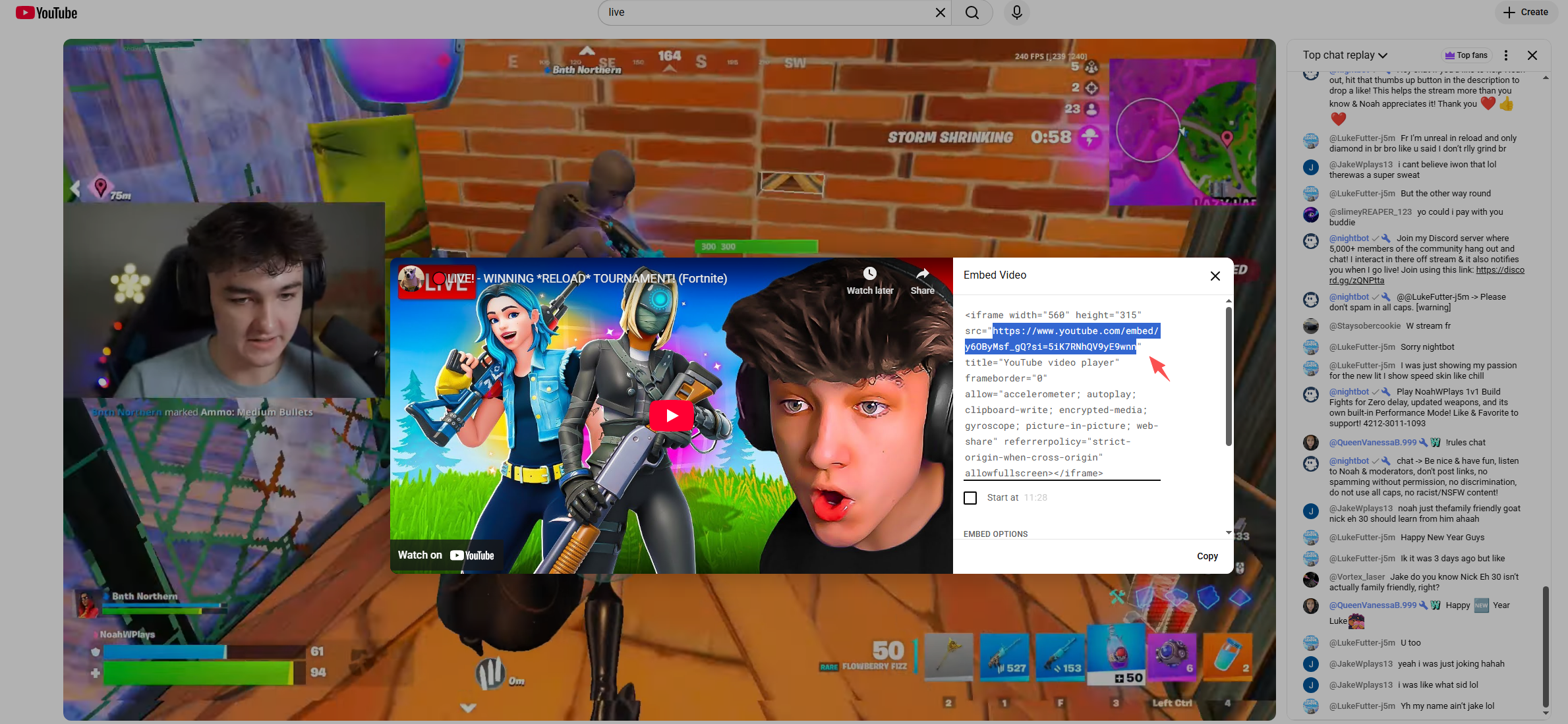
- Cliquez Partager → Intégrer
- Copiez le code iframe
- Extraire le
srcURL de l'iframe - Collez cette URL dans un OBS Source du navigateur
Vous pouvez personnaliser l'apparence en ajoutant des paramètres tels que :
&dark_theme=1pour le mode sombre
Méthode 3 : Utiliser des services de superposition de chat tiers
Si vous souhaitez des messages animés, des émojis et des effets visuels, les outils tiers sont tout à fait adaptés.
Parmi les options populaires, on trouve :
- Streamlabs
- Éléments de flux
- Chat de retransmission
Étapes générales :
- Connectez-vous au service de superposition
- Connectez votre compte YouTube
- Activer Widget de superposition de chat
- Copiez l'URL de superposition fournie
- Ajoutez-le à OBS en tant que Source du navigateur
Ces outils sont idéaux pour les streamers qui souhaitent des animations de chat d'aspect professionnel sans avoir à les styliser manuellement.
Paramètres OBS recommandés pour la superposition de chat
Pour éviter les problèmes courants, ajustez ces paramètres de source du navigateur dans OBS :
- Couper la source lorsqu'elle n'est pas visible : DÉSACTIVÉ
- Actualisez le navigateur lorsque la scène devient active. : SUR
- FPS : 30
CSS personnalisé optionnel pour un arrière-plan transparent :
corps {
couleur de fond : rgba(0, 0, 0, 0);
}
2. Problèmes courants et solutions
La conversation ne s'affiche pas.
- Assurez-vous que votre flux est bien en direct.
- Utilisez l'URL de la fenêtre de chat, et non l'URL de la vidéo.
- Actualiser la source du navigateur
La conversation est interrompue.
- Augmenter la largeur de la source du navigateur
- Vérifier la transformation → Réinitialiser la transformation
Fond noir ou blanc
- Activer le CSS personnalisé
- Utilisez les paramètres du thème sombre dans l'URL
3. Essayez une alternative simple à OBS pour enregistrer des vidéos YouTube avec chat – Swyshare Recordit
Bien qu'OBS soit un outil puissant, il peut s'avérer complexe pour les utilisateurs qui souhaitent simplement enregistrer des flux YouTube avec le chat visible, notamment pour des tutoriels, des réactions, des interviews ou l'archivage d'événements en direct.
C'est ici que Swyshare Recordit se distingue comme une alternative simple et efficace. Swyshare Recordit est une solution d'enregistrement d'écran tout-en-un conçue pour les utilisateurs qui souhaitent capturer la vidéo, l'audio du système, l'entrée microphone et le contenu de l'écran, sans configuration complexe. Contrairement à OBS, Recordit ne nécessite ni scènes, ni sources, ni intégrations dans le navigateur.
Principaux avantages de Recordit inclure:
- Enregistrement en un clic – aucune configuration de scène
- Capturez des vidéos YouTube et discutez en direct ensemble.
- Enregistrer l'écran entier, une fenêtre ou une zone personnalisée
- Système audio + prise en charge du microphone
- Outils intégrés de capture d'écran et d'édition de base
- Interface conviviale pour les débutants
Comment enregistrer une vidéo YouTube avec le chat ? Recordit :
- Télécharger et installer Swyshare Recordit sur Windows ou Mac
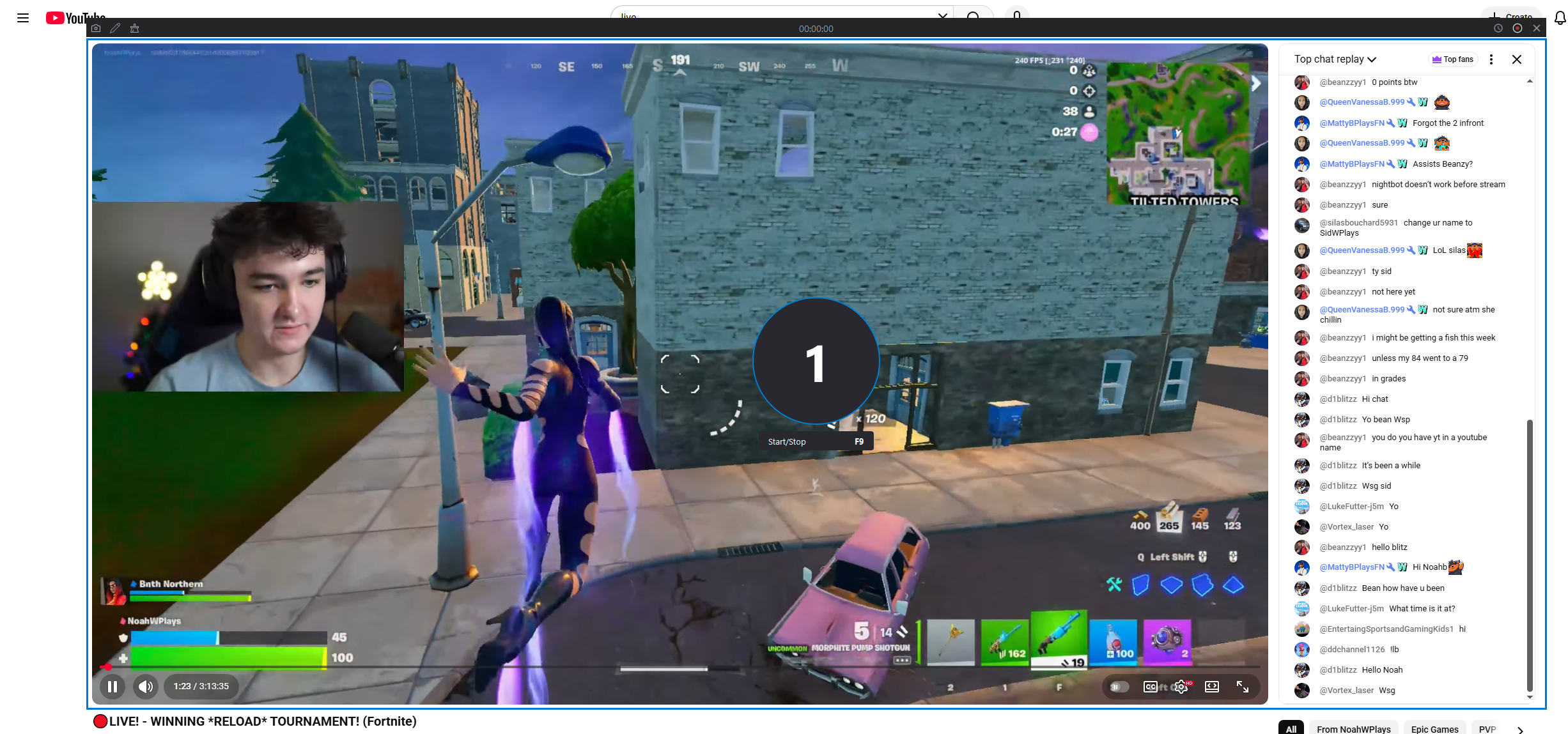
- Ouvrez la diffusion en direct ou la rediffusion sur YouTube et assurez-vous que le chat en direct est visible à l'écran.
- Lancement Recordit Sélectionnez la zone d'enregistrement et activez le son du système (et le microphone si nécessaire).
- Cliquez sur « Démarrer l'enregistrement » et l'enregistrement commencera à capturer la diffusion en direct de YouTube avec le chat.
- Arrêtez l'enregistrement une fois terminé et retrouvez la vidéo enregistrée dans l'onglet « Fichiers ».
4. OBS vs Recordit Lequel choisir ?
| Fonctionnalité | OBS Studio | Swyshare Recordit |
|---|---|---|
| courbe d'apprentissage | Raide | Très facile |
| Configuration du chat | Manuel | Automatique (à l'écran) |
| Diffusion en direct | Oui | Non |
| Enregistrement avec chat | Complexe | Un clic |
| Idéal pour | Streamers | Créateurs, éducateurs, critiques |
5. Conclusion
Afficher le chat YouTube sur votre stream avec OBS renforce l'engagement des spectateurs et rend votre contenu plus interactif. Grâce aux sources du navigateur OBS, aux liens de chat intégrés ou aux superpositions tierces, vous pouvez intégrer pleinement le chat en direct à votre diffusion pour un résultat professionnel.
Cependant, OBS n'est pas toujours la meilleure solution pour tout le monde. Si vous souhaitez principalement enregistrer des vidéos YouTube ou des diffusions en direct avec chat intégré, sans vous soucier de la configuration technique, Swyshare Recordit est une alternative intelligente et efficace. Sa simplicité, sa fiabilité et son approche d'enregistrement d'écran en font la solution idéale pour les créateurs qui privilégient la rapidité et la facilité d'utilisation.
Pour la diffusion en direct → OBS
Pour enregistrer une vidéo YouTube avec chat →
Swyshare
Recordit