Présentation de ScreenApp : tout ce que vous devez savoir

L'enregistrement d'écran est devenu un outil indispensable pour la communication, l'éducation et la création de contenu à l'ère du numérique. Des cours en ligne aux présentations professionnelles, en passant par les tutoriels logiciels et les guides d'assistance client, les enregistreurs d'écran permettent de transformer des concepts complexes en explications visuelles claires. ScreenApp est une solution d'enregistrement d'écran populaire, accessible via navigateur, qui séduit les utilisateurs recherchant une méthode simple et rapide pour capturer leur écran sans installer de logiciel.
Dans cet article, nous vous proposons un aperçu complet de ScreenApp, incluant sa définition, son fonctionnement, ses principales fonctionnalités, ses cas d'utilisation courants, ainsi que ses avantages et ses inconvénients.
1. Qu'est-ce que ScreenApp ?
ScreenApp est un outil d'enregistrement d'écran en ligne qui permet d'enregistrer son écran directement depuis un navigateur comme Chrome ou Edge. Apprécié pour son interface simple et son accès facile, ScreenApp permet de démarrer l'enregistrement en quelques clics, sans téléchargement ni installation de logiciel.
ScreenApp se concentre sur les fonctionnalités essentielles d'enregistrement d'écran plutôt que sur les outils de production avancés. Ses principales caractéristiques sont les suivantes :
- Enregistrement d'écran via navigateur, sans installation
- Enregistrement plein écran, fenêtres d'application ou onglets de navigateur
- Enregistrement audio du microphone et du système
- Stockage cloud pour les vidéos enregistrées
- Lecture instantanée et liens partageables
- Outils de base pour le découpage et la gestion vidéo
2. Comment fonctionne ScreenApp ?
ScreenApp utilise les API modernes des navigateurs pour capturer l'activité de l'écran. Le processus d'enregistrement est simple et accessible aux débutants :
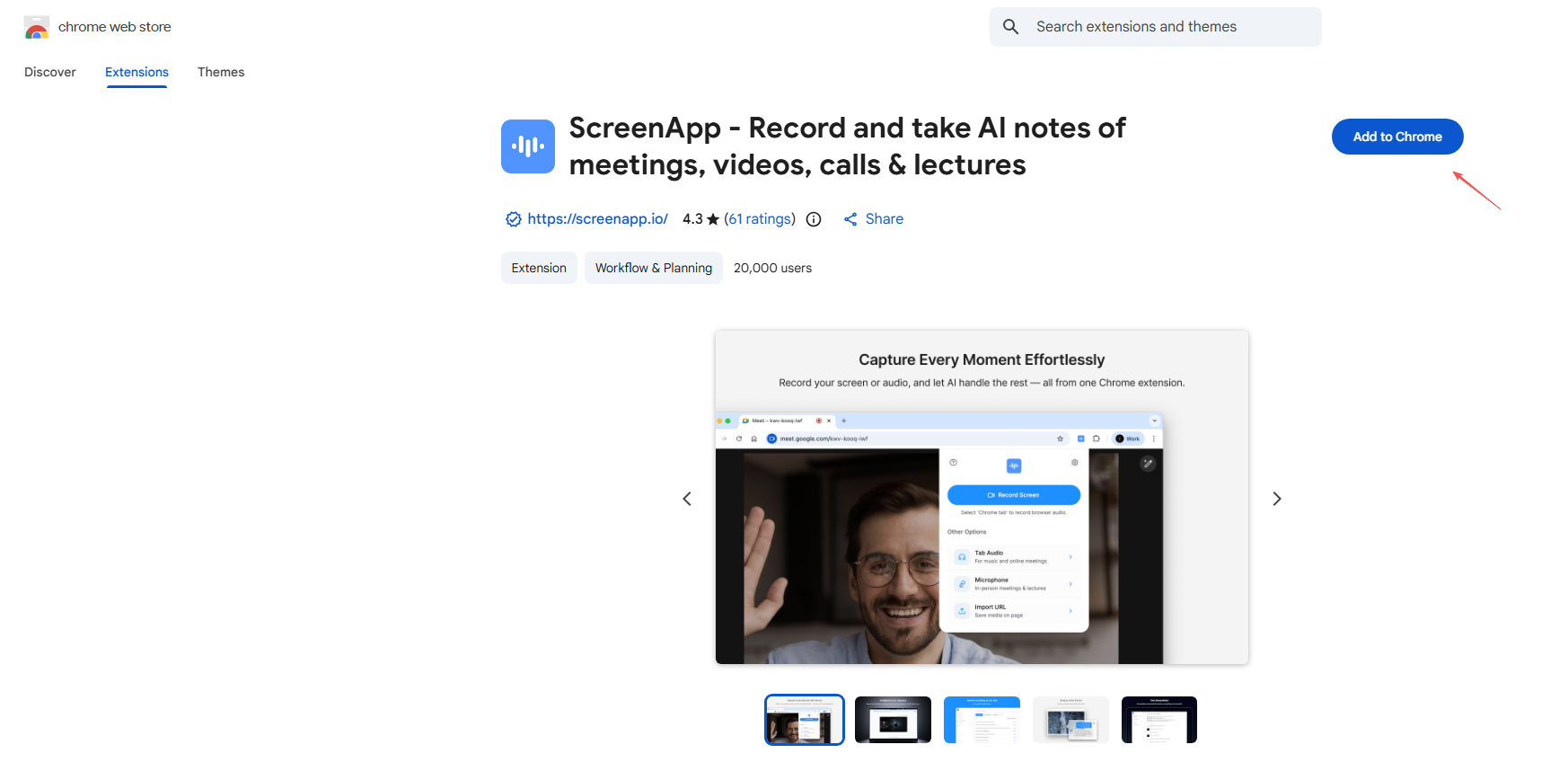
Étape 1 : Rendez-vous sur screenapp.io pour installer l’extension ScreenApp sur votre navigateur Chrome.
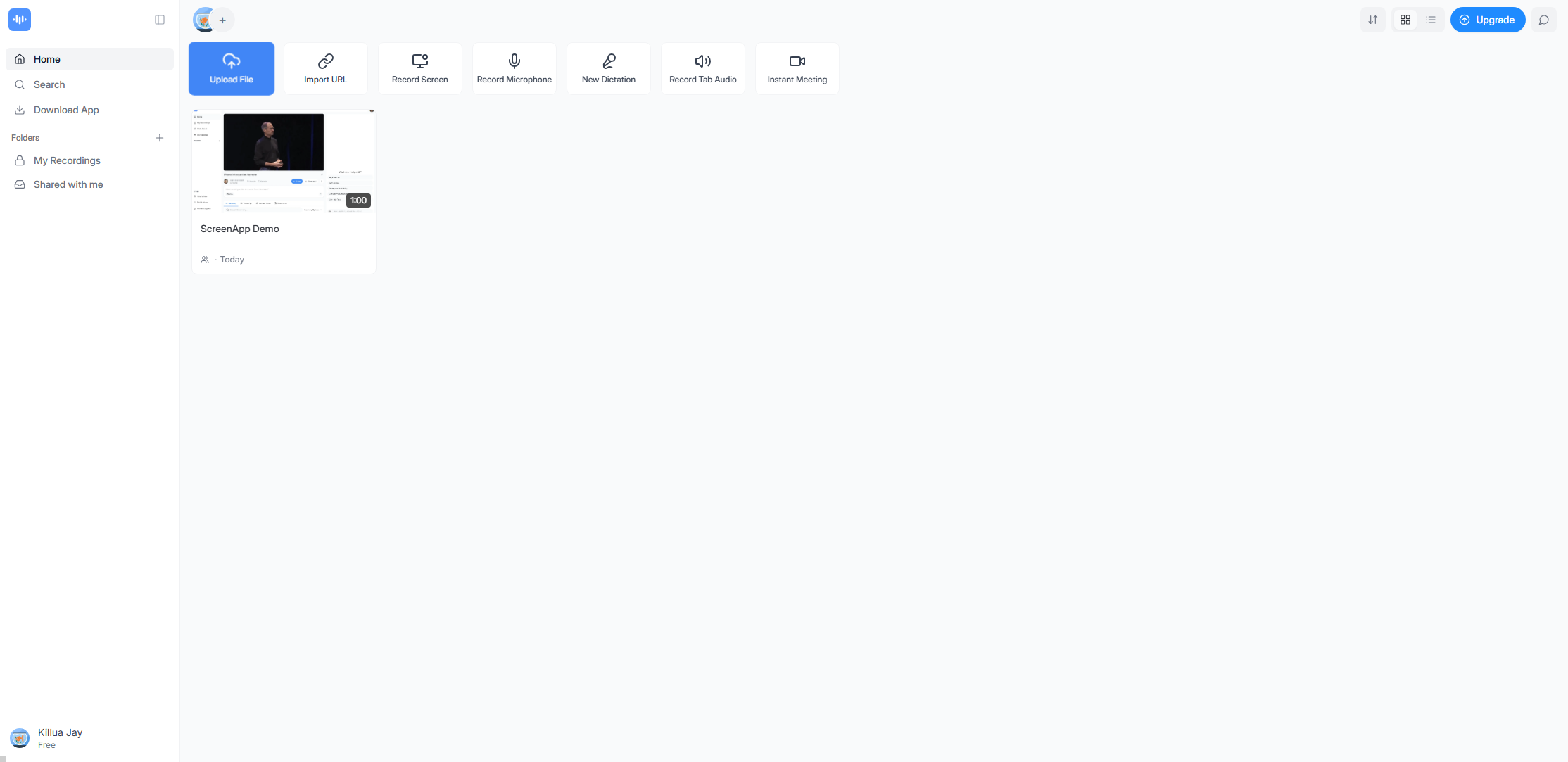
Étape 2 : Ouvrez ScreenApp, choisissez le mode d’enregistrement (enregistrement d’écran, microphone, audio de l’onglet, etc.).
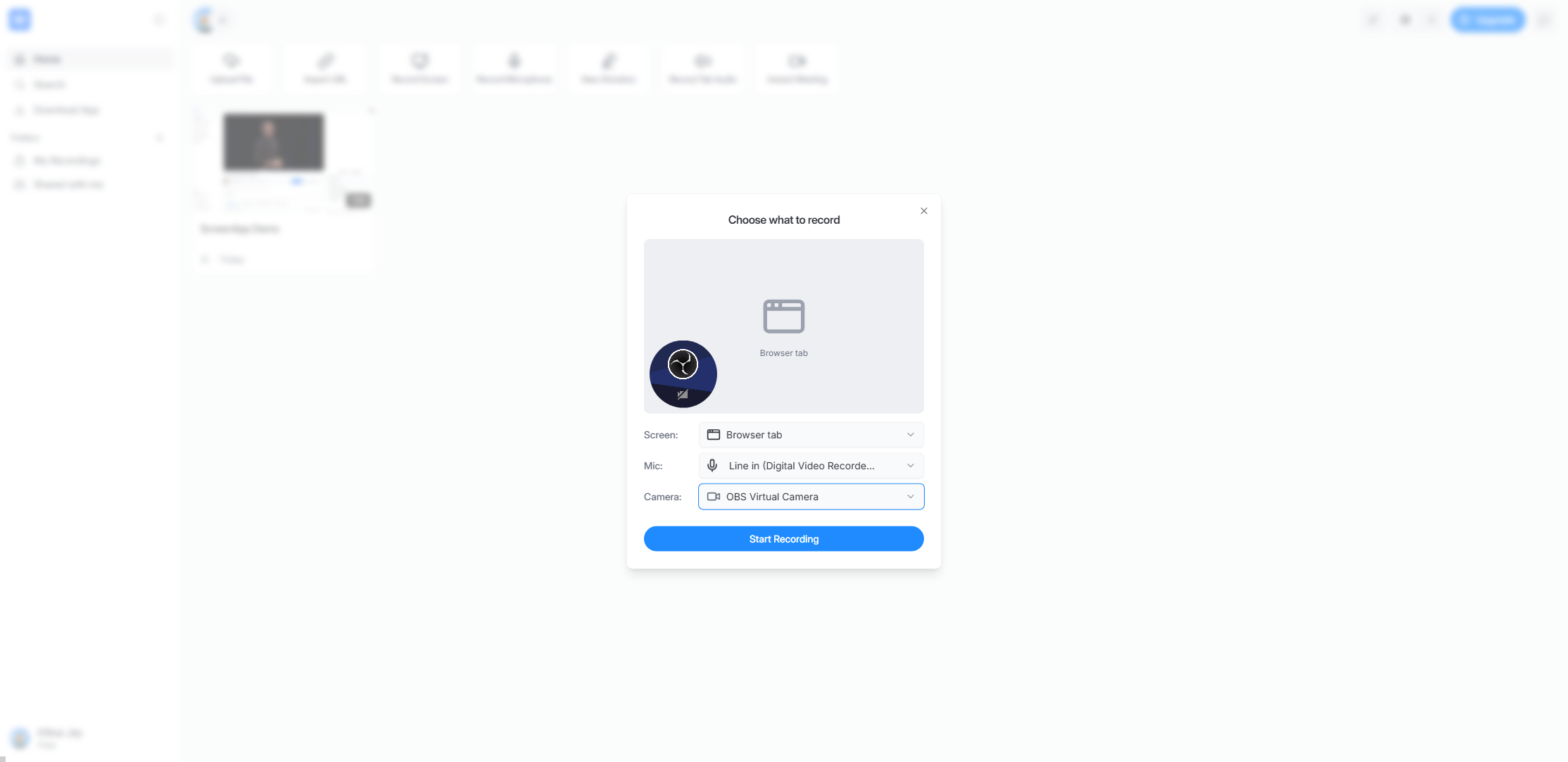
Étape 3 : Définissez la zone d’enregistrement, le microphone et la caméra, puis commencez à enregistrer l’activité de votre écran.
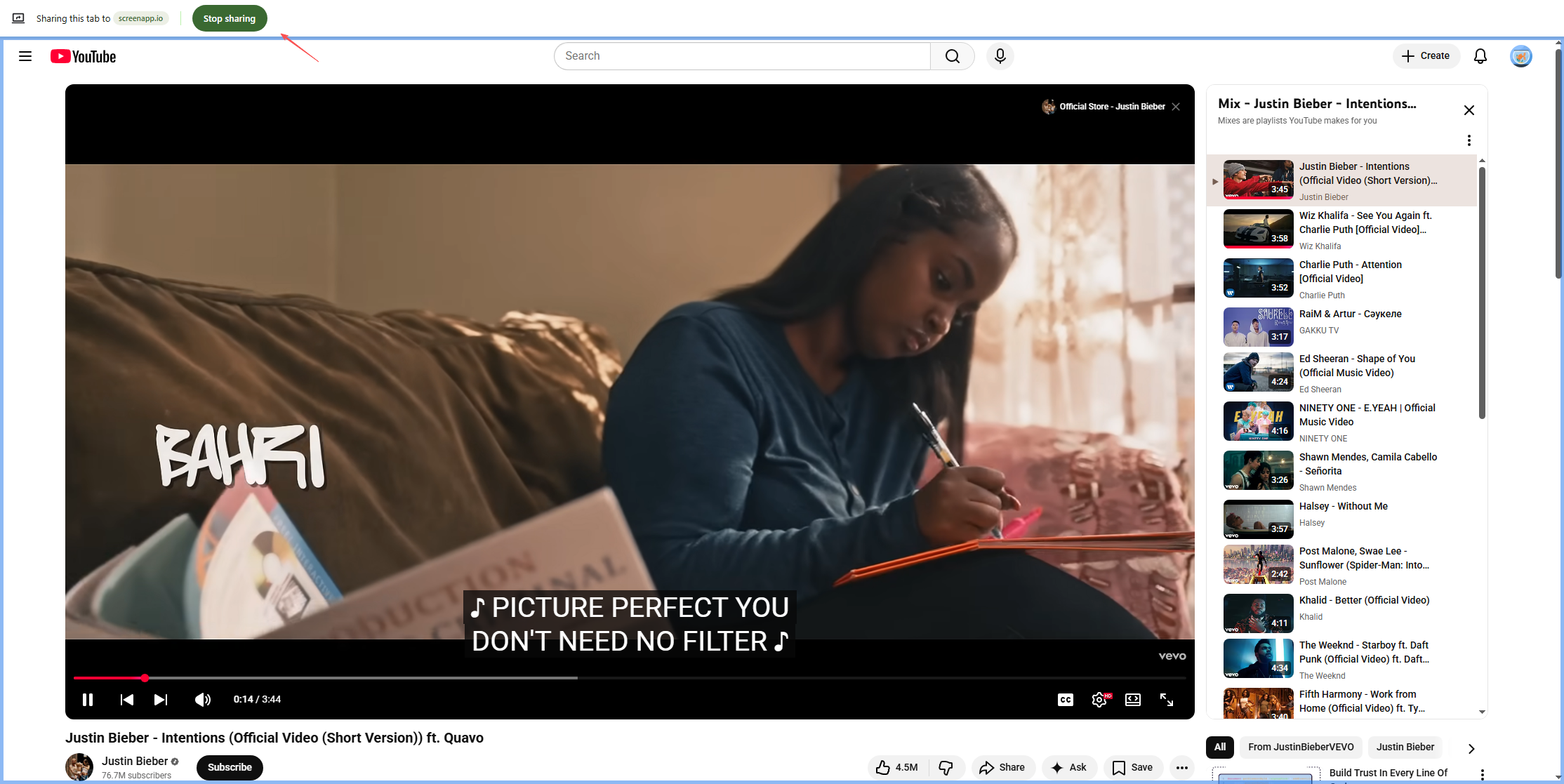
Étape 4 : Une fois le partage terminé, arrêtez-le, puis retournez dans l’application ScreenApp et attendez que le fichier soit chargé.
Étape 5 : Prévisualisez, enregistrez, téléchargez ou partagez la vidéo via un lien.
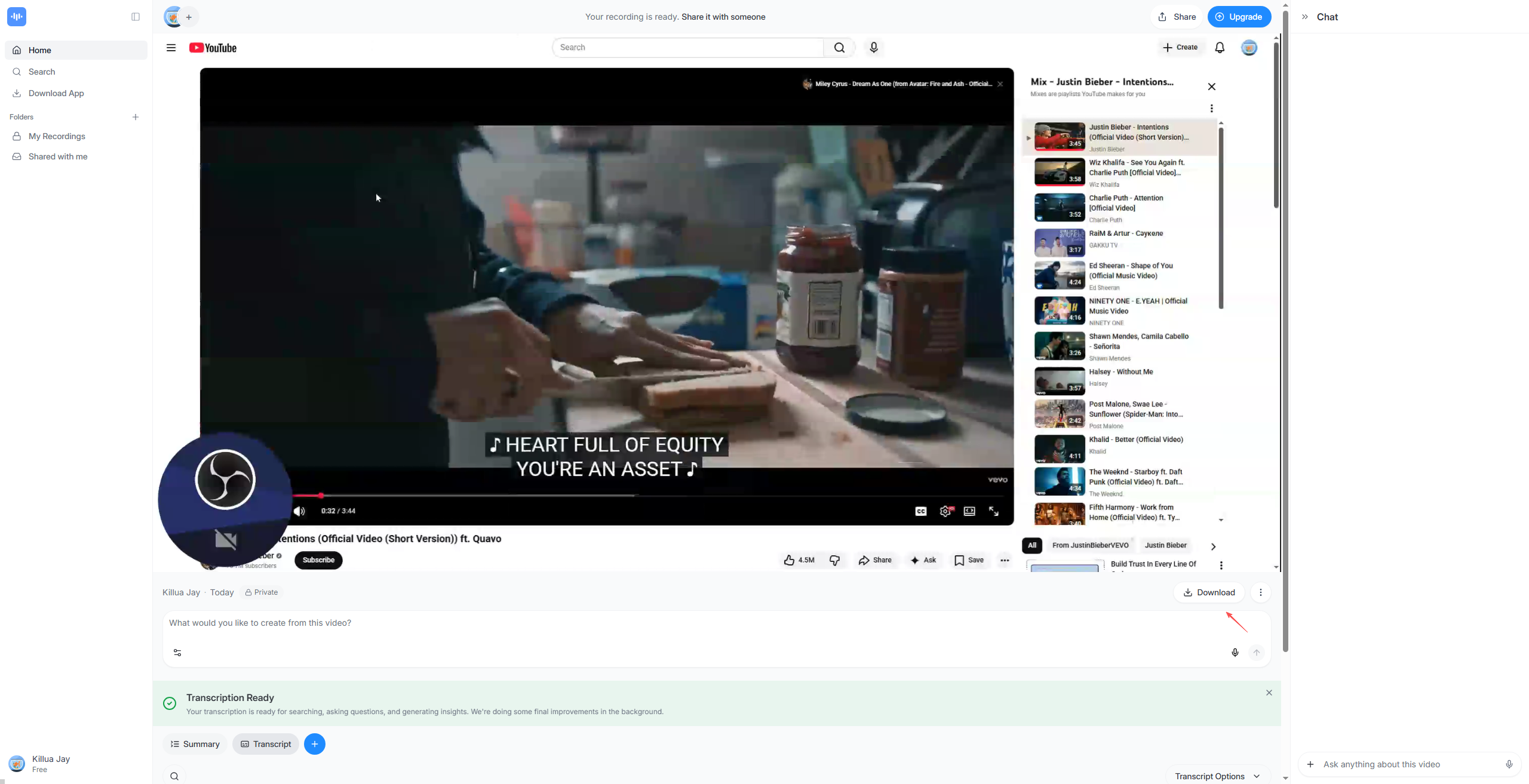
3. Cas d'utilisation courants de ScreenApp
ScreenApp est conçu pour des tâches d'enregistrement rapides et simples. Exemples d'utilisation :
- Formation en ligne
Les enseignants et les formateurs utilisent ScreenApp pour enregistrer des cours, des présentations et des tutoriels pas à pas destinés aux étudiants.
- Travail à distance et collaboration
Les équipes travaillant à distance s'appuient sur des enregistrements d'écran pour expliquer les tâches, partager des mises à jour ou fournir des commentaires de manière asynchrone, réduisant ainsi le besoin de réunions.
- Démonstrations et présentations de produits
Les équipes commerciales et marketing utilisent ScreenApp pour enregistrer des démonstrations de produits et des présentations de leurs fonctionnalités destinées aux clients potentiels.
- Création de contenu
Les créateurs et les blogueurs utilisent ScreenApp pour réaliser des tutoriels vidéo simples, des présentations de logiciels et des contenus explicatifs.
- Service client
Les équipes d'assistance créent des guides visuels et des vidéos de dépannage pour aider les utilisateurs à résoudre leurs problèmes plus efficacement.
4. Avantages et inconvénients de ScreenApp
Avantages:
- Aucune installation de logiciel requise
- Facile à utiliser, même pour les débutants
- Compatibilité multiplateforme via les navigateurs
- Partage rapide via des liens cloud
- Idéal pour des enregistrements courts et simples
Les inconvénients:
- Fonctionnalités d'édition avancées limitées
- Les performances dépendent du navigateur et de la connexion Internet.
- Limites d'enregistrement sur les forfaits gratuits
- Pas idéal pour les enregistrements longs ou de haute qualité.
- Le chargement du fichier après l'enregistrement est très long.
5. Essayez la puissante alternative à ScreenApp – Swyshare Recordit
Pour les utilisateurs qui ont besoin de plus de puissance, de stabilité et d'une qualité d'enregistrement de niveau professionnel, Swyshare Recordit est une alternative intéressante à ScreenApp. Contrairement aux outils basés sur un navigateur, Recordit est un enregistreur d'écran de bureau conçu pour offrir des performances fluides, une sortie haute définition et des commandes d'enregistrement avancées.
Caractéristiques principales Swyshare Recordit :
- Enregistrement d'écran HD et Full HD de haute qualité
- Enregistrer l'écran entier, une zone sélectionnée ou des fenêtres spécifiques
- Enregistrement simultané du système audio et du microphone
- Enregistrement webcam et mode image dans l'image
- Outils d'annotation et de surlignage pendant l'enregistrement
- Enregistrement instantané et programmé
- Éditeur intégré pour ajouter un logo/un arrière-plan et redimensionner la vidéo
- Exportez les enregistrements directement en local pour garantir la confidentialité.
Comment utiliser Swyshare Recordit enregistrer l'activité de l'écran :
- Télécharger et installer Swyshare Recordit sous Windows ou macOS
- Lancez le programme et choisissez un mode d'enregistrement (écran, région ou fenêtre), sélectionnez les sources audio (son système, microphone ou les deux), activez la webcam et définissez le type de sortie ou la résolution si nécessaire.
- Cliquez sur le bouton d'enregistrement pour démarrer l'enregistrement ; arrêtez l'enregistrement une fois terminé.
- Recordit L'application enregistrera automatiquement la vidéo dans l'onglet « Fichiers », vous permettant ainsi de l'ouvrir et de la visionner hors ligne.
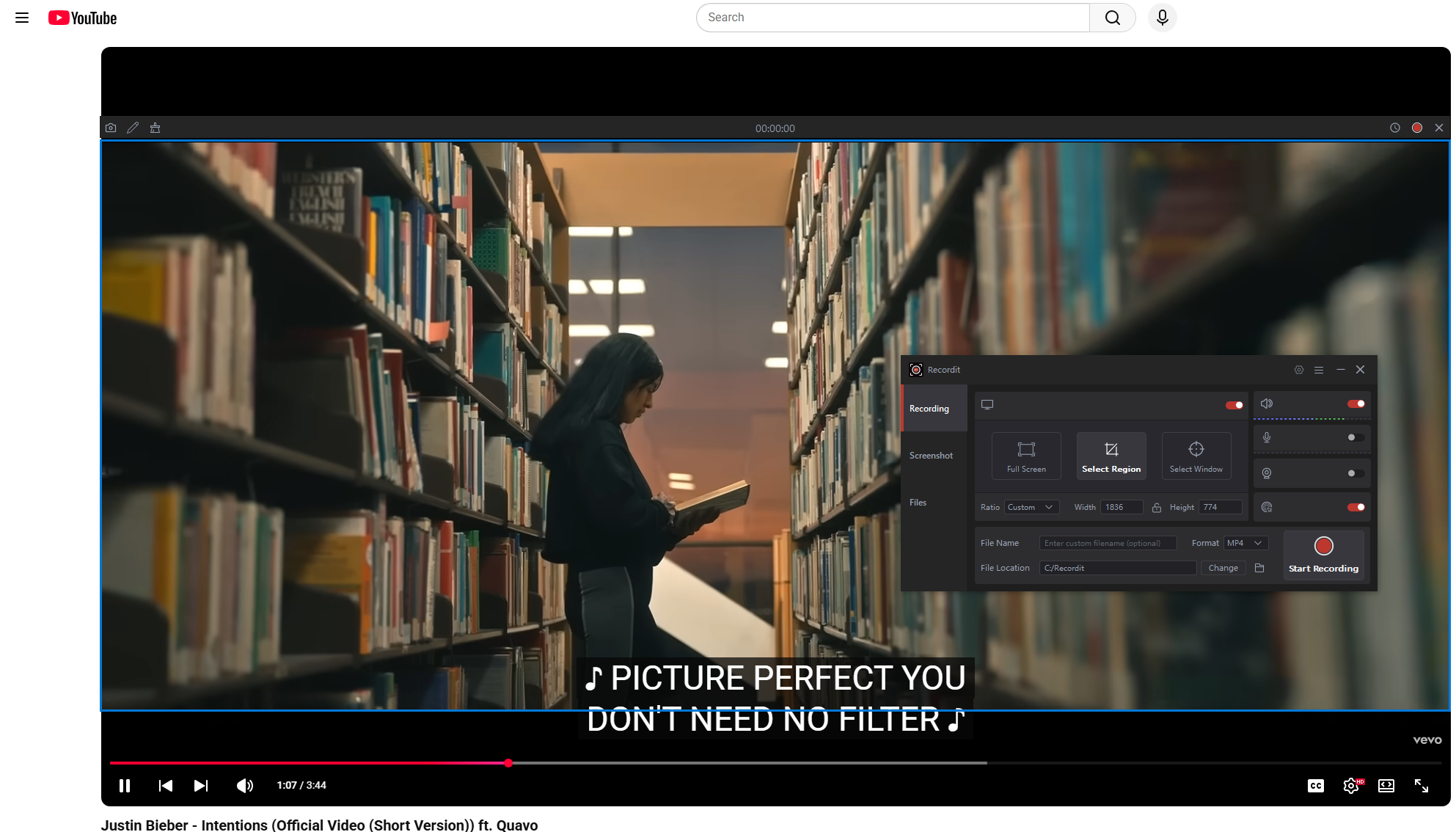
6. Comparaison : ScreenApp vs Swyshare Recordit
| Fonctionnalité | ScreenApp | Swyshare Recordit |
|---|---|---|
| Plate-forme | Basé sur le Web | Ordinateur de bureau (Windows et macOS) |
| Installation | Non requis | Requis |
| Qualité d'enregistrement | Standard | Haute définition |
| Dépendance à Internet | Haut | Aucun |
| Contrôle audio | Basique | Avancé |
| Assistance webcam | Limité ou aucun | Soutien complet |
| Édition et annotations | taille de base | Éditeur vidéo intégré avancé |
| Idéal pour | Enregistrements rapides et simples | Enregistrements professionnels et longs |
7. Conclusion
ScreenApp est une solution pratique pour les utilisateurs qui souhaitent enregistrer leur écran rapidement et facilement directement depuis un navigateur. Elle convient parfaitement aux courtes vidéos, aux explications rapides et à une utilisation occasionnelle. Cependant, ses limitations en termes de performances, de personnalisation et de qualité d'enregistrement peuvent devenir évidentes lorsque vos besoins évoluent.
Pour les éducateurs, les professionnels, les créateurs et les entreprises qui exigent des performances stables, une production de meilleure qualité et un contrôle accru, Swyshare Recordit est le meilleur choix. Sa conception pour ordinateur élimine les limitations des navigateurs, tandis que ses fonctionnalités avancées le rendent adapté à tout, des tutoriels et présentations aux démonstrations de produits et vidéos de formation.
Si vous êtes prêt à aller au-delà de l'enregistrement de base via navigateur et que vous souhaitez un enregistreur d'écran puissant, fiable et professionnel, Swyshare Recordit est fortement recommandé.