Comment enregistrer une page web au format JPEG ?

Il existe de nombreuses raisons pour lesquelles on souhaite enregistrer une page web au format JPEG. Les étudiants capturent souvent des articles en ligne pour leurs recherches, les designers conservent des idées de sites web pour une consultation hors ligne et les entreprises archivent leurs pages d'accueil ou leurs fiches produits à des fins de documentation. Comparées aux signets ou aux fichiers HTML, les images JPEG sont faciles à partager, à télécharger, à imprimer et à stocker sur presque tous les appareils.
Enregistrer une page web au format JPEG permet de préserver son apparence visuelle exacte à un instant précis. C'est particulièrement utile pour les pages web fréquemment mises à jour, comme les sites d'actualités, les publications sur les réseaux sociaux, les boutiques en ligne ou les pages promotionnelles.
Dans ce guide, nous expliquerons les méthodes les plus efficaces pour enregistrer une page web au format JPEG et présenterons une méthode plus simple pour archiver les pages web exactement telles qu'elles apparaissent.
1. Comment enregistrer une page Web au format JPEG ?
Méthode 1 : Prenez une capture d'écran de la page Web
L'un des moyens les plus rapides de transformer une page web en image JPEG consiste à effectuer une capture d'écran.
Sous Windows :
- Ouvrez la page web que vous souhaitez enregistrer.
- Presse: Win + Maj + S et sélectionnez la zone de la page Web que vous souhaitez capturer.
- Ouvrez l'image capturée à partir de la notification et enregistrez-la au format JPG/JPEG.
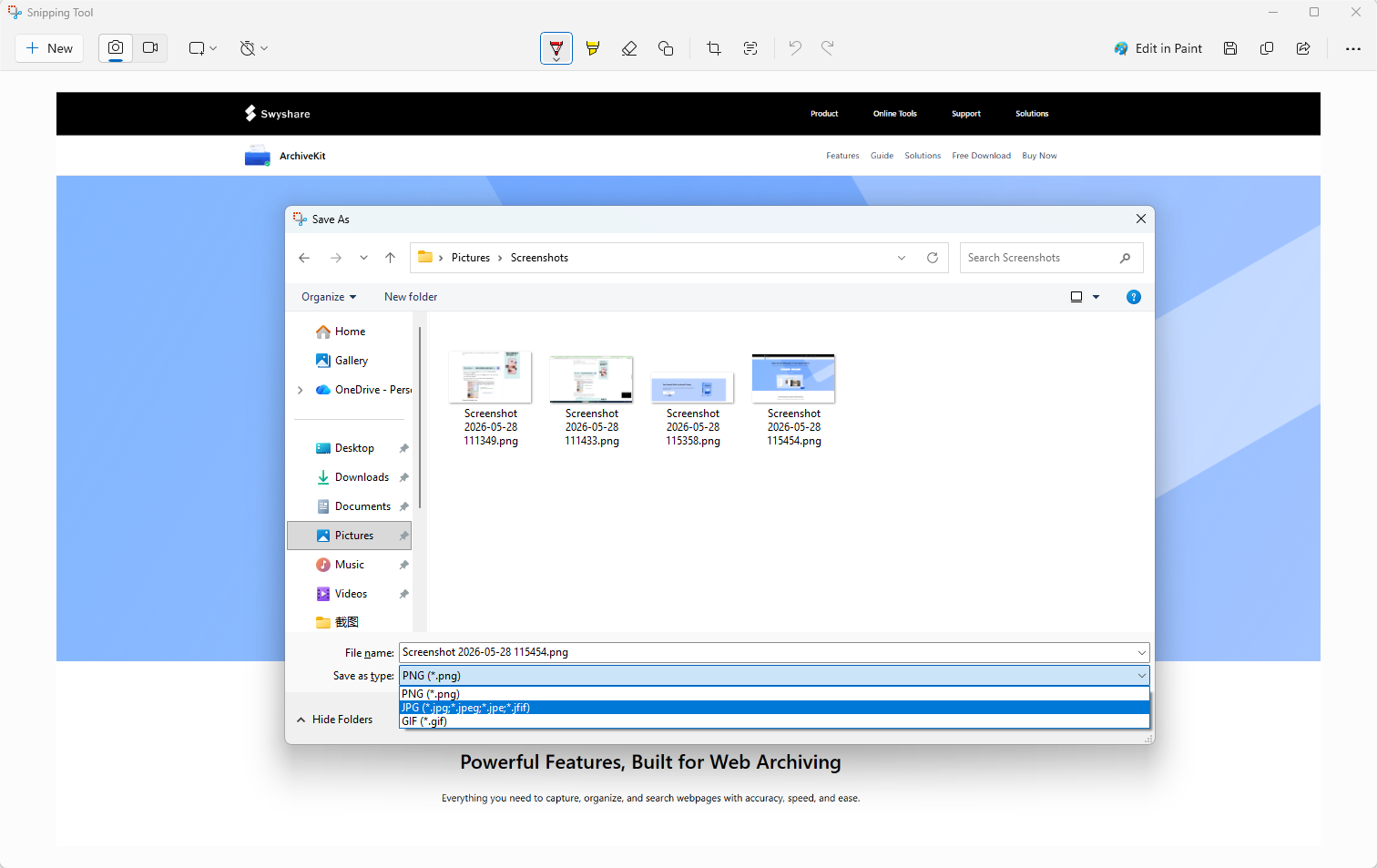
Vous pouvez convertir la capture d'écran en JPEG en la collant dans Microsoft Paint et en sélectionnant Enregistrer sous > Image JPEG .
Sur Mac :
- Ouvrez la page web.
- Presse:
- Maj + Commande + 4
- Sélectionnez la zone de capture.
- La capture d'écran est automatiquement enregistrée au format PNG.
- Ouvrez-le dans Aperçu et exportez-le au format JPEG :
- Fichier > Exporter > JPEG
Cette méthode est simple et rapide, mais elle ne capture que la partie visible de la page web, à moins de faire défiler et de prendre plusieurs captures d'écran.
Méthode 2 : Utiliser l’outil de capture d’écran pleine page de Chrome ou Edge
Les navigateurs modernes comme Google Chrome et Microsoft Edge intègrent des outils permettant de capturer des pages web entières.
Mesures :
- Ouvrez la page web, puis appuyez sur F12 ou Ctrl + Maj + I
- Presse
Ctrl + Maj + P
> Type :
screenshot> Sélectionner : Capture d'écran en pleine résolution

Le navigateur capturera automatiquement l'intégralité de la page web défilante.
La plupart des navigateurs enregistrent par défaut les captures d'écran de pages entières au format PNG, mais vous pouvez facilement convertir l'image PNG en JPEG en utilisant
- Peinture
- Aperçu
- Photoshop
- Convertisseurs d'images en ligne
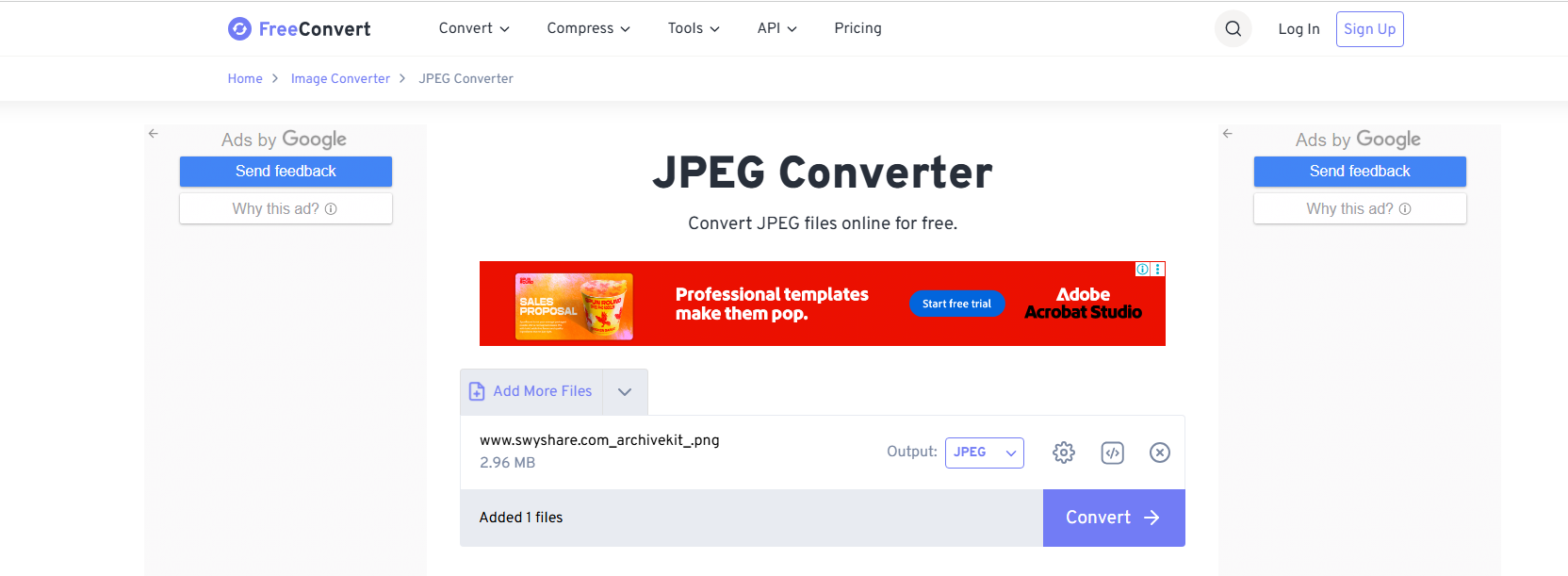
Cette méthode est particulièrement efficace pour enregistrer les longs articles, les tutoriels et les pages de documentation.
Méthode 3 : Enregistrer la page Web au format PDF, puis la convertir en JPEG
Une autre méthode courante consiste à enregistrer d'abord la page Web au format PDF.
Mesures :
- Ouvrez la page Web et appuyez sur : Ctrl + P (Windows) ou Commande + P (Mac)
- Sélectionner Enregistrer au format PDF depuis le menu d'impression, puis enregistrez le PDF localement.
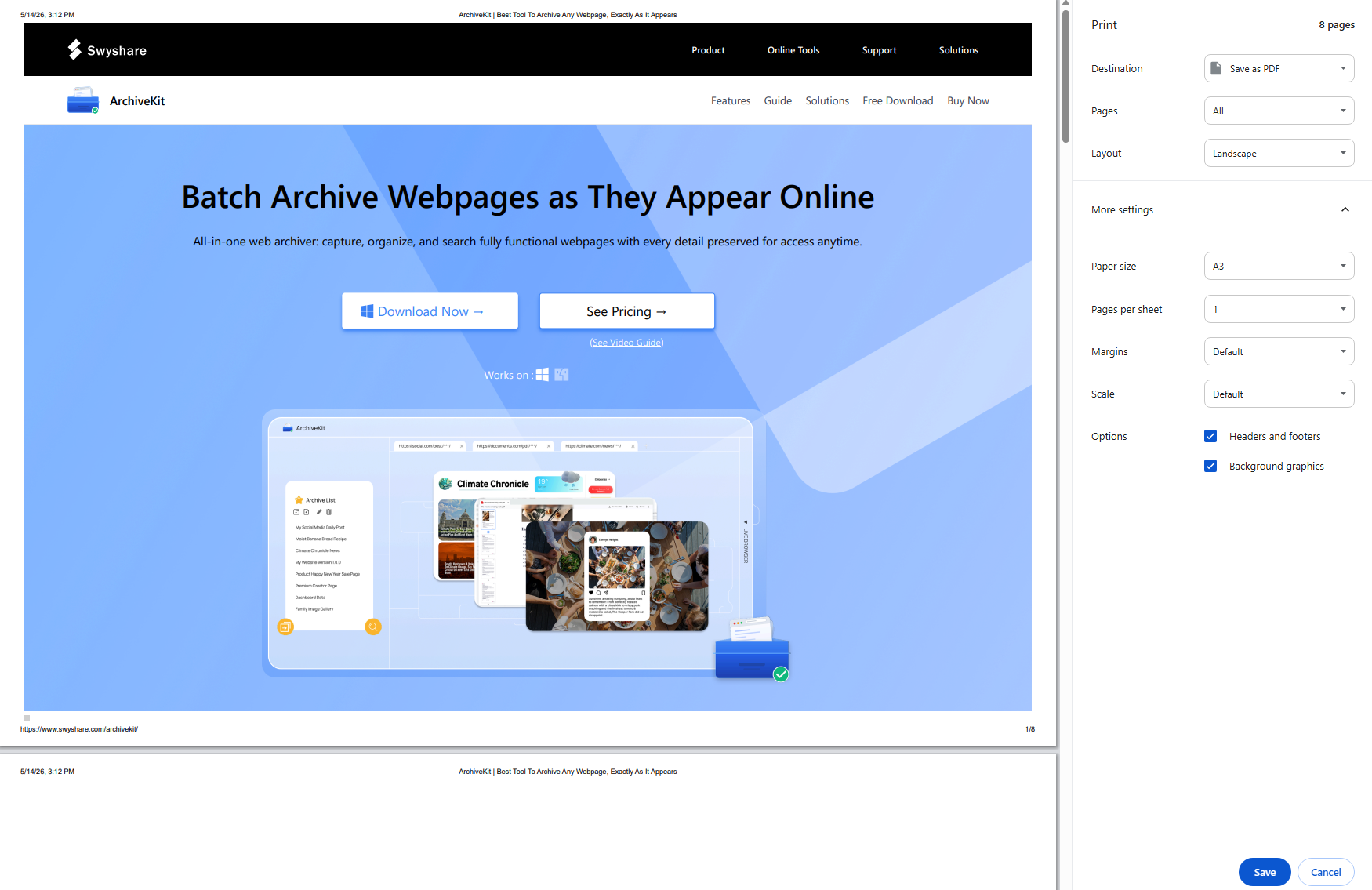
- Convertissez le PDF en images JPEG en utilisant :
- Adobe Acrobat
- Aperçu
- Convertisseurs PDF en ligne
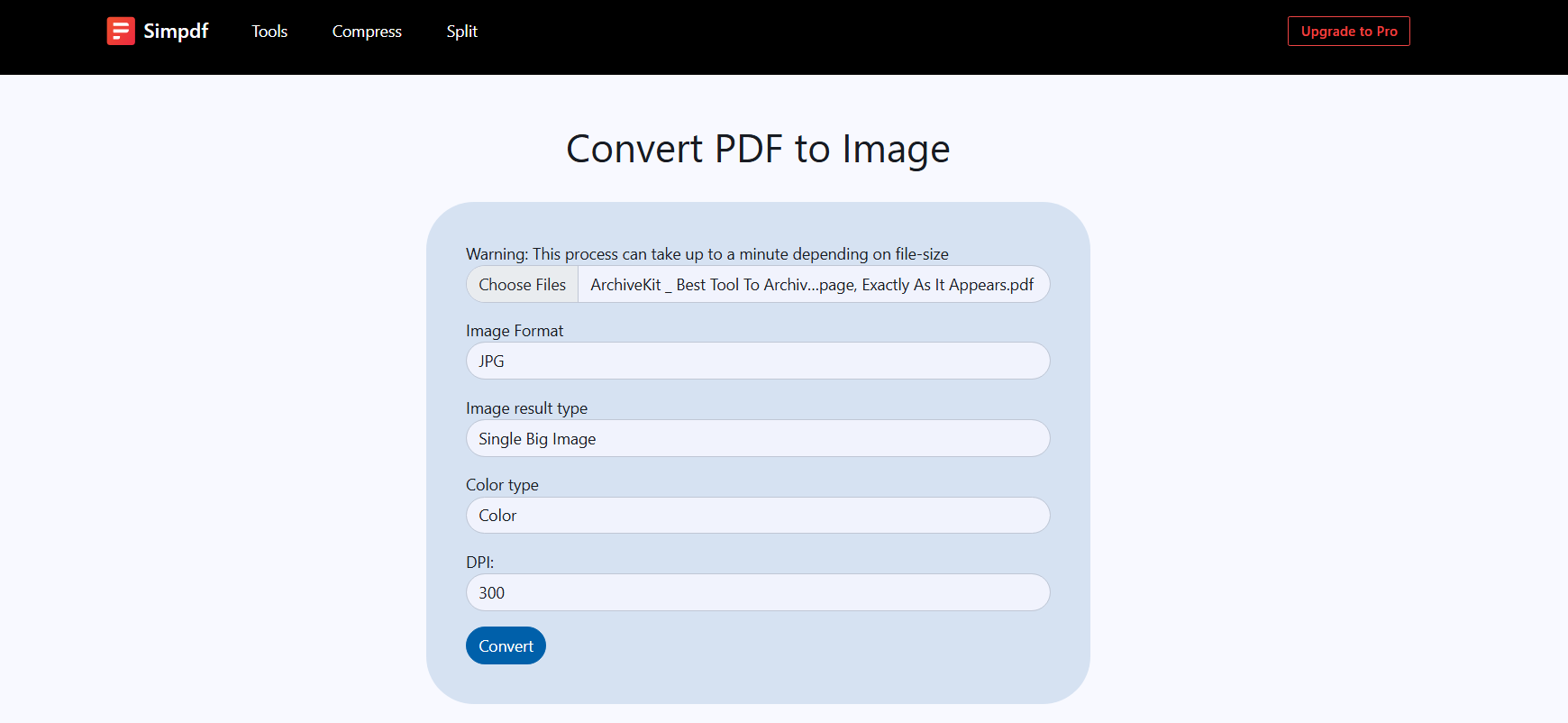
Cette méthode est utile pour les pages web contenant beaucoup de texte, car les fichiers PDF préservent souvent la mise en forme avec plus de précision.
Cependant, certains éléments dynamiques, comme les vidéos ou les animations, peuvent ne pas s'afficher correctement.
Méthode 4 : Utiliser des extensions de navigateur
L'utilisation d'extensions de navigateur peut rendre la capture de pages web au format JPEG plus rapide et plus pratique.
Les extensions populaires incluent :
- GoFullPage
- FireShot
- Superbe capture d'écran
Pas:
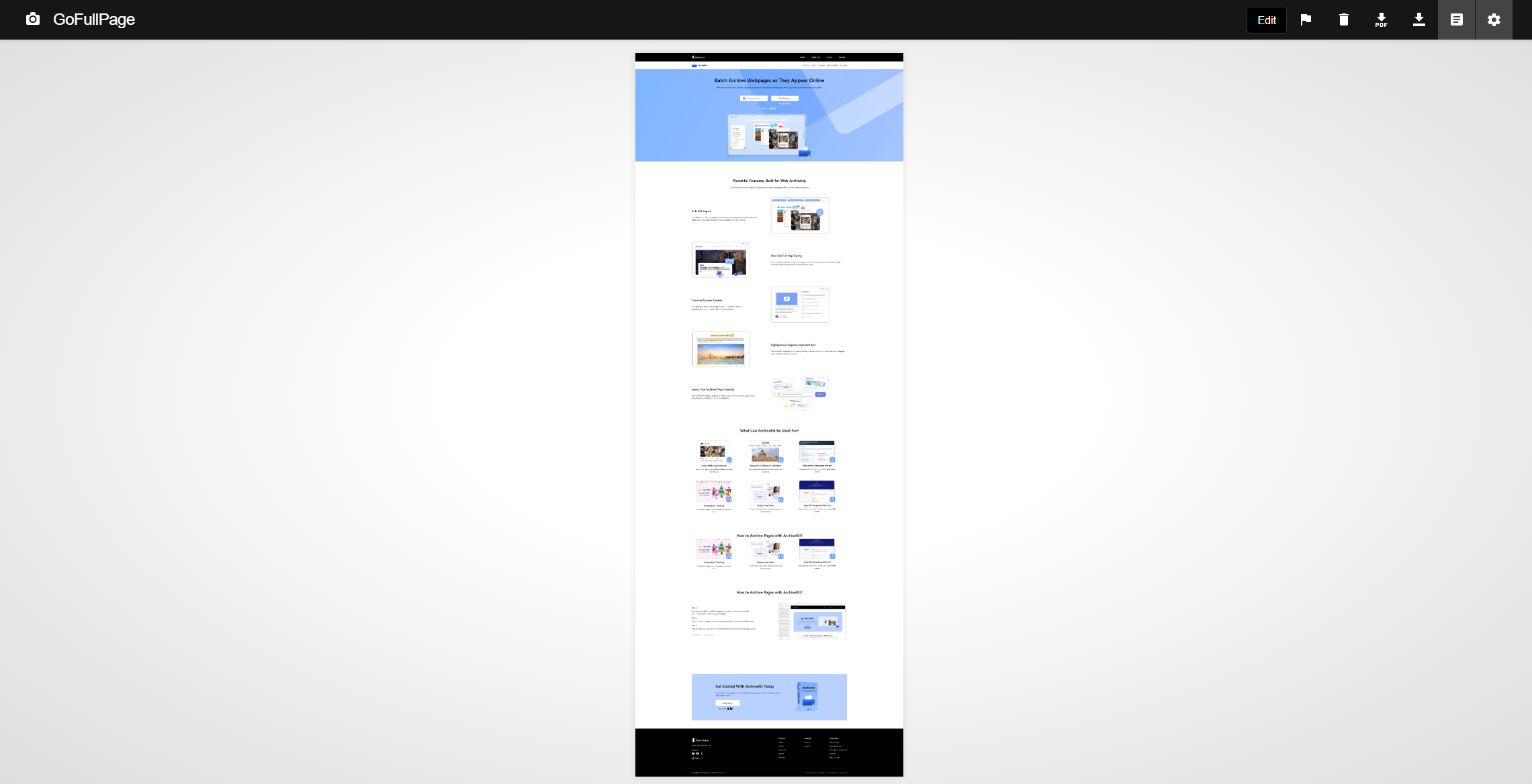
- Installez l'extension comme GoFullPage dans votre navigateur, puis ouvrez les paramètres pour définir JPEG comme format de sortie.
- Ouvrez la page web et cliquez sur l'icône de l'extension GoFullPage.
- GoFullPage fera défiler la page et exportera le résultat au format JPEG.
Ces extensions offrent généralement des fonctionnalités supplémentaires telles que :
- Outils d'annotation
- Capture par défilement
- Capture par lots
- Partage direct
Ces outils sont pratiques pour les personnes qui enregistrent régulièrement du contenu en ligne et conservent les références de pages Web.
2. Problèmes courants lors de l'enregistrement de pages Web au format JPEG
Bien que les captures d'écran soient simples, les utilisateurs rencontrent souvent plusieurs problèmes lorsqu'ils tentent d'enregistrer des pages Web avec précision.
- Captures incomplètes : Certaines pages Web sont trop longues pour des captures d’écran normales, ce qui nécessite plusieurs captures.
- Images manquantes : les images chargées de manière différée ou le contenu dynamique peuvent ne pas s’afficher correctement.
- Problèmes de mise en page : les fenêtres contextuelles, les bannières fixes et les éléments animés peuvent nuire à la précision des captures d’écran des pages Web.
- Organisation complexe : Gérer manuellement des centaines de captures d'écran peut devenir chaotique au fil du temps.
C’est là que les outils d’archivage de pages web deviennent plus utiles.
3. Archiver les pages Web telles quelles avec Swyshare ArchiveKit
Swyshare ArchiveKit est un outil d'archivage de pages web conçu pour aider les utilisateurs à préserver les pages web pour un accès hors ligne et une consultation à long terme.
Contrairement aux outils de capture d'écran qui ne font que capturer des images, ArchiveKit se concentre sur la préservation des pages web sous forme d'archives complètes, tout en conservant leur apparence et leur structure.
ArchiveKit aide les utilisateurs :
- Archiver localement les pages web par lots pour un accès ultérieur
- Préserver la mise en page et le contenu des pages web
- Surligner le texte important dans les pages Web archivées
- Organiser et retrouver efficacement les pages web archivées
Comment archiver des pages web avec ArchiveKit :
- Téléchargez et installez Swyshare ArchiveKit, puis ouvrez-le sur votre ordinateur.
- Copiez les URL des pages web que vous souhaitez conserver et collez-les dans ArchiveKit.
- Laissez les pages Web se charger complètement afin que tous les textes, images et éléments dynamiques s'affichent correctement, puis laissez ArchiveKit les archiver pour un accès hors ligne.
- Gérez vos pages web archivées en les organisant dans des dossiers ou des collections pour faciliter la navigation et la consultation ultérieure.

4. Conclusion
Enregistrer une page web au format JPEG est utile pour préserver les informations visuelles, partager du contenu et conserver des références hors ligne. Que vous utilisiez des captures d'écran, les outils de développement de votre navigateur, les fichiers PDF ou des extensions, il existe de nombreuses façons de capturer des pages web sous forme d'images.
Pour un usage occasionnel, de simples captures d'écran peuvent suffire. Pour les utilisateurs qui archivent fréquemment du contenu en ligne, la maintenance de la page web elle-même est souvent plus importante que la simple prise de captures d'écran.
Swyshare ArchiveKit offre une solution pratique pour archiver les pages web telles quelles, permettant aux utilisateurs de préserver le contenu en ligne pour un accès hors ligne et une consultation ultérieure. Grâce à ses fonctionnalités de préservation des pages web, de navigation et de surbrillance du texte, ArchiveKit offre une méthode plus organisée et fiable pour maintenir l'accessibilité des pages web importantes longtemps après leur modification ou leur disparition en ligne.