Comment ajouter des pages Web à ses favoris ?

Que vous fassiez des recherches sur un sujet, rassembliez des ressources pédagogiques, sauvegardiez des recettes ou conserviez une trace de vos sites web favoris, il est important de pouvoir retrouver facilement les pages web utiles. La solution la plus courante est la mise en favoris : une fonctionnalité intégrée au navigateur qui vous permet d’enregistrer des liens pour y accéder rapidement plus tard.
Les favoris sont rapides, pratiques et disponibles dans la quasi-totalité des navigateurs web modernes, notamment Google Chrome, Microsoft Edge, Mozilla Firefox et Safari. En un clic ou grâce à un raccourci clavier, vous pouvez ajouter une page web à vos favoris et l'organiser dans des dossiers pour la consulter ultérieurement.
Dans ce guide, vous apprendrez comment ajouter des pages Web à vos favoris dans différents navigateurs. Entrons maintenant dans le vif du sujet.
1. Comment mettre des pages Web en favoris ?
Mettre une page web en favoris est rapide et facile, quel que soit le navigateur utilisé.
1.1 Ajouter une page Web aux favoris dans Google Chrome
Google Chrome simplifie la création de favoris.
Pas:
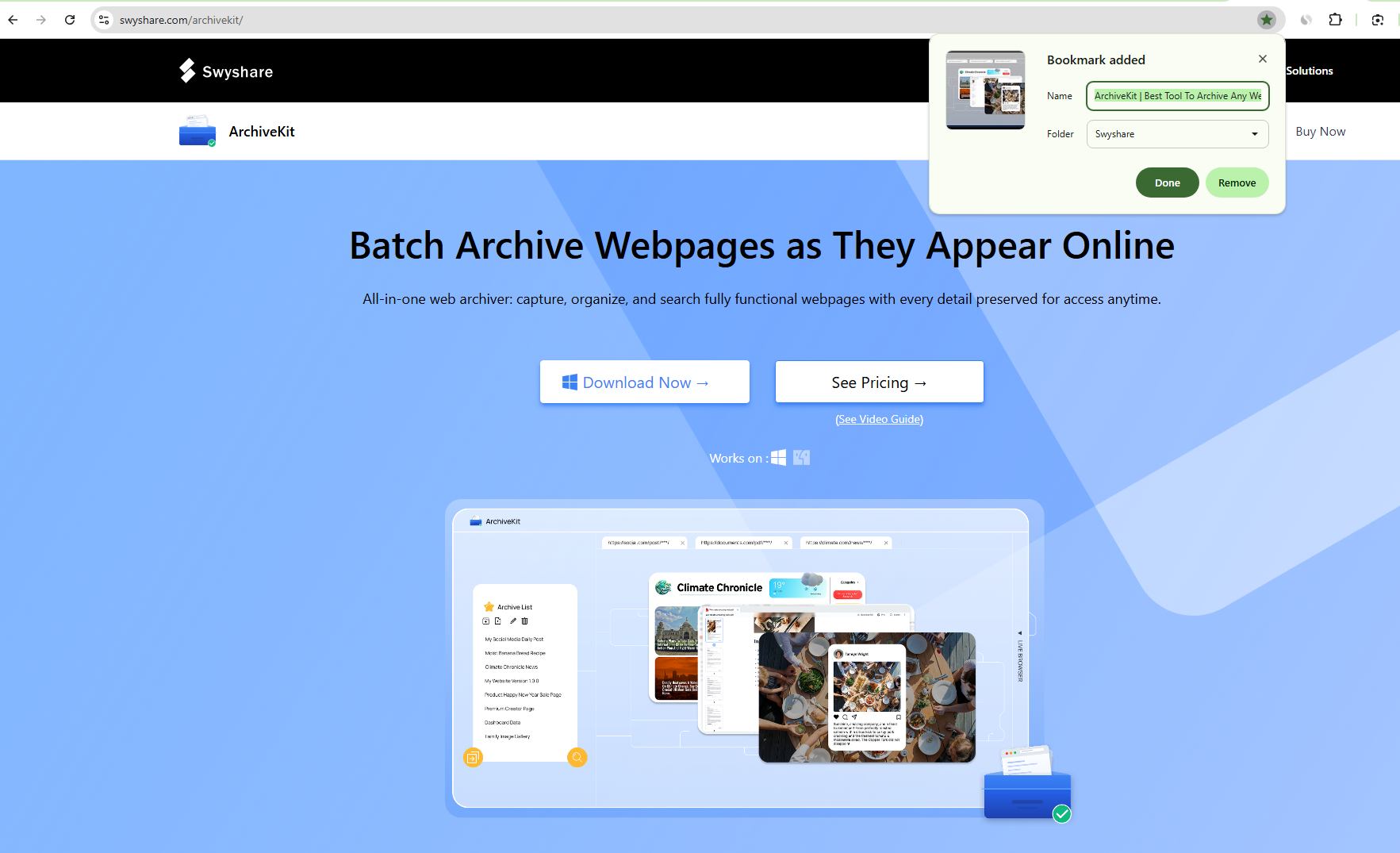
- Ouvrez la page Web que vous souhaitez enregistrer, puis cliquez sur Étoile icône située à l'extrémité droite de la barre d'adresse.
- Modifiez le nom du signet si vous le souhaitez.
- Sélectionnez un dossier, par exemple Barre des favoris ou Autres signets , puis cliquez sur Fait .
Raccourci clavier :
- Windows/Linux : Ctrl + D
- Mac : Commande + D
Vous pouvez également afficher la barre des signets en utilisant Ctrl + Maj + B (Windows) ou Commande + Maj + B (Mac) pour un accès plus rapide à vos sites web préférés.
1.2 Ajouter une page Web aux favoris dans Microsoft Edge
Microsoft Edge désigne les signets comme Favoris mais le processus est quasiment identique.
Pas:
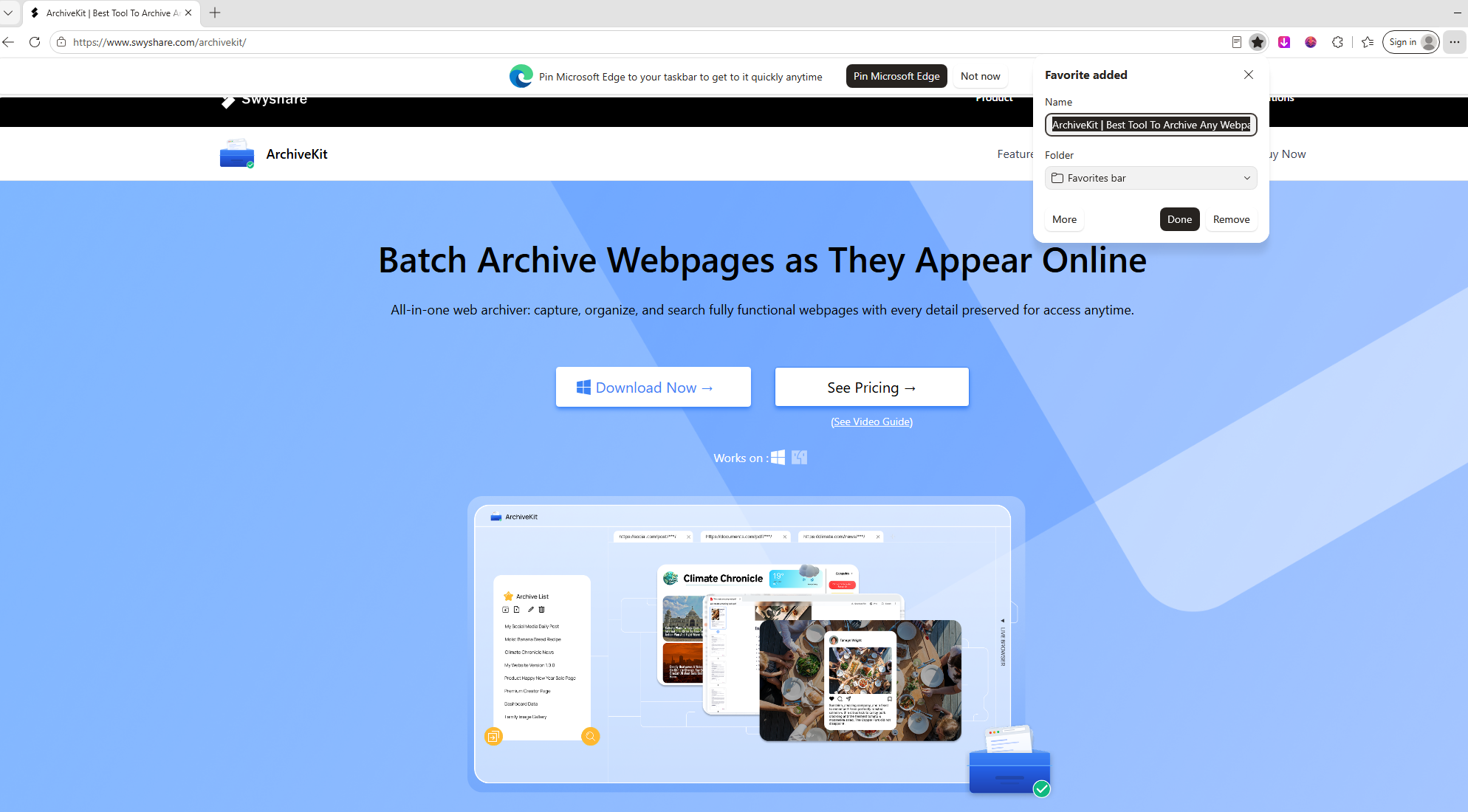
- Visitez la page web et cliquez sur le Favoris (Étoile) icône.
- Personnalisez le nom du signet si nécessaire.
- Choisissez un dossier et cliquez Fait .
Raccourci:
- Fenêtres : Ctrl + D
- Mac : Commande + D
1.3 Ajouter une page Web aux favoris dans Mozilla Firefox
Firefox offre une gestion flexible des signets.
Pas:
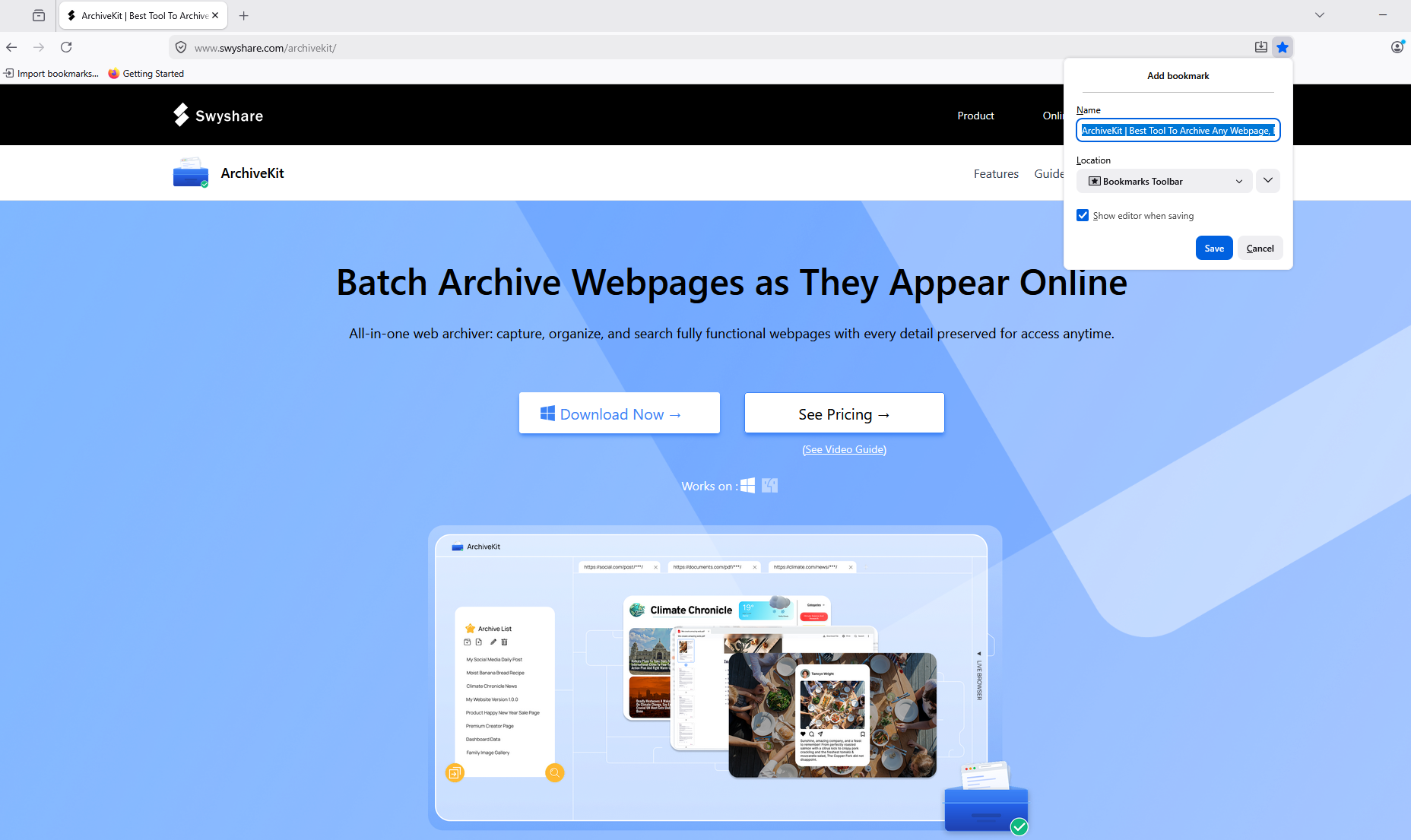
- Ouvrez la page web et cliquez sur Étoile icône dans la barre d'adresse.
- Renommez le signet si vous le souhaitez.
- Sélectionnez un dossier de destination et cliquez Fait .
Firefox prend également en charge les étiquettes, ce qui facilite la recherche et l'organisation des signets.
1.4 Ajouter une page Web aux favoris dans Safari
Les utilisateurs de Safari peuvent ajouter des pages à leurs favoris sur macOS en quelques clics seulement.
Pas:
- Ouvrez la page web.
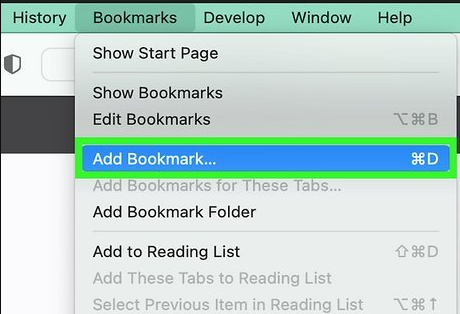
- Sélectionner Signets > Ajouter un signet depuis la barre de menu, ou cliquez sur Partager bouton et choisir Ajouter aux favoris .
- Choisissez l'emplacement où enregistrer le signet et cliquez Ajouter .
Raccourci:
- Commande + D
1.5 Ajouter des pages Web aux favoris sur les appareils mobiles
Chrome pour Android :
Ouvrir la page web > Appuyer sur le menu à trois points > Appuyer sur Étoile icône.
Safari sur iPhone ou iPad :
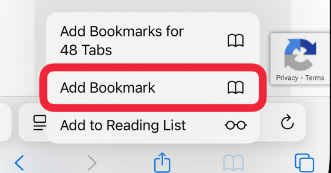
Ouvrir la page Web > Appuyer sur Partager bouton > Sélectionner Ajouter aux favoris > Choisissez un dossier et appuyez Sauvegarder .
2. Les limites de la mise en signet
Les signets sont excellents pour sauvegarder rapidement des liens, mais ils présentent des limitations importantes.
Un signet enregistre uniquement l'adresse de la page web. Il ne conserve pas le contenu affiché lors de son enregistrement. Si la page web est modifiée ou supprimée, le signet pointe vers une page qui ne contient peut-être plus les informations recherchées.
Voici quelques problèmes courants :
- Les sites web suppriment les anciens articles.
- Les pages produits sont mises à jour ou supprimées.
- Modifications de la documentation suite aux mises à jour logicielles.
- Les articles d'actualité sont modifiés après leur publication.
- Les URL changent lors des refontes de sites web.
- Les pages renvoient des erreurs 404 après leur suppression.
Dans ces situations, les signets deviennent beaucoup moins utiles car le contenu original n'est plus disponible.
Si la préservation des informations est importante, la simple mise en signet ne suffit pas.
3. Archiver les pages Web avec Swyshare ArchiveKit au lieu de la mise en signet
Pour les pages web que vous souhaitez conserver définitivement, l'archivage est une solution bien plus fiable que la mise en favoris.
Contrairement aux signets, qui se contentent d'enregistrer un lien, Swyshare ArchiveKit Enregistre la page web elle-même. Cela vous permet de préserver le contenu tel qu'il apparaissait lors de son archivage, contribuant ainsi à le protéger contre d'éventuelles modifications ou suppressions ultérieures.
Principales caractéristiques d'ArchiveKit :
- Enregistrer des pages web entières telles qu'elles apparaissent en ligne.
- Importer la liste des URL des pages Web pour l'archivage par lots.
- Mode navigateur en direct pour accéder aux pages Web et les archiver directement dans l'application.
- Gérez et retrouvez facilement vos pages Web enregistrées.
- Mettez en surbrillance les passages importants et passez en mode Lecture pour une expérience de lecture plus agréable.
- Disponible sur les plateformes Windows et macOS.
Comment archiver des pages web avec ArchiveKit :
- Téléchargez et installez ArchiveKit, puis lancez-le sur votre ordinateur Windows ou macOS.
- Copiez les URL des pages Web que vous souhaitez conserver et collez-les dans le navigateur intégré ou le panneau d'importation d'URL d'ArchiveKit.
- Laissez chaque page Web se charger complètement afin que tous les textes, images et contenus interactifs soient entièrement rendus, puis lancez le processus d'archivage pour enregistrer une copie hors ligne complète.
- Organisez vos pages web archivées en les classant dans des dossiers ou des collections, ce qui facilitera leur navigation, leur recherche et leur consultation ultérieure.

4. Conclusion
Ajouter des pages web à ses favoris est l'un des moyens les plus simples de sauvegarder des sites pour les consulter ultérieurement. Tous les principaux navigateurs proposent des outils de favoris intégrés qui permettent d'organiser facilement vos sites préférés et d'y accéder en un clic. Au quotidien, les favoris restent une fonctionnalité pratique et efficace.
Cependant, les favoris ne sauvegardent que les URL, et non les pages web elles-mêmes. Si le contenu est modifié, déplacé ou supprimé, le favori risque de ne plus permettre d'accéder aux informations que vous souhaitiez conserver.
C'est là que Swyshare ArchiveKit se distingue. Au lieu de s'appuyer sur des liens susceptibles de se rompre, ArchiveKit préserve l'intégralité des pages web, vous permettant ainsi de consulter à nouveau des contenus en ligne importants même si le site d'origine est modifié ou hors ligne. Grâce à la prise en charge de l'archivage de pages web complètes, de l'accès hors ligne et d'un stockage organisé, ArchiveKit offre une solution bien plus fiable pour tous ceux qui souhaitent conserver des ressources web précieuses sur le long terme. Si vous avez besoin de plus qu'un simple marque-page, Swyshare ArchiveKit est l'outil idéal pour protéger les pages web les plus importantes.