Comment faire une capture d'écran d'une longue page web sur Mac ?

La capture d'écran est l'une des tâches les plus courantes pour les utilisateurs de Mac. Que ce soit pour sauvegarder des reçus en ligne, documenter du contenu web, rassembler des documents de recherche ou partager des informations avec des collègues, les captures d'écran offrent un moyen rapide et pratique de préserver ce qui s'affiche à l'écran.
Cependant, les outils de capture d'écran standard de macOS ne permettent de capturer que la partie visible d'une page web. Or, pour les articles longs, les pages produits, les flux de réseaux sociaux ou la documentation en ligne, il est souvent nécessaire de pouvoir capturer la page web entière plutôt que de prendre plusieurs captures d'écran et de les assembler manuellement.
Dans ce guide, nous aborderons plusieurs méthodes pour capturer de longues pages web sur un Mac et nous discuterons d'une solution plus complète pour enregistrer des pages web dans leur intégralité.
1. Comment faire une capture d'écran d'une longue page web sur Mac
Méthode 1 : Utiliser la fonction d’exportation PDF intégrée à Safari
Safari ne propose pas de bouton direct « capture d'écran pleine page », mais offre un moyen simple d'enregistrer une page web complète au format PDF.
Pas:
Ouvrir la page web dans Safari > Cliquer Fichier > Exporter au format PDF > Choisissez un emplacement d'enregistrement et cliquez Sauvegarder .
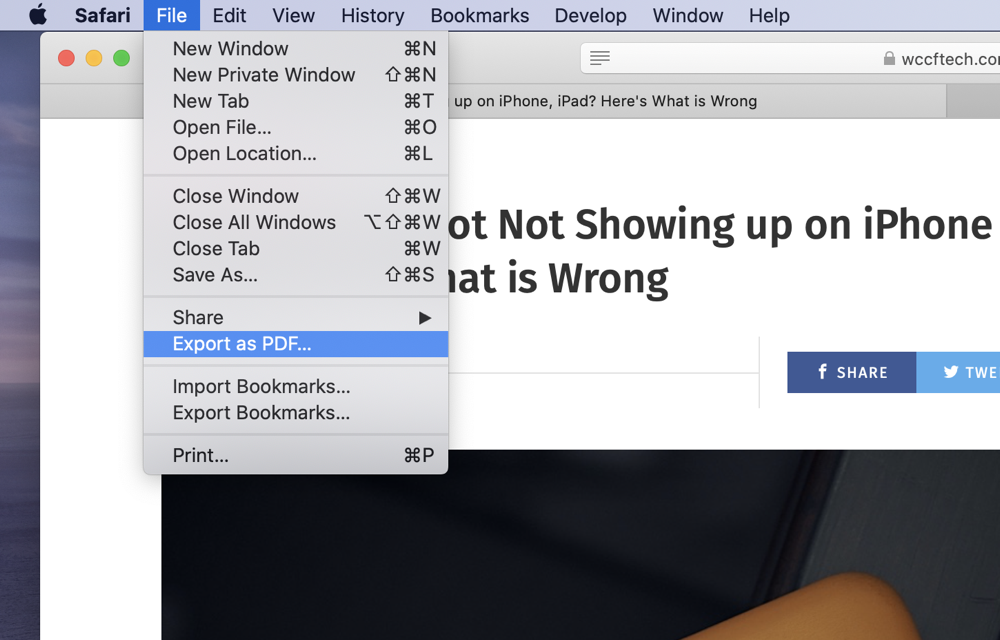
Le fichier PDF résultant contient la page web complète, y compris le contenu qui s'étend au-delà de l'écran visible.
Avantages :
- Intégré à macOS.
- Aucun logiciel supplémentaire n'est requis.
- Préserve le texte et la mise en page.
Inconvénients :
- Enregistre au format PDF plutôt qu'en image.
- La mise en page de certaines pages Web peut changer.
- Le contenu interactif peut ne pas fonctionner correctement.
Méthode 2 : Utiliser la fonction de capture d’écran de page entière de Google Chrome
Google Chrome inclut une fonctionnalité cachée qui permet aux utilisateurs de capturer une page web entière sous forme d'image.
Mesures :
Ouvrez la page Web dans Chrome et appuyez sur Commande + Option + I pour ouvrir les outils de développement > Appuyez sur Commande + Maj + P > Type Capture d'écran en pleine résolution Sélectionnez ensuite la commande dans le menu.
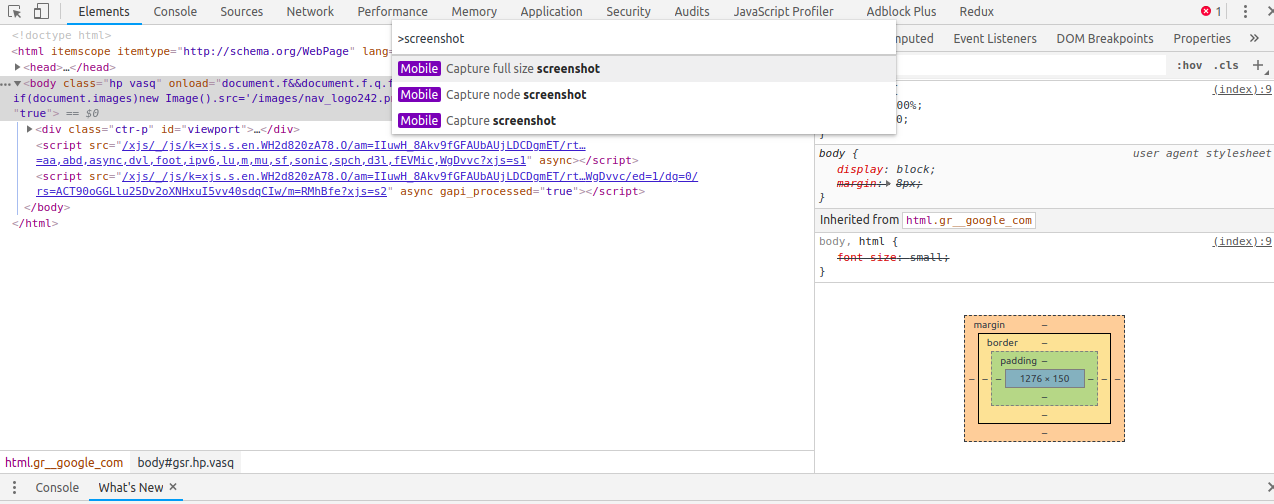
Chrome capturera automatiquement la page web entière et l'enregistrera sous forme d'image PNG.
Avantages :
- Produit une véritable image pleine page.
- Aucune extension de navigateur n'est nécessaire.
- Production de haute qualité.
Inconvénients :
- Pas facile à découvrir.
- Nécessite l'accès aux outils de développement.
- Les pages volumineuses peuvent générer des fichiers image très volumineux.
Méthode 3 : Utiliser l’outil de capture d’écran intégré de Firefox
Firefox offre l'une des méthodes les plus simples pour capturer les pages web longues.
Pas:
- Ouvrez la page web dans Firefox et cliquez avec le bouton droit n'importe où sur la page.
- Sélectionner Capture d'écran , puis cliquez sur Enregistrer la page complète et enregistrez la capture d'écran.
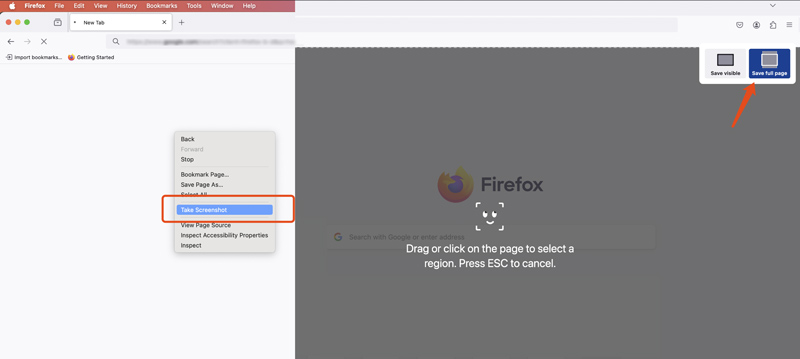
Firefox fait défiler automatiquement la page et génère une image complète.
Avantages:
- Extrêmement facile à utiliser.
- Intégré directement à Firefox.
- Capture des pages entières en un seul clic.
Les inconvénients:
- Nécessite l'installation de Firefox.
- Les pages web volumineuses peuvent générer des fichiers volumineux.
Méthode 4 : Utiliser des extensions de capture d’écran
Plusieurs extensions de navigateur sont spécialisées dans la capture de captures d'écran de pages entières.
Parmi les options populaires, on trouve :
- GoFullPage
- Superbe capture d'écran
- Capture d'écran de Nimbus
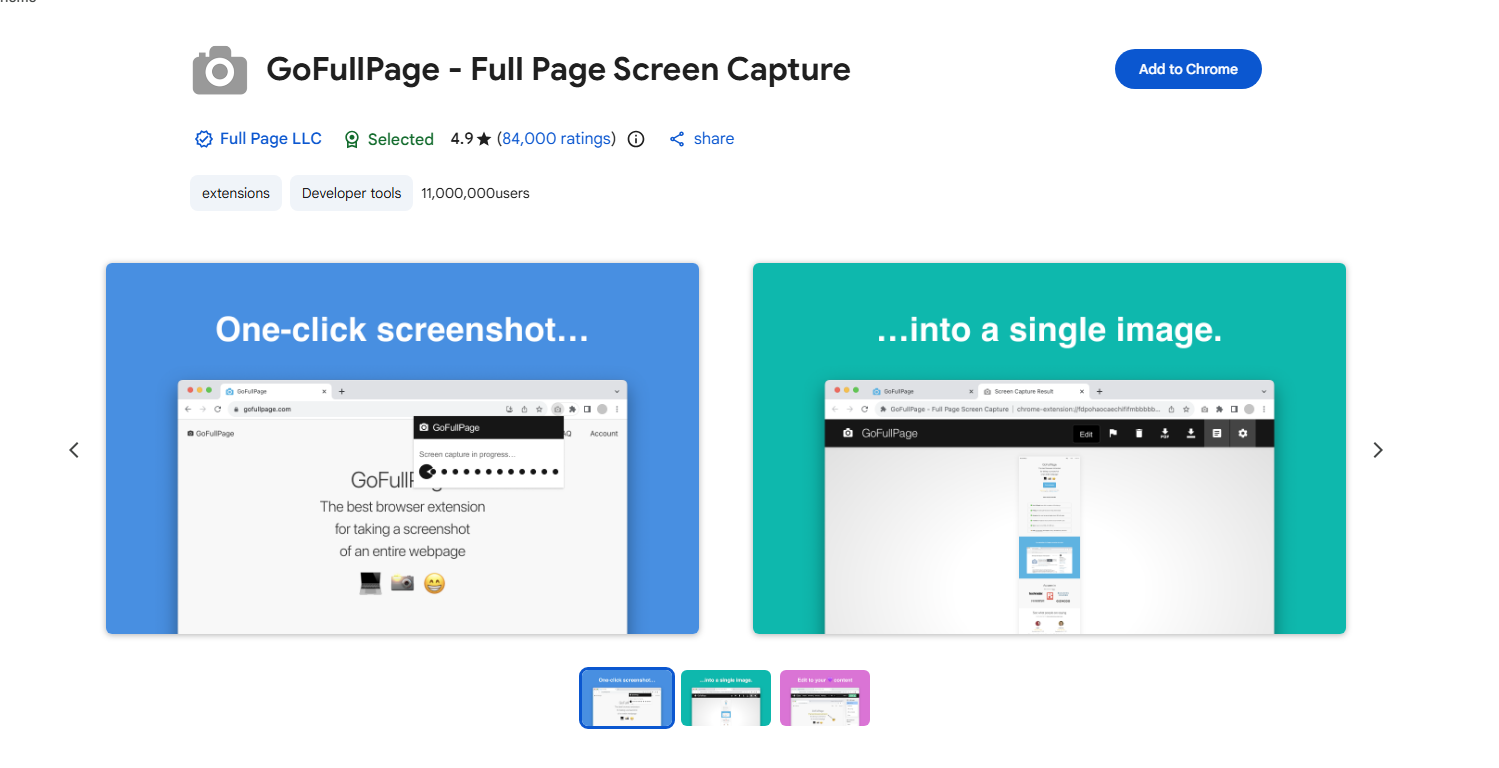
Ces extensions ajoutent généralement un bouton à la barre d'outils qui permet de faire défiler automatiquement la page web et de capturer la page entière.
Avantages :
- Utilisation simplifiée en un seul clic.
- Outils d'annotation supplémentaires.
- Compatible avec plusieurs navigateurs.
Inconvénients :
- Certaines fonctionnalités nécessitent un abonnement payant.
- Les autorisations du navigateur peuvent soulever des problèmes de confidentialité.
- Les résultats peuvent varier en fonction de la complexité de la page web.
Méthode 5 : Utiliser des applications tierces de capture d’écran
Les logiciels dédiés à la capture d'écran offrent souvent des fonctionnalités de capture avancées.
Exemples :
- Snagit
- CleanShot X
- Shottr
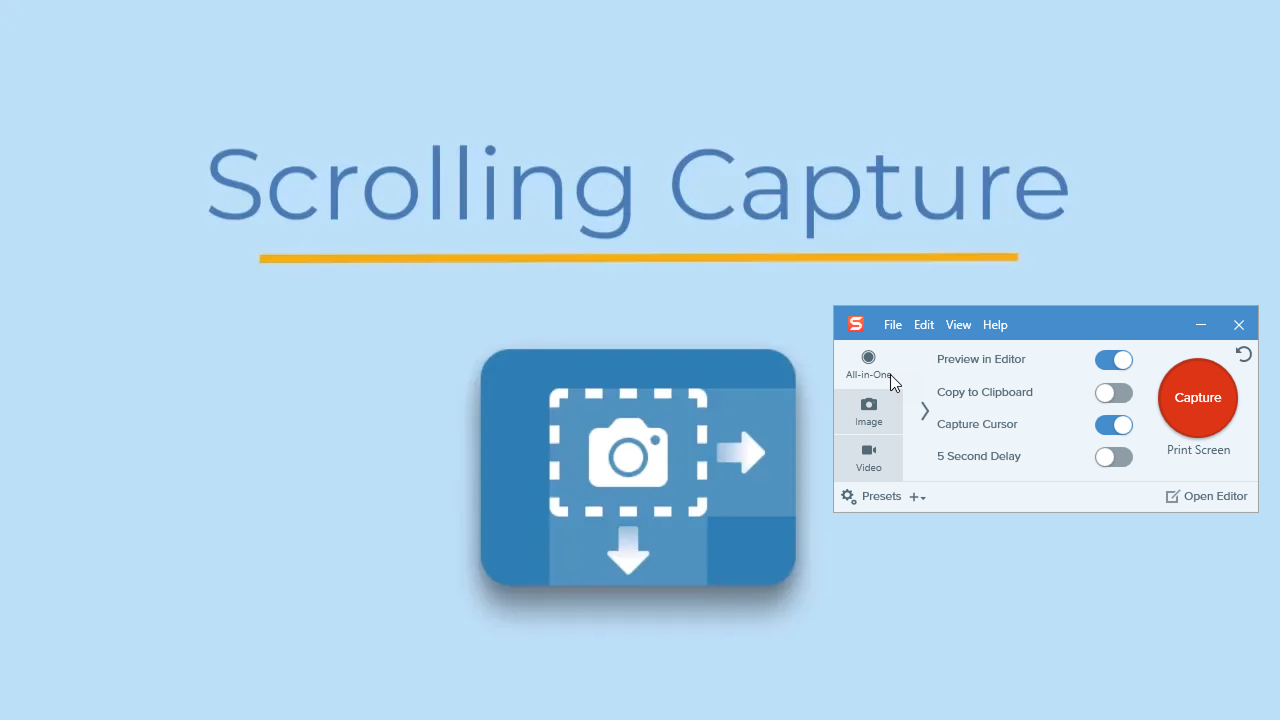
Ces outils permettent de capturer des pages web défilantes, d'annoter des captures d'écran et d'exporter des images dans différents formats.
Avantages:
- Des fonctionnalités de qualité professionnelle.
- Outils d'annotation et d'édition.
- Un meilleur contrôle de la qualité de la production.
Les inconvénients:
- Frais supplémentaires.
- Nécessite une installation et une configuration.
2. Archiver une page avec ArchiveKit au lieu de faire une capture d'écran sur Mac
Bien que les captures d'écran soient utiles pour préserver le contenu visuel, elles ne constituent pas toujours la meilleure solution. Une capture d'écran est par essence une image statique. Une fois réalisée, il est impossible d'interagir avec les liens, de rechercher du texte, de copier facilement le contenu ou de préserver les éléments dynamiques de la page web.
Pour les utilisateurs qui ont besoin de sauvegarder des pages web à des fins de recherche, de documentation, de conformité, de consultation hors ligne ou de stockage à long terme, l'archivage de pages web offre une alternative bien plus performante.
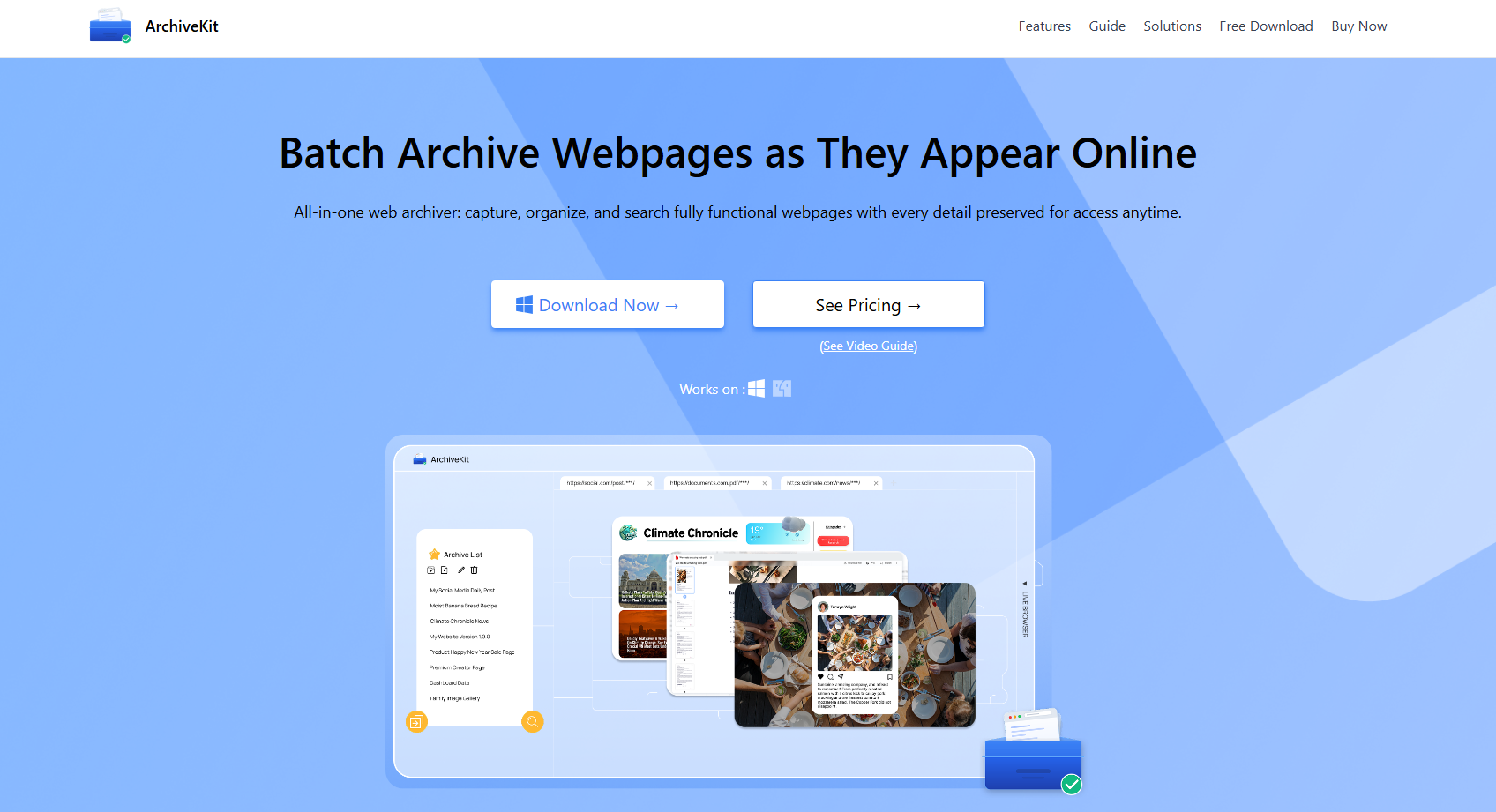
ArchiveKit ArchiveKit est un outil d'archivage de pages web conçu pour sauvegarder des pages web complètes et les rendre accessibles hors ligne. Au lieu de se contenter de capturer une simple image, ArchiveKit préserve le contenu des pages web, permettant ainsi aux utilisateurs de les consulter à nouveau même lorsqu'elles ne sont plus disponibles en ligne.
ArchiveKit aide les utilisateurs :
- Archiver par lots des pages web complètes telles qu'elles apparaissent en ligne.
- Mode navigateur en direct pour consulter le contenu des pages Web sur lesquelles vous êtes connecté.
- Surlignez les passages importants pour faciliter la révision et la recherche.
- Lisez les articles en mode lecture épuré
- Recherchez et gérez facilement les pages archivées.
- Mettre à jour les pages enregistrées lorsque les sites web changent.
3. Conclusion
Capturer une page web longue sur Mac est plus facile que jamais grâce aux fonctionnalités intégrées du navigateur, aux extensions et aux applications dédiées. Que vous optiez pour l'exportation PDF de Safari, l'outil de capture de page entière de Chrome, la fonction de capture intégrée de Firefox ou une solution tierce, vous pouvez sauvegarder des pages web complètes sans avoir à assembler manuellement plusieurs captures d'écran.
Cependant, les captures d'écran restent limitées car elles ne conservent qu'une image statique d'une page web. Elles ne préservent ni les liens, ni le texte indexé, ni le contenu dynamique, ni l'expérience de navigation originale. Si vous souhaitez sauvegarder des pages web pour consultation ultérieure, l'archivage est généralement préférable à la capture d'écran.
ArchiveKit offre une solution plus complète pour préserver le contenu web en enregistrant des pages web entières pour un accès hors ligne. Grâce à des fonctionnalités telles que l'archivage par lots de pages web, le mode Navigateur en direct pour le contenu accessible après connexion, le mode Lecture pour une lecture sans distraction, la mise en surbrillance du texte pour la recherche et de puissants outils de recherche et d'organisation, ArchiveKit va bien au-delà des captures d'écran traditionnelles. Si vous enregistrez fréquemment du contenu en ligne important sur votre Mac, ArchiveKit est une alternative intelligente et efficace qui contribue à garantir que les informations précieuses restent accessibles chaque fois que vous en avez besoin.