Comment résoudre le problème suivant : le son apparaît sur OBS mais pas la vidéo ?

OBS Studio est un logiciel populaire d'enregistrement et de diffusion d'écran, utilisé pour capturer des sessions de jeu, des tutoriels, des présentations et l'activité du bureau. Cependant, un problème fréquent est qu'OBS enregistre le son normalement tandis que l'image est absente, noire ou figée. Vous pouvez voir les indicateurs audio réagir et entendre votre microphone ou le son de votre bureau, pour finalement constater que l'enregistrement final est inutilisable. Dans ce guide, nous expliquerons pourquoi OBS enregistre le son mais pas la vidéo, nous vous présenterons des solutions rapides et nous vous proposerons une option plus simple pour enregistrer rapidement de la vidéo avec le son.

1. Pourquoi OBS enregistre-t-il le son mais pas la vidéo ?
Voici quelques-unes des raisons les plus courantes de ce problème :
- Source vidéo cachée : La source de capture d'écran, de capture de fenêtre, de capture de jeu ou de webcam peut être désactivée ou masquée par une autre source.
- Fenêtre ou affichage incorrect : Il est possible qu'OBS capture une application, une fenêtre ou un moniteur différent de celui que vous souhaitiez enregistrer.
- Compatibilité avec la capture de jeu : Certains jeux ou applications peuvent ne pas fonctionner correctement avec OBS Game Capture, ce qui peut entraîner un écran noir.
- Conflit GPU : OBS et l'application que vous enregistrez peuvent s'exécuter sur des GPU différents, ce qui peut interférer avec la capture vidéo.
- Paramètres d'enregistrement incorrects : Si l'aperçu fonctionne mais que le fichier enregistré ne contient que de l'audio, le problème peut provenir du format d'enregistrement ou de l'encodeur.
- Interférence logicielle : Les superpositions de jeux, les enregistreurs d'écran, les utilitaires graphiques ou d'autres programmes peuvent parfois interférer avec OBS.
- Logiciel obsolète : Une version obsolète d'OBS ou du pilote graphique peut entraîner des problèmes de compatibilité avec les applications plus récentes.
2. Comment résoudre le problème suivant : le son apparaît sur OBS mais pas la vidéo ?
2.1 Vérifier l'aperçu OBS
L'aperçu OBS indique si le programme reçoit correctement votre source vidéo.
Pas:
- Ouvrez OBS Studio et regardez la zone de prévisualisation principale.
- Vérifiez si votre écran, votre jeu ou votre application s'affiche.
- Si l'aperçu est noir, vérifiez votre source vidéo.
- Si la prévisualisation fonctionne mais pas l'enregistrement, vérifiez vos paramètres de sortie.
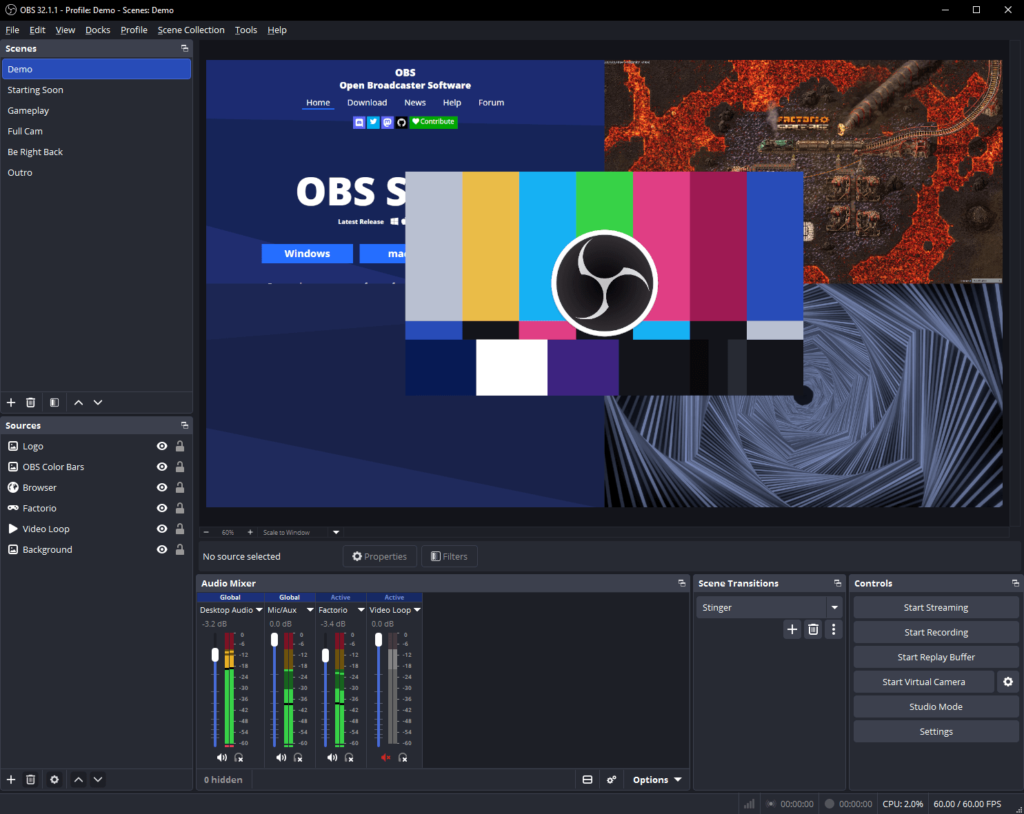
2.2 Assurez-vous que votre source vidéo est visible
Une source désactivée ou masquée n'apparaîtra pas dans l'enregistrement, même si vos sources audio continuent de fonctionner.
Pas:
- Trouvez le Sources panneau dans OBS.
- Localisez votre source de capture d'écran, de capture de fenêtre ou de capture de jeu.
- Assurez-vous que l'icône en forme d'œil est activée et vérifiez l'ordre des sources.
- Masquez temporairement les autres sources susceptibles de couvrir les images.
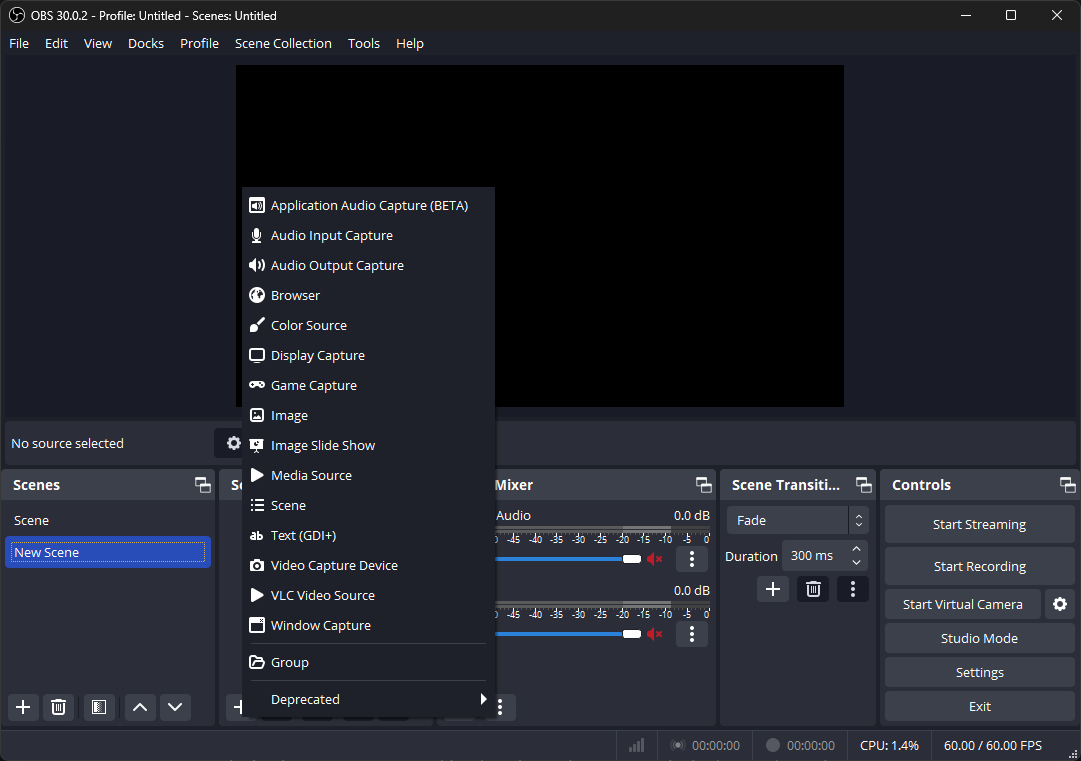
2.3 Vérifiez les paramètres de la source de capture
Il se peut tout simplement qu'OBS cible le mauvais écran ou la mauvaise application.
Pas:
- Cliquez avec le bouton droit sur votre source de capture vidéo et sélectionnez Propriétés .
- Choisissez la fenêtre d'affichage ou d'application appropriée.
- Confirmez les paramètres et vérifiez à nouveau l'aperçu.
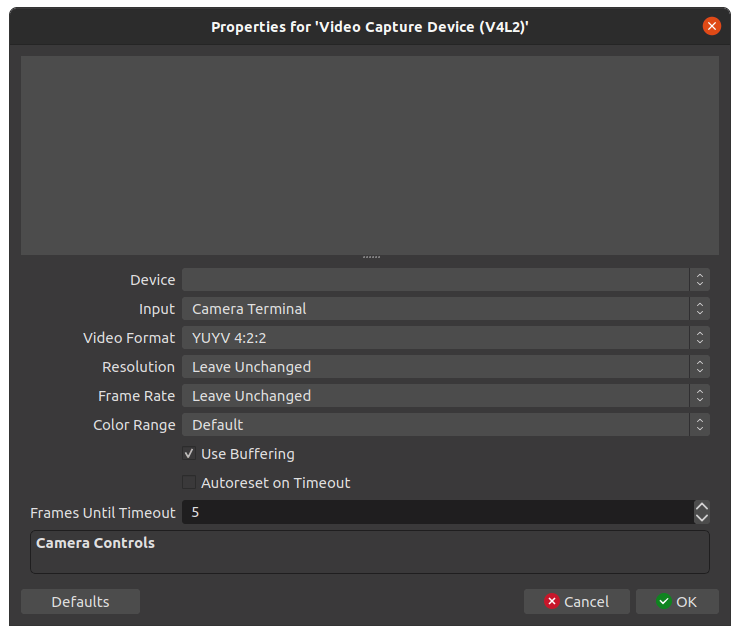
2.4 Passer à une autre méthode de capture
Certaines applications ne fonctionnent pas correctement avec une méthode de capture particulière.
Pas:
- Si vous utilisez la capture de jeu, essayez la capture de fenêtre.
- Si la capture de fenêtre échoue, essayez la capture d'écran.
- Vérifiez si la vidéo apparaît dans l'aperçu, puis effectuez un court enregistrement test.
Ceci est particulièrement utile lorsque la capture de jeu produit un écran noir alors que le son du jeu continue de fonctionner.
2.5 Vérifiez la configuration de votre carte graphique
Les ordinateurs équipés de GPU intégrés et dédiés peuvent parfois provoquer des conflits de capture.
Pas:
- Ouvrez les paramètres graphiques de votre ordinateur.
- Vérifiez quelle carte graphique OBS utilise.
- Vérifiez quel GPU est utilisé par l'application que vous enregistrez.
- Configurez les applications de manière appropriée.
- Redémarrez OBS et l'application cible.
2.6 Vérifier les paramètres d'enregistrement d'OBS
Si la prévisualisation affiche la vidéo mais que l'enregistrement final ne le fait pas, vérifiez votre configuration d'enregistrement.
Pas:
- Ouvrir Paramètres Dans OBS, sélectionnez Sortir et allez à Enregistrement .
- Vérifiez le format d'enregistrement et l'encodeur, puis enregistrez les modifications.

Effectuez toujours un court enregistrement test avant de commencer une longue session. Cela vous évitera de découvrir plus tard que l'enregistrement n'a pas été effectué.
2.7 Désactiver les autres logiciels d'enregistrement et les superpositions
Une autre application peut interférer avec la capacité d'OBS à capturer la vidéo.
Pas:
- Fermez les autres programmes d'enregistrement d'écran.
- Désactiver temporairement les superpositions de jeu ou graphiques.
- Redémarrez OBS et testez à nouveau votre source vidéo.
Si le problème disparaît, rouvrez vos applications une par une pour identifier le logiciel en conflit.
2.8 Mise à jour d'OBS et des pilotes graphiques
Les problèmes de compatibilité peuvent parfois être causés par des logiciels obsolètes.
Pas:
- Vérifiez si vous utilisez la dernière version stable d'OBS.
- Mettez à jour votre pilote graphique si nécessaire.
- Redémarrez votre ordinateur, puis ouvrez OBS et testez à nouveau l'enregistrement.
3. Enregistrez simplement une vidéo avec le son. Swyshare Recordit
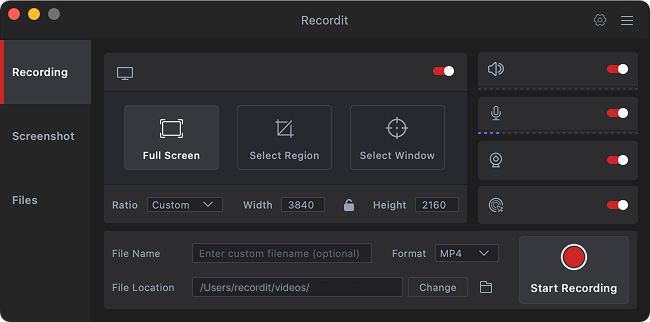
Si le dépannage d'OBS vous semble compliqué, Swyshare Recordit offre une méthode plus simple pour capturer votre écran avec le son.
Caractéristiques principales Recordit :
- Capturez l'écran entier, une zone sélectionnée ou une application.
- Enregistrez simultanément le son du système, le microphone et la webcam.
- Inclut l'enregistrement programmé, la relecture instantanée, les effets de souris et les outils de dessin.
- Éditeur intégré pour découper, redimensionner, ajouter des filigranes, des arrière-plans et des séquences de webcam.
- Exportez les enregistrements dans des formats tels que MP4, GIF et MP3.
Comment enregistrer une vidéo avec le son en utilisant Recordit :
- Ouvrir Swyshare Recordit sur votre ordinateur Windows ou Mac.
- Choisissez le mode plein écran, une fenêtre ou une zone spécifique ; activez le son système et/ou le microphone que vous souhaitez enregistrer.
- Cliquez sur le bouton « Démarrer l’enregistrement » et commencez votre activité à l’écran.
- Arrêtez l'enregistrement une fois terminé et sauvegardez la vidéo à l'emplacement de votre choix.
4. Conclusion
Lorsque OBS enregistre le son mais ne parvient pas à capturer la vidéo, le problème est généralement lié à la source vidéo, à la méthode de capture, à la configuration du GPU, aux paramètres d'enregistrement ou à des conflits logiciels. En vérifiant l'aperçu OBS, en contrôlant votre source vidéo, en changeant de méthode de capture, en revoyant les paramètres du GPU et d'enregistrement, et en mettant à jour OBS et vos pilotes, vous pouvez souvent résoudre le problème.
Cependant, si vous souhaitez simplement un moyen rapide et fiable d'enregistrer des vidéos avec du son, Swyshare Recordit peut constituer une alternative pratique. Grâce à l'enregistrement d'écran flexible, la capture audio du système et du microphone, la prise en charge des webcams et des outils d'enregistrement utiles, Recordit offre un flux de travail simple ne nécessitant pas de configuration OBS complexe. Pour les utilisateurs qui privilégient la simplicité et souhaitent commencer à enregistrer rapidement, Recordit Cela vaut la peine d'essayer.