Comment enregistrer des vidéos protégées sans écran noir ?

L'enregistrement d'écran est un moyen pratique de sauvegarder des tutoriels, des présentations, des cours en ligne et d'autres contenus vidéo pour une consultation ultérieure. Cependant, il arrive parfois qu'un problème frustrant se produise : la vidéo enregistrée affiche un écran noir, alors qu'elle s'est lue normalement sur votre écran.
Cela se produit généralement lorsque le lecteur vidéo utilise des technologies de protection du contenu, telles que la gestion des droits numériques (DRM), l'accélération matérielle du rendu vidéo ou des surfaces de lecture protégées. Ces mécanismes peuvent empêcher les logiciels de capture d'écran classiques de capturer les images vidéo.
Si vous tentez d'enregistrer du contenu pour lequel vous êtes autorisé, plusieurs méthodes légales s'offrent à vous. Ce guide explique pourquoi les vidéos protégées apparaissent en noir lors de l'enregistrement et propose des solutions pratiques pour résoudre ce problème.

1. Pourquoi une vidéo protégée affiche-t-elle un écran noir ?
Un écran noir pendant l'enregistrement ne signifie pas forcément que votre enregistreur d'écran est défectueux. Certains sites web et applications empêchent volontairement la capture d'images vidéo.
Les causes courantes comprennent :
- Protection DRM : Les services de streaming peuvent chiffrer les vidéos et restreindre la capture d'écran.
- Accélération matérielle : Votre navigateur ou lecteur vidéo peut afficher la vidéo via un chemin graphique protégé.
- Restrictions au niveau de l'application : Certaines applications détectent les tentatives de capture d'écran ou d'enregistrement d'écran.
- Problèmes liés aux pilotes graphiques : Des pilotes de carte graphique obsolètes ou incompatibles peuvent parfois provoquer des enregistrements noirs.
- Compatibilité avec l'enregistreur : Certaines méthodes de capture peuvent ne pas fonctionner correctement avec certains navigateurs ou lecteurs.
Avant d'envisager des solutions plus complexes, vérifiez si l'écran noir se produit uniquement avec un site web ou une application. Si l'enregistrement du contenu habituel du bureau fonctionne correctement, mais pas celui d'une vidéo protégée, la restriction est probablement intentionnelle.
2. Comment enregistrer des vidéos protégées sans écran noir ?
Si vous êtes propriétaire du contenu ou si vous avez l'autorisation de l'enregistrer, commencez par des solutions qui ne nécessitent pas de contourner la protection de la plateforme.
Méthode 1 : Rechercher une option de téléchargement officielle
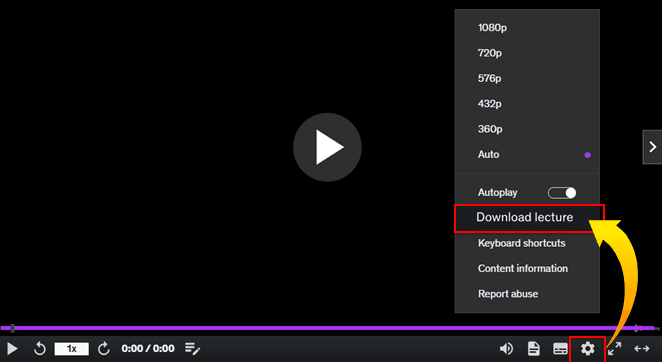
La solution la plus simple consiste souvent à vérifier si la plateforme vidéo propose une fonction de téléchargement intégrée ou une option de visionnage hors ligne. Un téléchargement officiel vous permet d'accéder au contenu sans avoir recours à la capture d'écran.
Pour les cours en ligne, les vidéos achetées, les plateformes de formation et autres services légitimes, recherchez des boutons tels que : Télécharger , Hors ligne , Exporter , ou Sauvegarder .
Méthode 2 : Essayez un autre mode d’enregistrement
Les applications d'enregistrement d'écran peuvent proposer plusieurs modes de capture, notamment :
- Enregistrement plein écran
- Enregistrement de la fenêtre
- Enregistrement de l'application
- Enregistrement de zone sélectionnée
- Enregistrement de la webcam et de l'écran
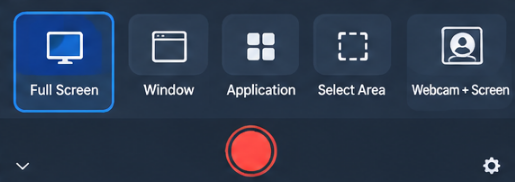
Si vous enregistrez du contenu pour lequel vous êtes autorisé à capturer, essayez un autre mode d'enregistrement compatible. Vous pouvez commencer par un test avec une vidéo classique pour vérifier le bon fonctionnement de l'enregistreur.
Méthode 3 : Mettez à jour votre enregistreur d’écran et votre pilote graphique
Une application d'enregistrement ou un pilote de carte graphique obsolète peut provoquer des problèmes de capture inattendus.
Mettez à jour votre enregistreur d'écran vers la dernière version disponible et installez les pilotes graphiques les plus récents pour votre ordinateur. Après la mise à jour, redémarrez votre système et testez à nouveau l'enregistrement.
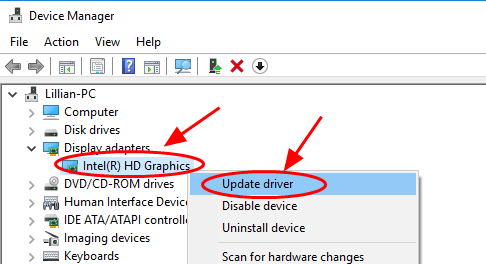
Si les applications normales enregistrent correctement alors que la vidéo protégée reste noire, le problème est probablement lié à la protection de la vidéo plutôt qu'à votre ordinateur.
Méthode 4 : Vérifier l’accélération matérielle du navigateur
Si la vidéo est lue via un navigateur, l'accélération matérielle peut affecter le rendu de la vidéo.
Pour résoudre les problèmes, vous pouvez vérifier les performances du navigateur ou les paramètres système d'accélération matérielle et tester si leur modification a une incidence sur l'enregistrement. Redémarrez le navigateur après avoir effectué la modification.
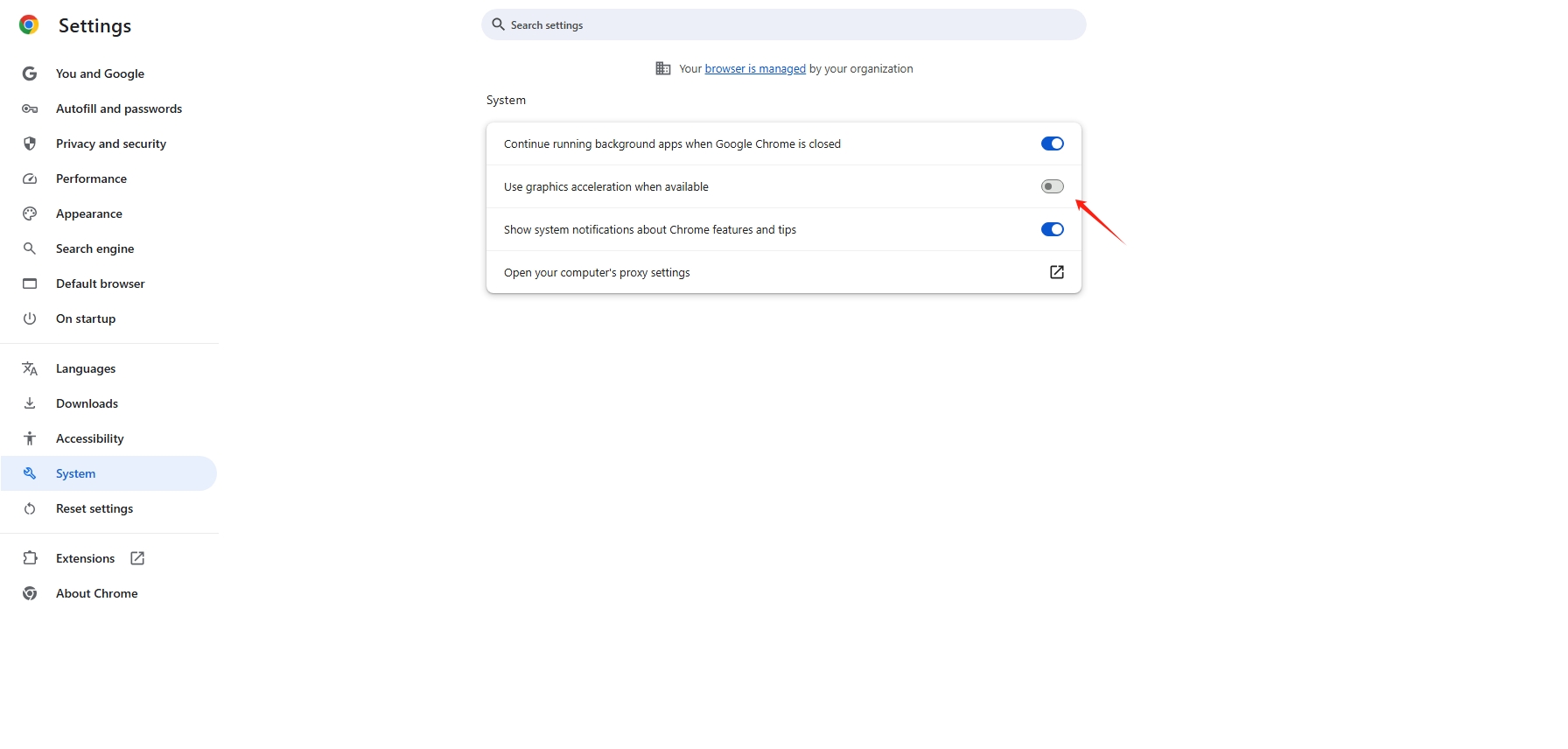
Cependant, cette solution n'est pas garantie. Si l'écran noir est dû à la gestion des droits numériques (DRM), la modification de l'accélération matérielle peut s'avérer inefficace.
Méthode 5 : Utiliser une fonction d’enregistrement autorisée
Certaines plateformes vidéo offrent leurs propres fonctionnalités d'enregistrement ou d'exportation. Cela peut s'avérer particulièrement utile pour les webinaires, les réunions en ligne, les formations et les contenus pédagogiques.
Si vous devez enregistrer du contenu protégé pour des raisons légitimes, vérifiez si l'administrateur de la plateforme ou le propriétaire du contenu peut autoriser l'enregistrement ou fournir une copie autorisée.
Méthode 6 : Demander au propriétaire du contenu une version enregistrable
Si aucune des méthodes de dépannage technique ne fonctionne, contacter le propriétaire du contenu peut être la solution la plus simple.
Le propriétaire pourra peut-être fournir une version téléchargeable, une copie non protégée pour une utilisation autorisée, ou un accès via une plateforme permettant l'enregistrement.
3. Bonus : Enregistrez des vidéos protégées par DRM sans écran noir avec Swyshare Recordit
Si vous rencontrez des problèmes d'écran noir lors de l'enregistrement de vidéos protégées, Swyshare Recordit Ce logiciel offre une solution pratique pour enregistrer des vidéos protégées par DRM sans écran noir, dans les scénarios d'enregistrement compatibles et autorisés. Enregistreur d'écran professionnel pour ordinateur, il capture l'activité à l'écran et convient parfaitement à l'enregistrement de cours en ligne, tutoriels, présentations, démonstrations et autres contenus pour lesquels vous disposez des autorisations nécessaires.
Comment enregistrer des vidéos protégées par DRM sans écran noir avec Recordit :
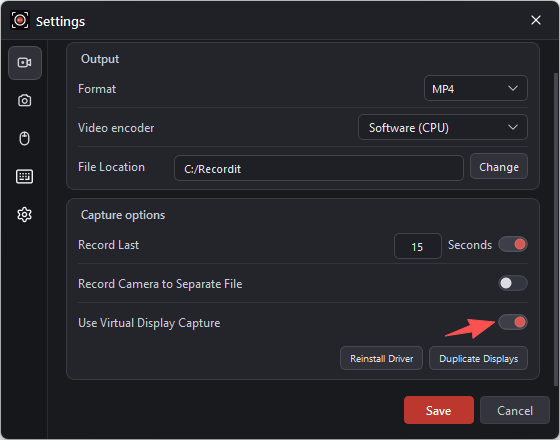
- Téléchargez, installez et exécutez Swyshare Recordit sur votre Windows, puis ouvrez Recordit Dans les Préférences, activez l'option « Utiliser la capture d'écran virtuelle ».
- Choisissez le plein écran, une fenêtre spécifique ou la zone où la vidéo protégée est lue.
- Activez l'enregistrement audio du système ou du microphone selon vos besoins.
- Cliquez sur « Démarrer l’enregistrement » et lancez la vidéo autorisée. Une fois l’enregistrement terminé, cliquez sur « Arrêter l’enregistrement » pour sauvegarder la vidéo, puis modifiez-la selon vos besoins.
4. Conclusion
Un écran noir pendant l'enregistrement vidéo peut être dû à la protection DRM, à l'accélération matérielle de la lecture, aux paramètres du navigateur, à des problèmes de compatibilité graphique ou à des restrictions de capture intégrées. Si vous êtes autorisé à enregistrer le contenu, commencez par vérifier les options de téléchargement ou d'enregistrement officielles de la plateforme, mettez à jour vos logiciels et pilotes, et testez différentes configurations d'enregistrement.
Pour l'enregistrement régulier du bureau et les tâches de capture vidéo autorisées, Swyshare Recordit offre une solution pratique avec une interface intuitive, une capture d'écran flexible et des fonctionnalités d'enregistrement audio. Si vous recherchez un enregistreur d'écran pratique pour les tutoriels, les présentations, les démonstrations et autres contenus autorisés, Recordit Cela vaut la peine d'essayer.