Pourquoi OBS fait-il disparaître ma souris ? Causes et solutions

Vous est-il déjà arrivé de commencer un enregistrement avec OBS Studio et de constater que votre curseur a disparu de la vidéo finale ? Ce problème peut survenir lors de l'enregistrement du bureau, de la capture d'une fenêtre spécifique ou pendant une partie de jeu, rendant ainsi plus difficile pour les spectateurs de suivre vos actions à l'écran. Heureusement, plusieurs paramètres et méthodes de dépannage permettent de rétablir la visibilité du curseur. Dans ce guide, nous explorerons les raisons courantes pour lesquelles OBS fait disparaître votre souris, expliquerons comment résoudre le problème et présenterons une alternative simple pour l'enregistrement d'écran avec des effets de souris.

1. Pourquoi OBS fait-il disparaître ma souris ?
Plusieurs facteurs peuvent entraîner la disparition du curseur de la souris lors de l'utilisation d'OBS. Comprendre les causes possibles vous aidera à choisir la solution adéquate.
- Le curseur de capture est désactivé : OBS peut enregistrer l'écran sans inclure le pointeur de la souris si l'option de capture du curseur est désactivée.
- Limitations de la source de capture : La capture d'écran, la capture de fenêtre et la capture de jeu gèrent différemment la capture du curseur. Certaines applications peuvent ne pas afficher correctement le curseur dans l'enregistrement.
- Compatibilité avec le mode plein écran : Certains jeux utilisent un mode plein écran exclusif ou des curseurs personnalisés qu'OBS peut ne pas capturer correctement.
- Sources ou superpositions conflictuelles : Plusieurs sources de capture, superpositions et autres applications peuvent interférer avec l'apparence du curseur dans l'enregistrement final.
- Paramètres de la souris sous Windows : Des options telles que le masquage du pointeur pendant la saisie ou l'utilisation de traces de pointeur peuvent affecter la visibilité du curseur.
- Problèmes d'autorisation ou de graphisme : Des différences dans les autorisations des applications, des pilotes graphiques obsolètes ou des problèmes de compatibilité peuvent entraîner un comportement de capture inattendu.
2. Comment résoudre le problème du curseur de souris manquant dans OBS ?
Essayez ces solutions pour restaurer votre curseur de souris manquant :
2.1 Activer le curseur de capture
Si votre curseur est visible sur votre bureau mais absent de votre enregistrement, vérifiez d'abord les paramètres de capture.
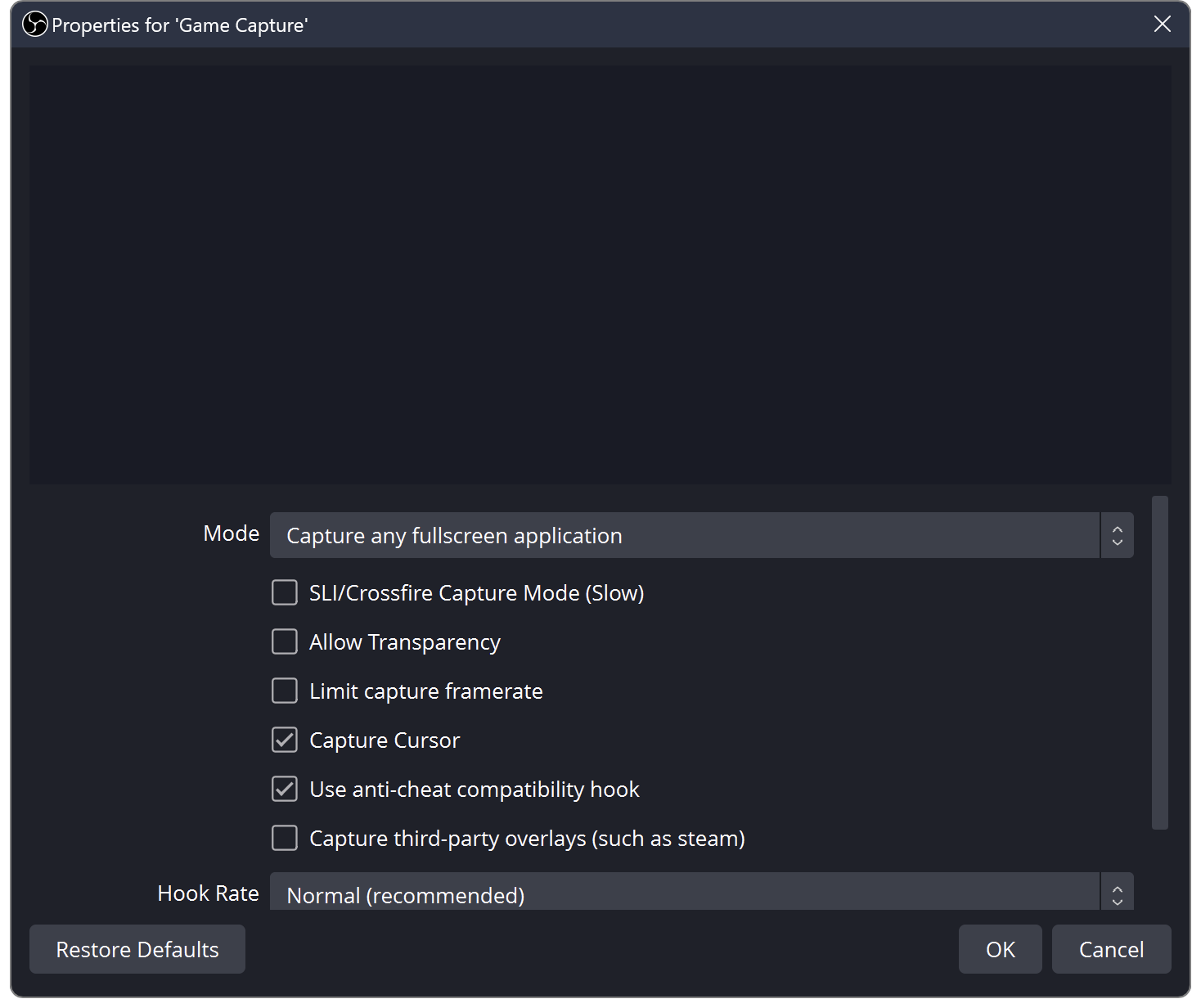
Ouvrez OBS, cliquez avec le bouton droit sur votre source de capture d'écran ou de capture de jeu, puis sélectionnez Propriétés . Activer Capture du curseur Si l'option est disponible, cliquez sur OK et testez votre enregistrement. Pour la capture de fenêtre, vérifiez également les paramètres de capture du curseur.
2.2 Vérifiez votre source de capture
Les différentes sources de capture peuvent se comporter différemment selon l'application.
Si le curseur disparaît lors de l'utilisation de la capture de jeu, essayez de passer à la capture d'écran ou à la capture de fenêtre. Si le curseur apparaît correctement avec une autre source, le problème peut être lié à la méthode de capture d'origine ou à l'application enregistrée.
2.3 Passer en mode fenêtré sans bordure
Certains jeux et applications plein écran ne fonctionnent pas correctement avec la capture de curseur OBS.
Ouvrez les paramètres d'affichage du jeu et changez le mode d'affichage de plein écran exclusif à Fenêtre sans bordure . Redémarrez la capture et vérifiez si le curseur apparaît dans l'enregistrement.
2.4 Désactiver le masquage du pointeur pendant la saisie
Windows propose une option permettant de masquer automatiquement le pointeur de la souris pendant la saisie. Bien que cette fonctionnalité vise à réduire les distractions visuelles, elle peut, dans certaines situations, engendrer des problèmes de visibilité du curseur.
Ouvrez les paramètres Windows et accédez à Bluetooth et périphériques > Souris > Paramètres supplémentaires de la souris Sous l'onglet Options du pointeur, décochez Masquer le pointeur pendant la saisie Appliquez les modifications et testez à nouveau OBS.

2.5 Vérifiez vos sources et superpositions OBS
Si vous disposez de plusieurs sources de capture, une source peut en recouvrir une autre ou produire des résultats visuels inattendus.
Masquez temporairement les sources inutiles, comme les superpositions et les captures de fenêtres supplémentaires. Ne conservez que votre source de capture principale active et testez l'enregistrement. Si le curseur réapparaît, réactivez les autres sources une par une pour identifier la source du conflit.
2.6 Exécuter OBS en tant qu'administrateur
Certaines applications utilisent des niveaux d'autorisation différents de ceux d'OBS, ce qui peut interférer avec la capture de leur contenu.
Fermez OBS, cliquez avec le bouton droit sur son raccourci et sélectionnez Exécuter en tant qu'administrateur Rouvrez votre projet et testez l'application problématique. Cela peut aider à résoudre certains problèmes de compatibilité de capture, même si cela ne résoudra pas tous les problèmes de curseur.

2.7 Mise à jour d'OBS et des pilotes graphiques
Des logiciels ou des pilotes graphiques obsolètes peuvent provoquer des problèmes de capture d'écran, notamment après une mise à jour de Windows ou d'une application.
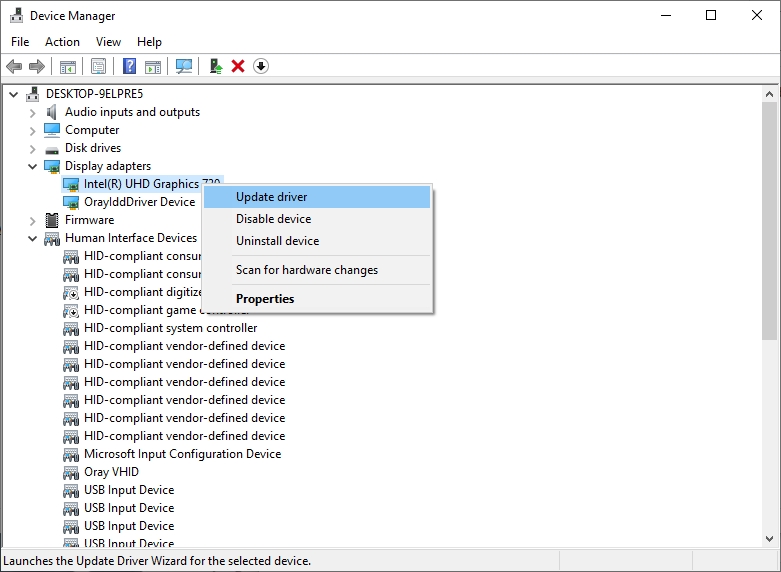
Vérifiez la disponibilité de la dernière version stable d'OBS et installez les mises à jour compatibles des pilotes graphiques depuis le site web officiel du fabricant de votre carte graphique. Redémarrez ensuite votre ordinateur et testez à nouveau l'enregistrement.
3. Essayez l'alternative simple à OBS : un enregistreur d'écran. Swyshare Recordit
Si OBS continue de faire disparaître votre souris ou si ses nombreux paramètres vous semblent compliqués, envisagez Swyshare Recordit , une alternative à l'enregistrement d'écran conçue pour simplifier les tâches d'enregistrement quotidiennes.
Au lieu de passer du temps à dépanner plusieurs sources de capture, vous pouvez utiliser Recordit enregistrer l'activité de l'écran via un flux de travail plus simple.
Principales caractéristiques de Recordit :
- Capture d'écran Windows, Mac, Android et iPhone.
- Afficher la souris dans la vidéo, mettre en évidence les clics et les mouvements de la souris.
- Capture du son du système, de l'entrée microphone et des images de la webcam.
- Personnalisez la résolution d'enregistrement et exportez les vidéos dans plusieurs formats.
- Découpez les enregistrements, ajoutez des filigranes ou des arrière-plans et insérez une image de souris.
- Démarrage automatique des enregistrements d'écran à des heures spécifiées.
Comment enregistrer l'écran avec des effets de souris en utilisant Recordit :
- Télécharger, installer Recordit Téléchargez la dernière version et lancez-la sur votre ordinateur.
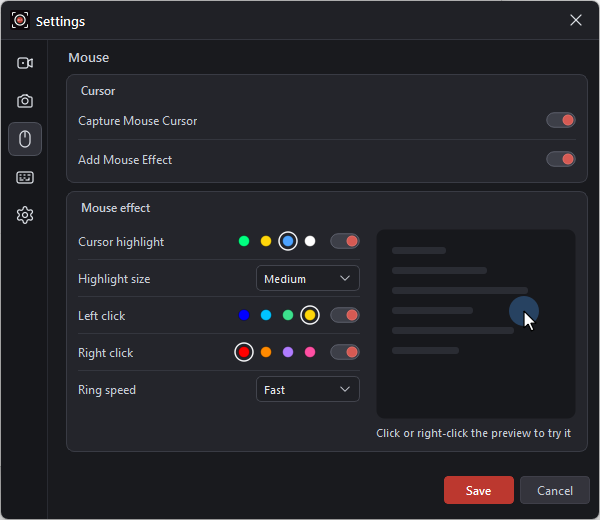
- Ouvrez les Paramètres et accédez à l'onglet Souris, activez Capture du curseur de la souris et personnalisez les effets de souris si nécessaire.
- Configurez davantage d'options d'enregistrement, puis cliquez sur le bouton Enregistrer et effectuez les actions à l'écran que vous souhaitez capturer.
- Arrêtez l'enregistrement et visionnez la vidéo pour vérifier que les mouvements et les effets de la souris sont bien visibles.
4. Conclusion
Il arrive qu'OBS fasse disparaître votre souris en raison de paramètres de capture du curseur désactivés, de sources de capture incompatibles, d'applications en plein écran, d'options de pointeur Windows ou de conflits logiciels. Activer la capture du curseur, changer de méthode de capture, vérifier les paramètres de la souris et mettre à jour OBS permettent souvent de résoudre le problème.
Cependant, si vous souhaitez une méthode plus simple pour enregistrer des tutoriels et des démonstrations de logiciels, Swyshare Recordit est une alternative pratique à envisager. Son flux de travail d'enregistrement simple et ses effets de souris disponibles facilitent le suivi des actions à l'écran sans nécessiter la gestion de la configuration plus complexe d'OBS. Essayez-le Recordit si vous préférez une expérience d'enregistrement d'écran plus pratique.