Comment enregistrer des sessions de jeu Nintendo Switch sur PC ?

Enregistrer vos sessions de jeu Nintendo Switch sur PC est idéal pour sauvegarder vos meilleurs moments, créer des vidéos YouTube, partager des guides ou immortaliser vos exploits. Que vous jouiez à Mario Kart, The Legend of Zelda, Animal Crossing ou à d'autres jeux populaires sur Switch, enregistrer vos parties vous permet de préserver et de partager vos expériences de jeu.
Dans cet article, nous allons présenter plusieurs méthodes efficaces pour enregistrer des sessions de jeu sur Nintendo Switch sur un PC et comparer les avantages et les inconvénients de chaque méthode.
1. Enregistrez vos sessions de jeu sur Nintendo Switch à l'aide d'une carte d'acquisition et d'OBS Studio.
L'une des méthodes les plus courantes pour enregistrer des séquences de jeu Nintendo Switch sur PC consiste à utiliser une carte d'acquisition avec OBS Studio. Cette carte transfère les signaux vidéo et audio de votre Nintendo Switch vers votre ordinateur, tandis qu'OBS Studio enregistre le flux vidéo reçu.
Ce dont vous avez besoin :
- Console Nintendo Switch et station d'accueil compatible.
- Carte d'acquisition HDMI.
- Câble HDMI.
- PC Windows ou Mac.
- Logiciel OBS Studio.
Étapes pour enregistrer une session de jeu sur Nintendo Switch avec OBS Studio :
- Connectez votre Switch : Branchez votre console à la station d'accueil et connectez sa sortie HDMI à une carte d'acquisition.
- Connectez-vous à votre PC : Branchez la carte d'acquisition à votre ordinateur via USB.
- Installez OBS Studio : Téléchargez et installez OBS sur votre PC.
- Ajouter une source de capture : Dans OBS, cliquez + sous Sources et sélectionnez Dispositif de capture vidéo .
- Sélectionnez votre carte d'acquisition : Choisissez l'appareil connecté pour afficher votre gameplay Switch.
- Ajuster les paramètres : Configurez la résolution, la fréquence d'images, l'audio et le format de sortie.
- Démarrer/arrêter l'enregistrement : Cliquez Démarrer l'enregistrement pour capturer le gameplay et Arrêter l'enregistrement une fois terminé.

Avantages:
- Logiciel d'enregistrement gratuit avec de nombreuses options de personnalisation.
- Prend en charge les enregistrements de longues sessions de jeu.
- Permet de capturer l'audio du jeu et l'entrée du microphone.
- Offre des fonctionnalités avancées de diffusion et d'enregistrement.
Les inconvénients:
- Nécessite une carte d'acquisition supplémentaire.
- La configuration initiale peut être compliquée pour les débutants.
- Les performances d'enregistrement dépendent du matériel de votre ordinateur.
2. Enregistrer une session de jeu sur Nintendo Switch à l'aide de Swyshare Recordit
Si vous préférez une méthode plus simple pour enregistrer vos sessions de jeu Nintendo Switch sur votre PC, Swyshare Recordit est une autre option intéressante. Il s'agit d'une application d'enregistrement d'écran qui combine capture d'écran, relecture instantanée et montage vidéo, ce qui la rend utile pour les joueurs souhaitant enregistrer et gérer leurs séquences de jeu dans un seul flux de travail.
Caractéristiques principales Swyshare Recordit pour l'enregistrement du gameplay :
- Capturez vos séquences de jeu jusqu'à une résolution 2K ou 4K à 60 images par seconde grâce à l'accélération GPU.
- Capturez l'écran entier de votre PC, une fenêtre spécifique ou une zone sélectionnée.
- Sauvegarde automatique des dernières secondes de jeu pour immortaliser les moments forts.
- Capture simultanée du son du système, des commentaires du microphone et des images de la webcam.
- Coupez les séquences indésirables, redimensionnez les vidéos, ajustez la résolution et ajoutez des arrière-plans ou des filigranes.
- Enregistrez vos sessions de jeu au format MP4 ou GIF pour faciliter le partage et le montage.
Étapes pour enregistrer une session de jeu sur Nintendo Switch à l'aide de Swyshare Recordit :
- Connectez votre Switch : Installez votre console dans le dock et connectez-la à une carte d'acquisition HDMI.
- Connectez-vous à votre PC : Branchez la carte d'acquisition et ouvrez son logiciel de prévisualisation pour afficher le gameplay sur votre ordinateur.
- Télécharger et installer Recordit : Télécharger Recordit et installez-le sur votre PC Windows.
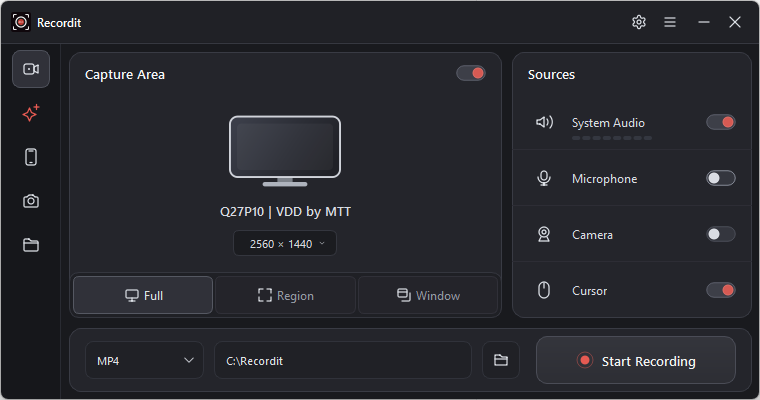
- Choisissez la zone d'enregistrement : Ouvrir Recordit Sélectionnez le mode d'enregistrement d'écran, puis choisissez la zone de jeu.
- Configurer les paramètres audio : Activez le son système pour capturer l'audio du jeu et l'entrée du microphone si vous souhaitez ajouter des commentaires en direct.
- Démarrer l'enregistrement ou utiliser la relecture instantanée : Cliquez sur le bouton d'enregistrement pour capturer votre partie. Vous pouvez aussi utiliser la fonction Replay instantané pour sauvegarder les moments forts de votre partie.
- Modifiez vos enregistrements : Après avoir enregistré le gameplay, utilisez Recordit ses fonctionnalités de montage vidéo intégrées permettent d'améliorer vos séquences et de les préparer au partage.
Avantages:
- Interface d'enregistrement d'écran facile à utiliser.
- La fonction Instant Replay permet de sauvegarder facilement les moments de jeu mémorables.
- Outils de montage vidéo intégrés pour améliorer les enregistrements.
- Prend en charge la capture audio du jeu et l'entrée microphone.
- Utile pour enregistrer des sessions de jeu et d'autres activités sur ordinateur.
Les inconvénients:
- Nécessite une carte d'acquisition pour afficher le gameplay standard de la Nintendo Switch sur un PC.
- Certaines fonctionnalités de streaming avancées peuvent nécessiter un logiciel dédié supplémentaire.
3. Enregistrez de courts extraits de gameplay grâce à la fonctionnalité intégrée de la Nintendo Switch
Si vous souhaitez simplement enregistrer de courts extraits de jeu, vous n'avez pas forcément besoin d'une carte d'acquisition ni d'un logiciel d'enregistrement tiers. La Nintendo Switch intègre une fonction de capture vidéo qui vous permet d'enregistrer jusqu'à 30 secondes de vos sessions de jeu récentes dans les jeux compatibles.
Étapes pour enregistrer de courts extraits de gameplay sur Nintendo Switch :
- Ouvrez un jeu compatible sur votre Nintendo Switch.
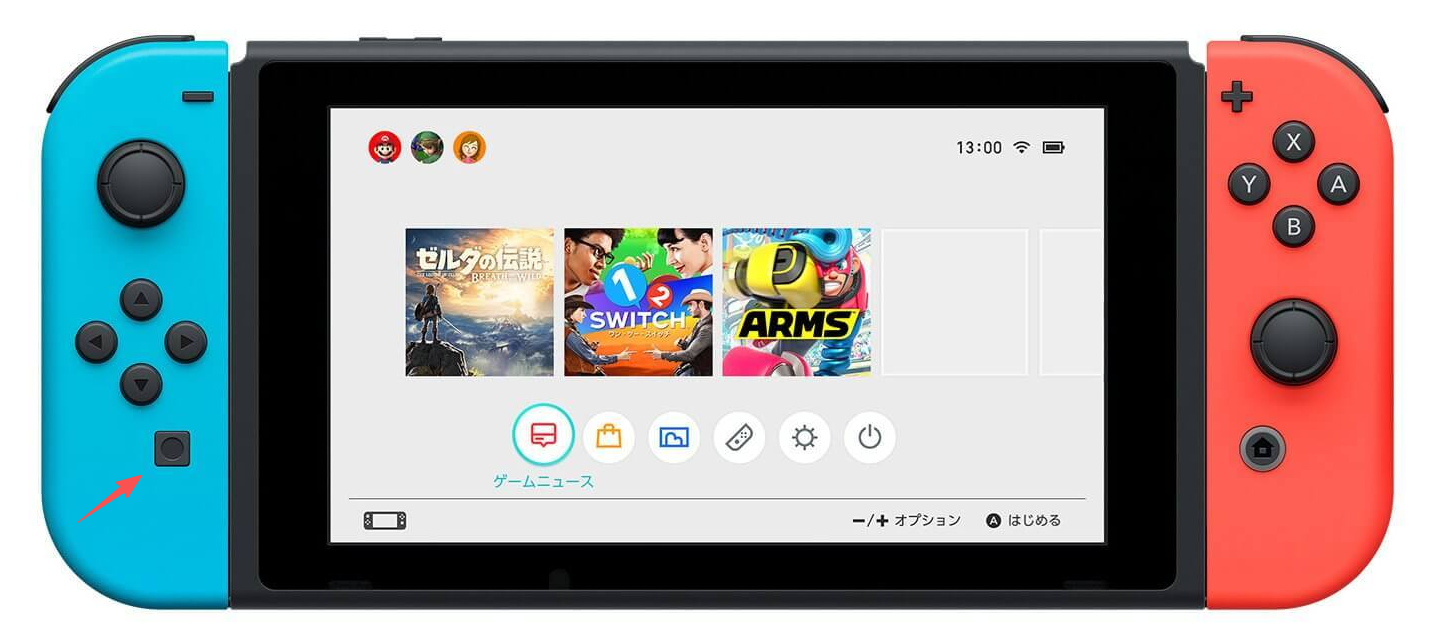
- Maintenez enfoncé le bouton Capture du Joy-Con gauche pour sauvegarder les 30 dernières secondes de jeu.
- Attendez que la console ait fini d'enregistrer le clip vidéo.
- Retournez au menu ACCUEIL et ouvrez l'album.
- Sélectionnez la vidéo de gameplay enregistrée que vous souhaitez transférer.
- Transférez le clip sur votre ordinateur en utilisant une méthode prise en charge, telle qu'un transfert USB ou une carte microSD compatible.
Avantages:
- Aucun logiciel d'enregistrement supplémentaire n'est requis.
- Aucune carte d'acquisition n'est nécessaire.
- Pratique pour sauvegarder de courts moments forts de gameplay.
- Facile à utiliser directement depuis la console.
Les inconvénients:
- Limité aux clips de 30 secondes.
- Fonctionne uniquement avec les jeux compatibles et les situations de jeu compatibles.
- Ne convient pas aux enregistrements de parties complètes.
- Nécessite le transfert des clips sur un PC pour un montage ultérieur.
4. Comparaison des méthodes d'enregistrement sur Nintendo Switch
Chaque méthode d'enregistrement présente des avantages différents selon vos besoins, votre budget et votre expérience technique. Voici un bref comparatif pour vous aider à choisir.
| Fonctionnalité | OBS Studio + Carte d'acquisition | Recordit + Carte d'acquisition | Enregistrement intégré |
|---|---|---|---|
| Carte d'acquisition requise | Oui | Oui | Non |
| Enregistrement PC | Oui | Oui | Non |
| Durée d'enregistrement | Long | Long | Jusqu'à 30 secondes |
| Facilité d'utilisation | Modéré | Facile | Très facile |
| Replay instantané | Oui | Oui | Non |
| montage vidéo | Un éditeur externe est recommandé. | Édition intégrée | Limité |
| Enregistrement audio | Oui | Oui | Prise en charge dans les clips enregistrés |
| Idéal pour | Enregistrement et diffusion avancés | Enregistrement, relecture et montage du gameplay | Résumé du gameplay |
5. Conclusion
Il existe plusieurs façons d'enregistrer des séquences de jeu Nintendo Switch sur PC, selon vos besoins. OBS Studio est une option performante pour les joueurs qui recherchent des commandes avancées d'enregistrement et de diffusion, tandis que la fonction d'enregistrement intégrée à la Switch est pratique pour sauvegarder de courts extraits de gameplay.
Cependant, si vous souhaitez une solution d'enregistrement plus flexible, Swyshare Recordit vaut la peine d'être essayé. Grâce à son flux de travail pratique d'enregistrement d'écran, ses capacités de relecture instantanée et ses outils de montage vidéo, Swyshare Recordit est un choix pratique pour les joueurs qui souhaitent une manière plus simple de capturer, de modifier et de partager leurs sessions de jeu Nintendo Switch sur PC.