Comment résoudre le problème de latence vidéo causé par un préréglage OBS ?

OBS Studio est l'un des outils les plus performants pour le streaming et l'enregistrement de jeux vidéo, largement utilisé par les créateurs sur des plateformes comme Twitch et YouTube. Cependant, de nombreux utilisateurs rencontrent un problème frustrant : des décalages vidéo dus à des paramètres prédéfinis incorrects.
Si votre flux ou enregistrement présente des saccades, des pertes d'images ou des ralentissements, il est fort probable que votre préréglage OBS soit trop gourmand en ressources pour votre système. Ce problème est particulièrement fréquent lors de l'enregistrement ou de la diffusion de jeux rapides, où votre système et votre encodeur sont déjà fortement sollicités.
Dans ce guide, nous expliquons pourquoi les préréglages d'OBS peuvent provoquer des ralentissements et nous vous montrons précisément comment résoudre ce problème étape par étape. Nous présentons également une alternative plus simple pour les utilisateurs qui souhaitent un enregistrement fluide sans la complexité d'OBS.
1. Pourquoi les préréglages OBS provoquent-ils des saccades vidéo ?
Le paramètre prédéfini dans OBS détermine l'effort fourni par votre système pour l'encodage vidéo. Que vous utilisiez un encodeur CPU (x264) ou un encodeur GPU (NVENC), les paramètres prédéfinis ont un impact direct sur les performances.
1.1 Préréglages Contrôle de la complexité de l'encodage
Des préréglages de meilleure qualité (comme Qualité maximale ou lent ) utilisent des techniques de compression plus avancées. Bien qu'elles améliorent la qualité visuelle, elles présentent également les inconvénients suivants :
- Nécessite plus de puissance CPU ou GPU
- Augmenter le temps d'encodage par image
- Peut surcharger votre système pendant le jeu
Lorsque votre matériel ne suit pas, OBS commence à perdre des images ou à saccader.
1.2 Surcharge du processeur (encodeur x264)
Si vous utilisez x264, le préréglage détermine l'intensité de travail de votre processeur.
- Préréglages lents/moyens → Utilisation élevée du processeur → Meilleure qualité
- Préréglages Veryfast/Superfast → Utilisation du processeur réduite → Qualité légèrement inférieure
Si votre processeur est déjà occupé à exécuter un jeu, l'utilisation d'un préréglage lent aura presque toujours pour conséquence : délai d'encodage .
1.3 Surcharge du GPU (encodeur NVENC)
Pour les utilisateurs de cartes graphiques NVIDIA, NVENC est généralement la meilleure option. Cependant, des préréglages comme Qualité maximale peut encore causer des problèmes.
- Préréglage élevé + graphismes élevés en jeu = utilisation du GPU à 100 %
- OBS ne peut pas afficher les images à temps → couche de rendu
1.4 Un contenu riche en mouvements aggrave la situation
Les jeux rapides (FPS, course, action) génèrent davantage de changements visuels par image. Cela augmente la charge d'encodage, rendant les problèmes de préréglage plus visibles :
- Plus de mouvement = plus de données à encoder
- Risque accru de latence si le préréglage est trop exigeant.
1.5 Surcharge des paramètres combinés
Même si votre préréglage seul n'est pas le problème, il peut le devenir lorsqu'il est combiné avec :
- Haute résolution (1080p)
- FPS élevé (60 FPS)
- Débit binaire élevé
- Applications en arrière-plan
L'ensemble de ces éléments peut submerger votre organisme.
2. Comment résoudre le problème de décalage vidéo causé par un préréglage OBS ?
Maintenant que vous connaissez la cause, voici les solutions les plus efficaces.
2.1 Choisissez le bon préréglage
Pour NVENC (Recommandé)
- Définir le préréglage sur : Qualité
- Éviter: Qualité maximale (sauf si vous possédez une carte graphique haut de gamme)
Si le décalage persiste :
- Passer à Préréglage de performance
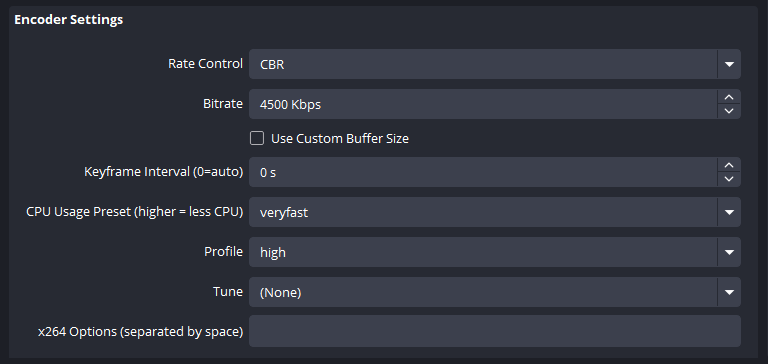
Pour x264 (encodage CPU)
- Utiliser: très rapide (meilleur équilibre)
- Si nécessaire : super rapide
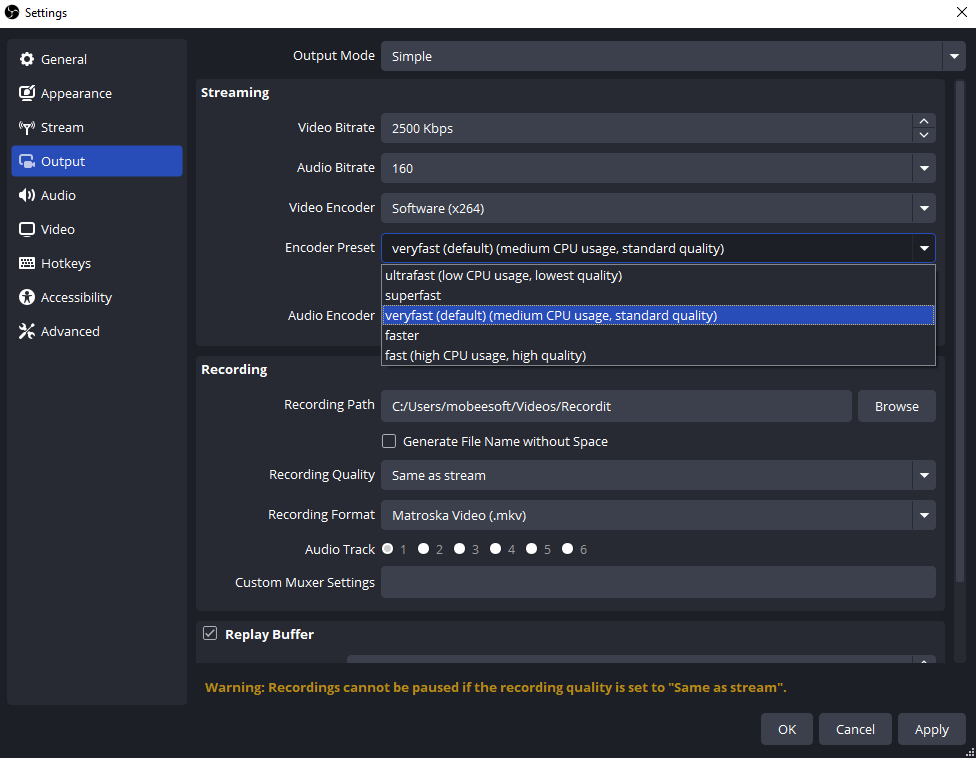
Évitez les préréglages plus lents comme moyen ou lent pendant les jeux vidéo.
2.2 Réduire la résolution de sortie
La haute résolution augmente considérablement la charge d'encodage.
- Meilleure option : 1664×936
- Option plus sûre : 1280×720
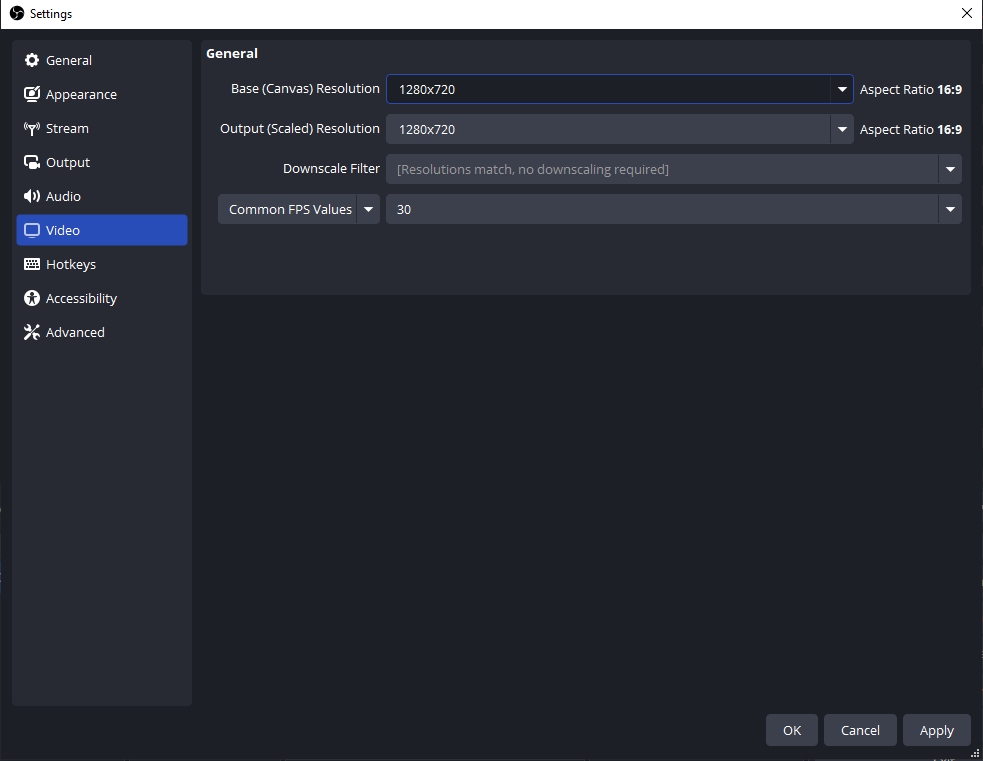
La réduction de la résolution diminue le décalage tout en conservant une bonne qualité visuelle.
2.3 Réduction de la charge du GPU/CPU
- Réduire les paramètres graphiques du jeu
- Limiter le nombre d'images par seconde (IPS) en jeu (par exemple, plafonner à 60 ou 120).
- Fermez les applications inutiles en arrière-plan.
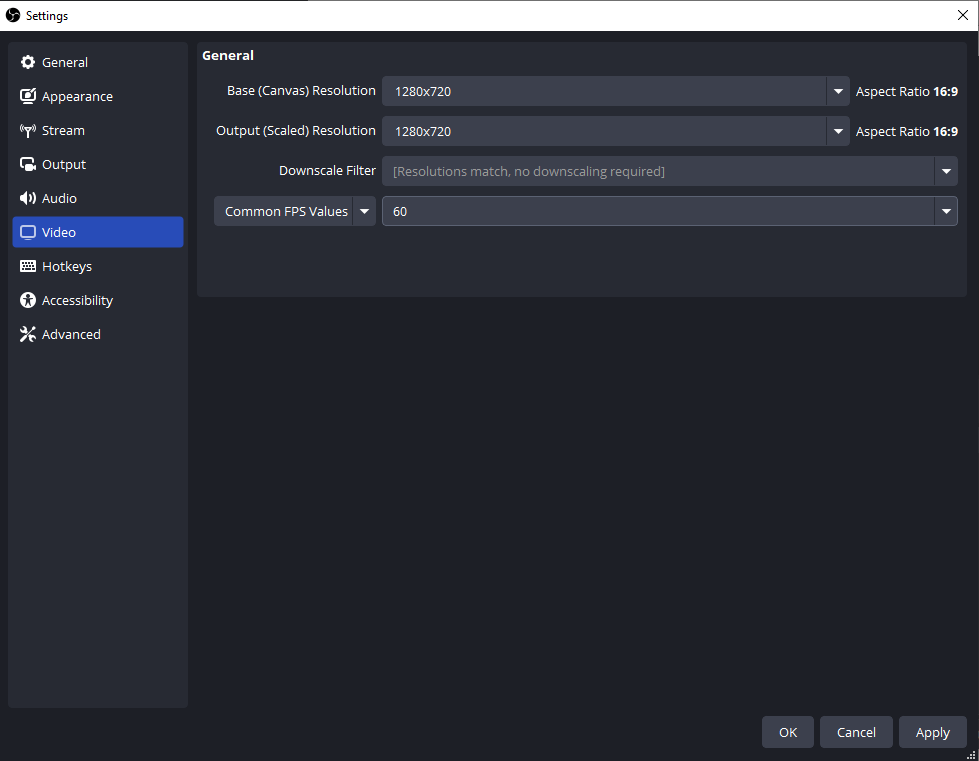
Cela libère des ressources pour OBS.
2.4 Désactivation des fonctionnalités lourdes
Dans les paramètres OBS :
- Tourner Vision à l'avance → DÉSACTIVÉE
- Garder Réglage psycho-visuel → ACTIVÉ
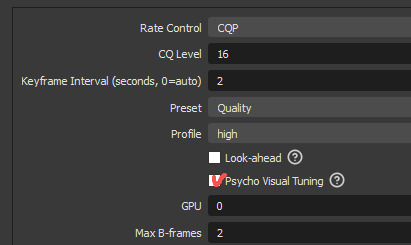
La prévisualisation améliore légèrement la qualité, mais peut nuire aux performances.
2.5 Vérifier les statistiques OBS
Utilisez la fenêtre « Statistiques » d’OBS pour identifier le problème :
- Calque de rendu → Surcharge du GPU → réduire les graphismes ou utiliser les préréglages
- Délai d'encodage → Surcharge du processeur → préréglage plus rapide ou passage à NVENC
- Images perdues → problème de réseau → débit binaire inférieur
2.6 Ajuster le débit binaire et les FPS
Si le décalage persiste :
- Débit binaire inférieur (par exemple, de 6000 à 4500 kbps)
- Garder 60 FPS mais considérez 30 FPS en dernier recours
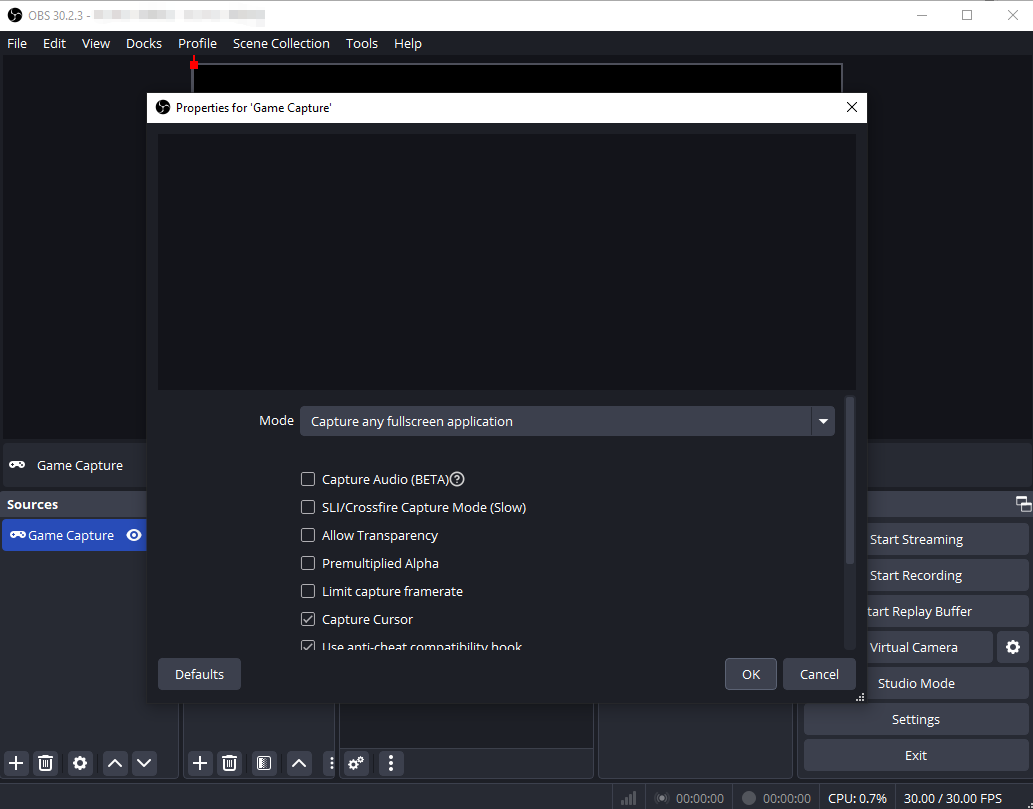
2.7 Utiliser la capture de jeu plutôt que la capture d'écran
La capture de jeu est plus efficace et réduit la charge système par rapport à la capture d'écran.
2.8 Définir la priorité OBS
- Accédez aux paramètres avancés
- Ensemble Priorité du processus → Supérieure à la normale
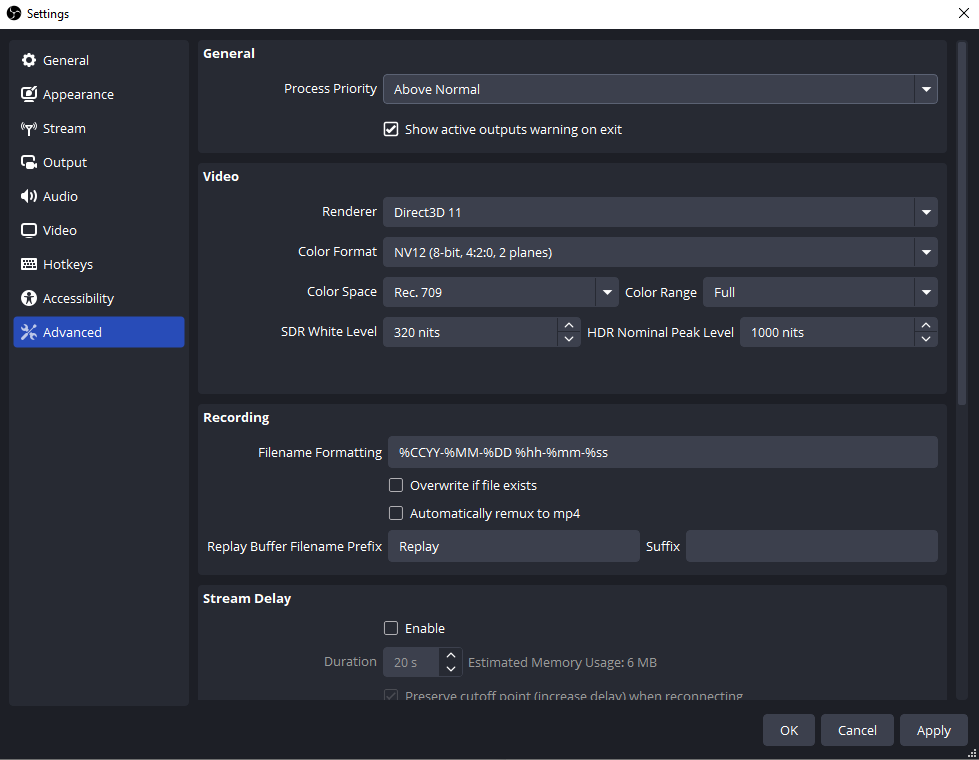
Cela garantit qu'OBS dispose de ressources suffisantes.
3. Bonus : Essayez l’alternative simple à OBS – Swyshare Recordit
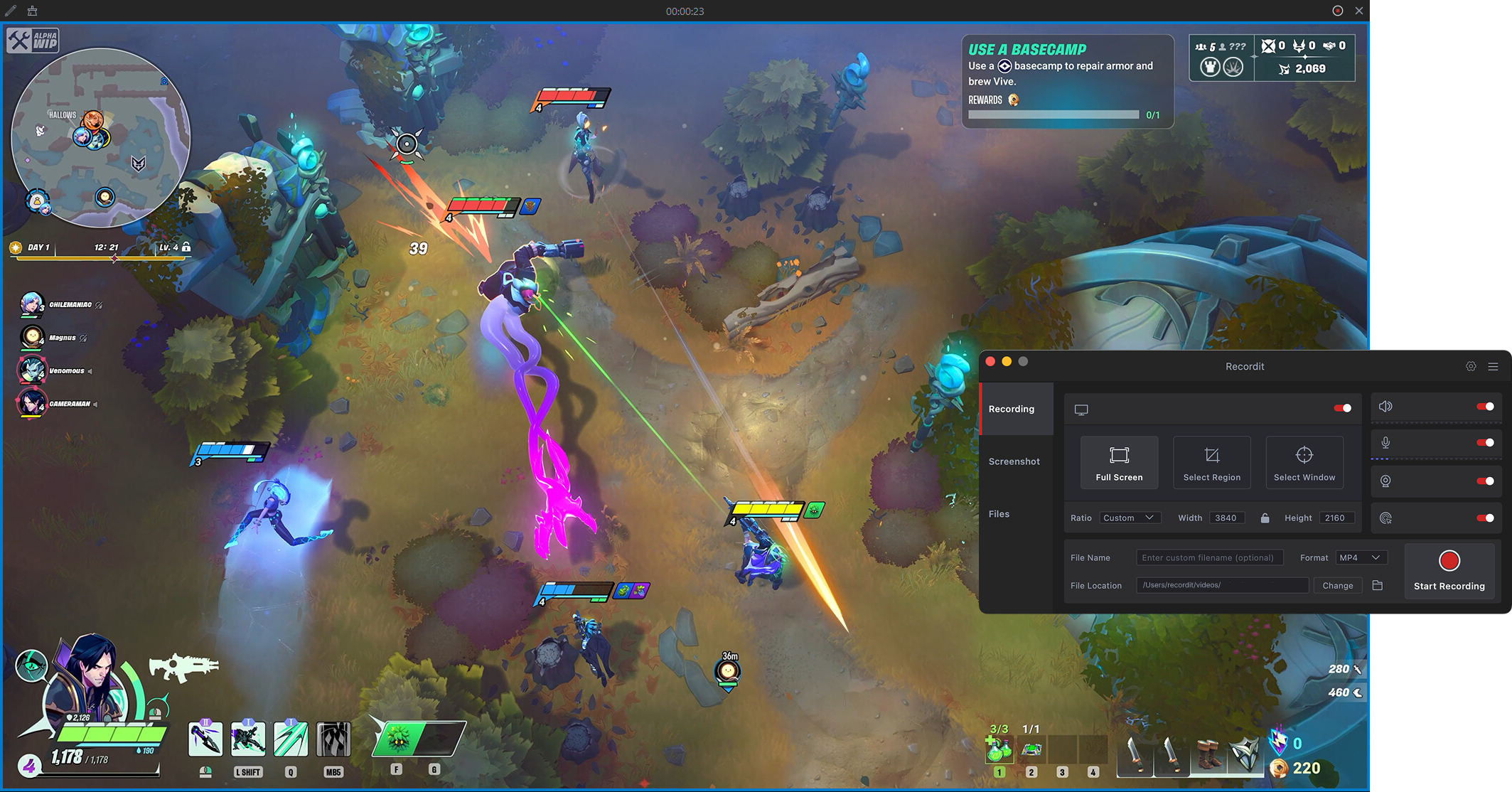
Bien qu'OBS Studio offre une personnalisation poussée, son utilisation peut s'avérer complexe, notamment pour résoudre des problèmes comme les décalages liés aux préréglages. Si votre objectif principal est d'enregistrer des séquences de jeu de manière fluide sans avoir à modifier des paramètres complexes, Swyshare Recordit est une excellente alternative.
Principales caractéristiques de Recordit :
- Enregistrement à fréquence d'images élevée – capture de gameplay fluide à plus de 60 FPS
- Modes d'enregistrement flexibles : plein écran, fenêtre ou zone personnalisée
- Système audio + microphone – capture simultanée du son du jeu et de la voix
- Superposition de webcam – ajoutez votre webcam pendant l'enregistrement
- Replay instantané – sauvegardez les dernières secondes des meilleurs moments de votre partie
- Enregistrement programmé – démarrage/arrêt automatique des enregistrements
- Formats de sortie multiples : MP4, GIF, MP3, prise en charge haute résolution
- Éditeur intégré : rognez, redimensionnez et ajoutez facilement un filigrane.
- Flux de travail en un clic – démarrage/arrêt rapide de l'enregistrement sans configuration complexe
4. Conclusion
Les ralentissements causés par les préréglages d'OBS sont généralement dus à une surcharge du processeur ou de la carte graphique par des paramètres trop gourmands en ressources. En choisissant le préréglage approprié, en réduisant la résolution et en optimisant les performances du système, vous pouvez éliminer les saccades et obtenir une vidéo fluide et de haute qualité.
Cela dit, si vous trouvez OBS trop complexe ou trop long à configurer, Swyshare Recordit Il offre une solution bien plus simple pour enregistrer vos sessions de jeu. Vous pouvez ainsi vous affranchir des réglages techniques et vous concentrer sur la capture de vos meilleurs moments, sans latence.
Pour les utilisateurs qui privilégient la facilité d'utilisation et la fiabilité des performances, Recordit est une alternative pratique et recommandée.