Comment enregistrer son écran sur Android ? Guide complet

L'enregistrement de votre écran Android peut s'avérer utile dans de nombreuses situations : création de tutoriels d'applications, capture de séquences de jeu, sauvegarde d'activités importantes à l'écran pour une consultation ultérieure, etc. Heureusement, la plupart des appareils Android modernes intègrent une fonction d'enregistrement d'écran, vous permettant de capturer votre écran sans installer de logiciel supplémentaire. Vous pouvez également enregistrer l'audio séparément si vous souhaitez uniquement enregistrer votre voix ou un son. Ce guide vous explique comment enregistrer l'écran et l'audio sur Android et vous propose une astuce bonus pour enregistrer votre écran Android sur un PC.
1. Comment enregistrer l'écran sur un appareil Android ?
La méthode la plus simple consiste à utiliser la fonction d'enregistrement d'écran intégrée à Android. Sur de nombreux appareils Android récents, vous pouvez y accéder directement depuis le panneau des paramètres rapides.
Suivez ces étapes :
- Faites glisser votre doigt du haut vers le bas de votre écran. pour ouvrir le panneau des paramètres rapides.
- Faites glisser votre doigt vers le bas à nouveau si nécessaire pour afficher les raccourcis disponibles.
- Rechercher Enregistreur d'écran , Enregistrement d'écran , ou une option similaire.
- Appuyez sur le bouton d'enregistrement d'écran.
- Choisissez vos options d'enregistrement, par exemple si vous souhaitez enregistrer le son de l'appareil, le son du microphone ou afficher les interactions tactiles.
- Robinet Commencer ou Démarrer l'enregistrement .
- Utilisez votre téléphone Android normalement pendant l'enregistrement.
- Une fois terminé, ouvrez le panneau de notifications et appuyez sur Arrêter l'enregistrement .
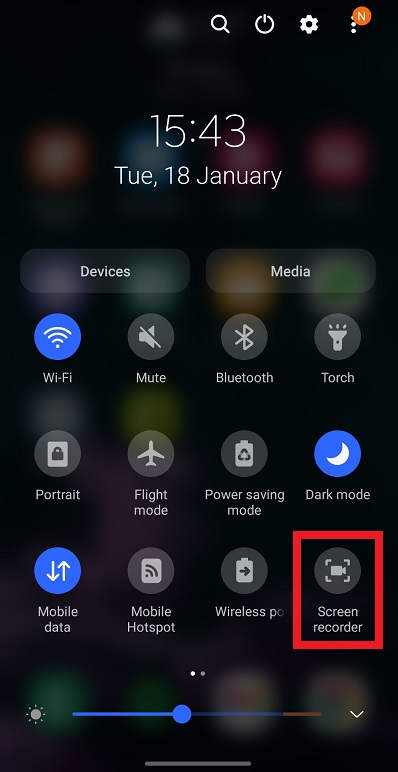
La vidéo enregistrée sera généralement sauvegardée automatiquement dans la galerie, les photos ou un autre dossier multimédia désigné de votre téléphone.
2. Que faire si l'enregistreur d'écran n'est pas disponible ?
Si vous ne voyez pas l'option d'enregistrement d'écran dans les paramètres rapides, votre téléphone utilise peut-être une interface ou une version d'Android différente. Essayez d'appuyer sur l'icône correspondante. Modifier ou l'icône en forme de crayon dans les paramètres rapides pour voir si le bouton Enregistreur d'écran peut être ajouté.
Vous pouvez également consulter les paramètres de votre téléphone et rechercher « enregistreur d’écran » ou « Enregistrement d'écran. »
Certains fabricants proposent leurs propres outils d'enregistrement d'écran avec des options supplémentaires. Par exemple, les commandes disponibles peuvent permettre de sélectionner la résolution vidéo, la fréquence d'images, la source audio ou encore d'afficher ou non les interactions tactiles.
3. Comment enregistrer uniquement du son sur Android ?
Si vous n'avez besoin de capturer que le son et non l'intégralité de votre écran, vous pouvez utiliser la fonction intégrée. Enregistreur ou Enregistreur vocal application disponible sur la plupart des téléphones Android.
- Ouvrez le Enregistreur ou Enregistreur vocal application sur votre téléphone Android.
- Appuyez sur Enregistrer Appuyez sur le bouton pour démarrer l'enregistrement, puis parlez ou capturez le son que vous souhaitez sauvegarder.
- Robinet Pause si vous devez faire une pause temporaire ; Appuyez Arrêt quand vous aurez terminé.
- Nommez et enregistrez l'enregistrement si vous y êtes invité.
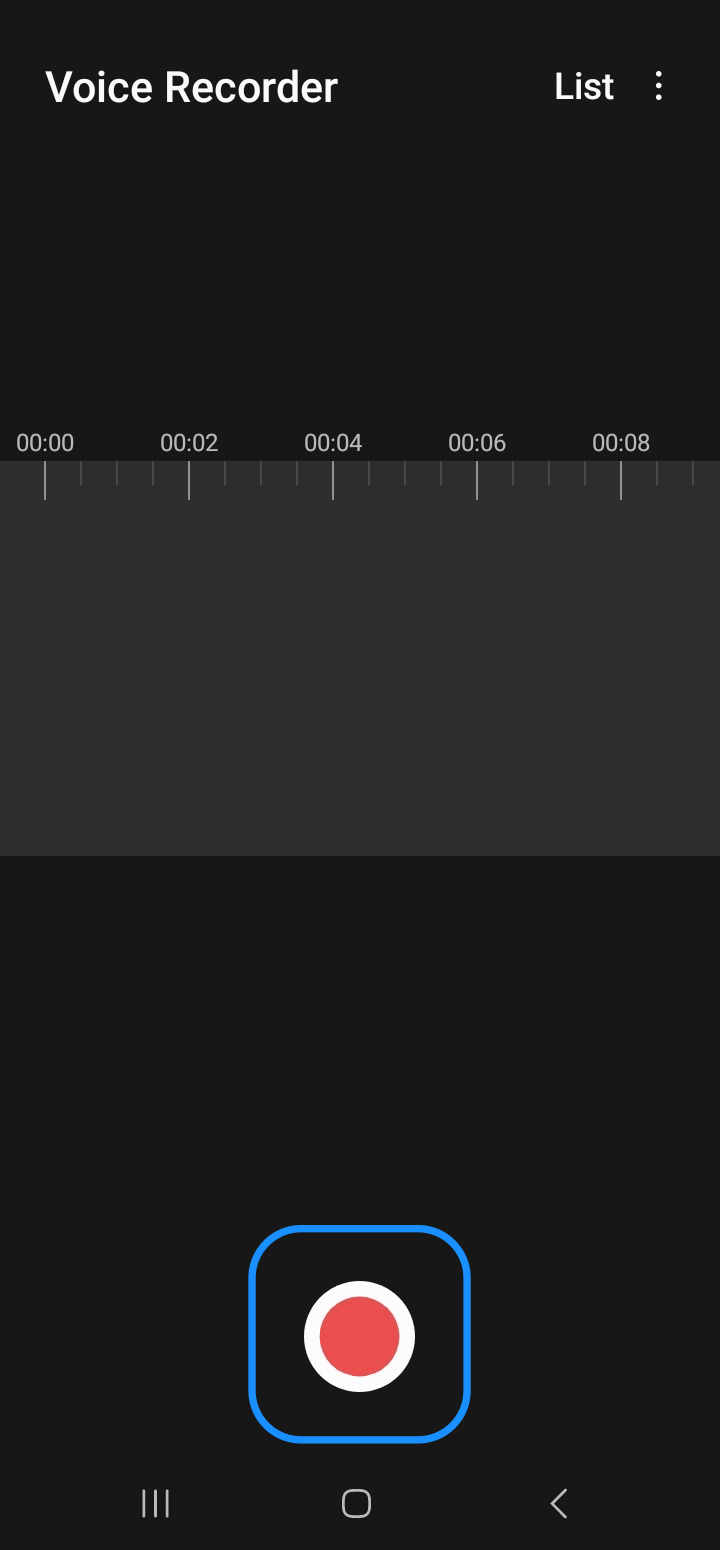
Votre fichier audio se trouve généralement dans l'application Enregistreur ou dans la mémoire de votre téléphone. Selon votre appareil, vous pourrez peut-être aussi choisir le format d'enregistrement ou la qualité audio avant de commencer.
4. Bonus : Enregistrez l’écran de votre appareil Android sur votre PC avec Swyshare Recordit
Enregistrer directement sur un téléphone Android est pratique, mais un ordinateur offre un espace de travail plus grand et des commandes plus confortables. Si vous souhaitez capturer l'écran de votre appareil Android sur un PC, Swyshare Recordit est une option utile.
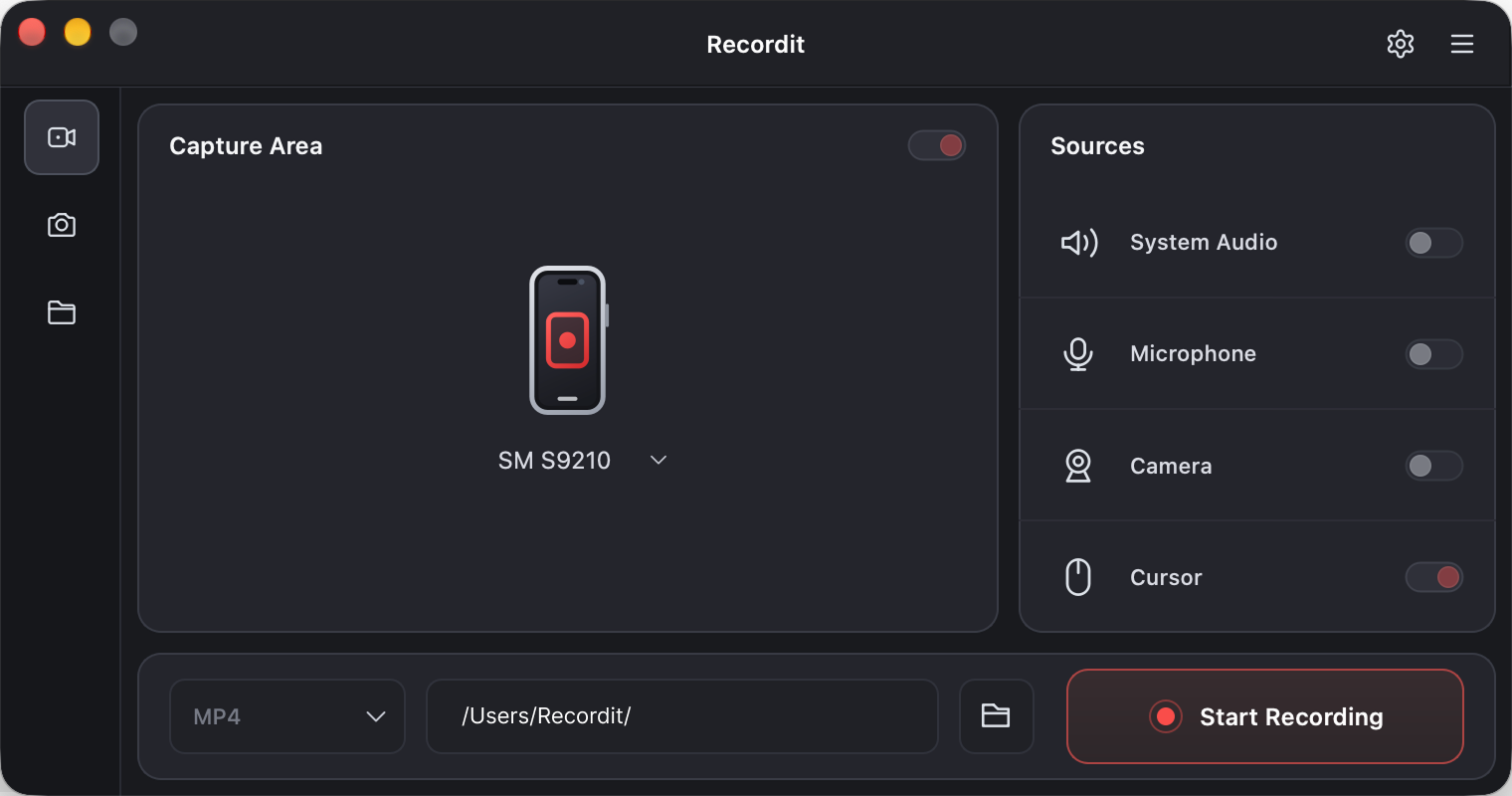
Recordit est un outil d'enregistrement d'écran conçu pour capturer l'écran d'un appareil mobile via un ordinateur. Au lieu de travailler uniquement sur le petit écran du téléphone, vous pouvez connecter votre appareil Android à votre PC et gérer l'enregistrement depuis l'ordinateur.
Cela peut s'avérer particulièrement utile lors de la création de tutoriels, de la démonstration d'applications mobiles, de l'enregistrement de séquences de jeu ou de la préparation de vidéos pédagogiques.
Caractéristiques principales Recordit :
- Enregistrez facilement l'écran de votre PC, Android ou iPhone.
- Capturez les images de la webcam, l'entrée du microphone et l'audio du système.
- Programmez des enregistrements à l'avance ou utilisez la fonction de relecture instantanée pour sauvegarder l'activité récente de l'écran.
- Capturez des vidéos nettes et fluides pour vos tutoriels, vos sessions de jeu et vos présentations.
- Modifiez vos enregistrements après les avoir capturés en les raccourcissant ou en effectuant d'autres ajustements de base.
- Exporter les enregistrements dans des formats populaires comme le MP4.
Comment enregistrer l'écran d'un appareil Android avec Recordit :
- Installer et lancer Swyshare Recordit sur votre ordinateur Windows ou Mac.
- Connectez votre téléphone Android à l'ordinateur à l'aide d'un câble USB, déverrouillez votre téléphone Android et autorisez les opérations de débogage USB requises.
- Une fois que votre appareil apparaît dans le Recordit Depuis l'interface, cliquez sur « Démarrer l'enregistrement » pour commencer la capture de votre écran Android.
- Utilisez votre téléphone et effectuez les actions que vous souhaitez enregistrer.
- Une fois l'enregistrement terminé, cliquez sur Arrêter l'enregistrement, puis gérez ou modifiez la vidéo enregistrée sur votre ordinateur si nécessaire.
5. Conclusion
Que vous souhaitiez enregistrer l'écran de votre appareil Android, capturer du son ou sauvegarder des activités mobiles pour plus tard, Android propose des options intégrées simples pour démarrer. Pour les utilisateurs qui ont besoin de plus de flexibilité, l'enregistrement du téléphone depuis un ordinateur offre une méthode de travail plus pratique. Swyshare Recordit Il prend en charge l'enregistrement d'écran sur Android, iPhone et PC, ainsi que la capture de webcam, de microphone et du son système. Ses fonctions de planification, de relecture instantanée, d'enregistrement haute qualité et de montage vidéo en font une solution pratique pour créer et gérer des enregistrements. Si vous avez besoin d'un outil d'enregistrement d'écran plus complet, Recordit Cela vaut la peine d'essayer.