Comment résoudre le code d'erreur M7361 de Netflix ?

Rien n'est plus frustrant que de s'installer confortablement pour une soirée cinéma et d'être interrompu par un message d'erreur. L'un des problèmes les plus fréquents rencontrés par les utilisateurs de Netflix est le code d'erreur M7361. Cette erreur apparaît généralement lors de l'utilisation d'un navigateur web, notamment Google Chrome, et peut empêcher la lecture des vidéos.
La bonne nouvelle, c'est que le code d'erreur M7361 est généralement facile à résoudre. Dans ce guide, nous vous expliquons ce qu'est l'erreur Netflix M7361, pourquoi elle se produit et nous vous proposons des solutions étape par étape pour rétablir rapidement un streaming fluide.
1. Qu'est-ce que le code d'erreur M7361 de Netflix ?
Le code d'erreur M7361 (ou M7361-1253) de Netflix signale un problème de lecture qui survient principalement lors de la tentative de visionnage de contenu en streaming via un navigateur web. Il est le plus souvent associé à Google Chrome, mais peut également apparaître dans d'autres navigateurs basés sur Chromium.
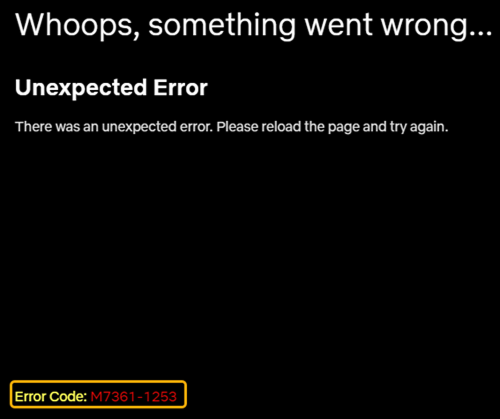
Cette erreur indique généralement qu'un élément perturbe la lecture du contenu vidéo par Netflix. Les causes les plus fréquentes sont les suivantes :
- Version obsolète du navigateur
- Composants DRM désactivés ou obsolètes (comme Widevine)
- Extensions de navigateur conflictuelles
- Cache ou cookies corrompus
- Problèmes d'accélération matérielle
En termes simples, Netflix ne peut pas vérifier ou charger correctement la vidéo en raison d'un problème dans votre environnement de navigateur.
2. Comment corriger le code d'erreur M7361 de Netflix ?
Vous trouverez ci-dessous les méthodes les plus efficaces pour résoudre ce problème. Il n'est pas nécessaire de toutes les essayer ; commencez par la première et descendez progressivement jusqu'à ce que le problème soit résolu.
2.1 Mettez à jour votre navigateur
Un navigateur obsolète est l'une des principales causes de l'erreur M7361.
Pas:
Ouvrez votre navigateur Chrome et cliquez sur le menu à trois points en haut à droite > Aller à Aide > À propos de Google Chrome > Autorisez-le à rechercher les mises à jour et à installer toute version disponible. > Redémarrez le navigateur.
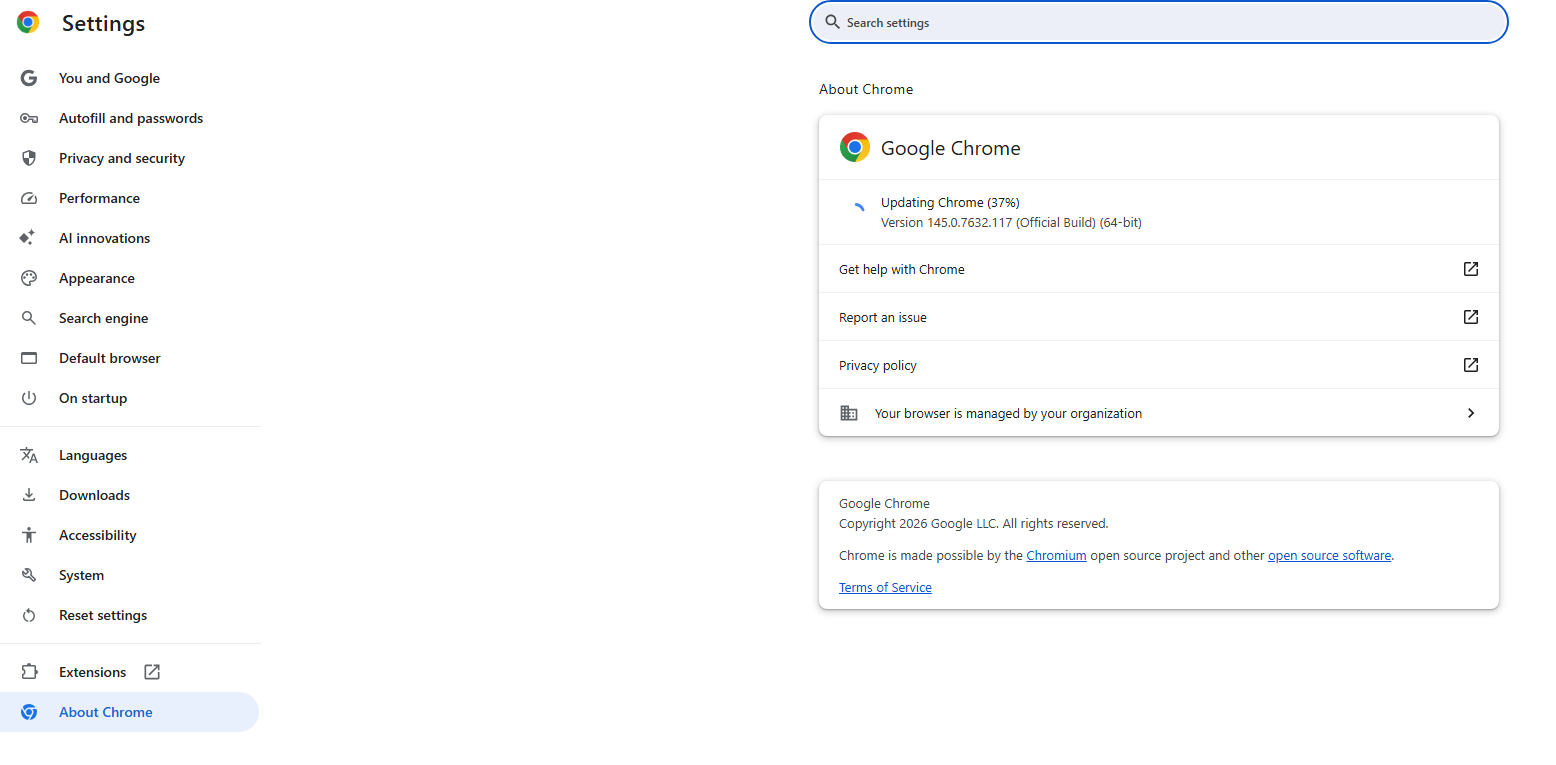
La mise à jour de votre navigateur garantit sa compatibilité avec les dernières exigences de lecture de Netflix.
2.2 Activer le module de décryptage de contenu Widevine
Netflix utilise un composant DRM appelé Widevine protéger et diffuser du contenu.
Étapes pour vérifier Widevine dans Chrome :
- Taper
chrome://componentsdans la barre d'adresse - Situer Module de décryptage de contenu Widevine
- Cliquez Vérifier les mises à jour puis redémarrez votre navigateur
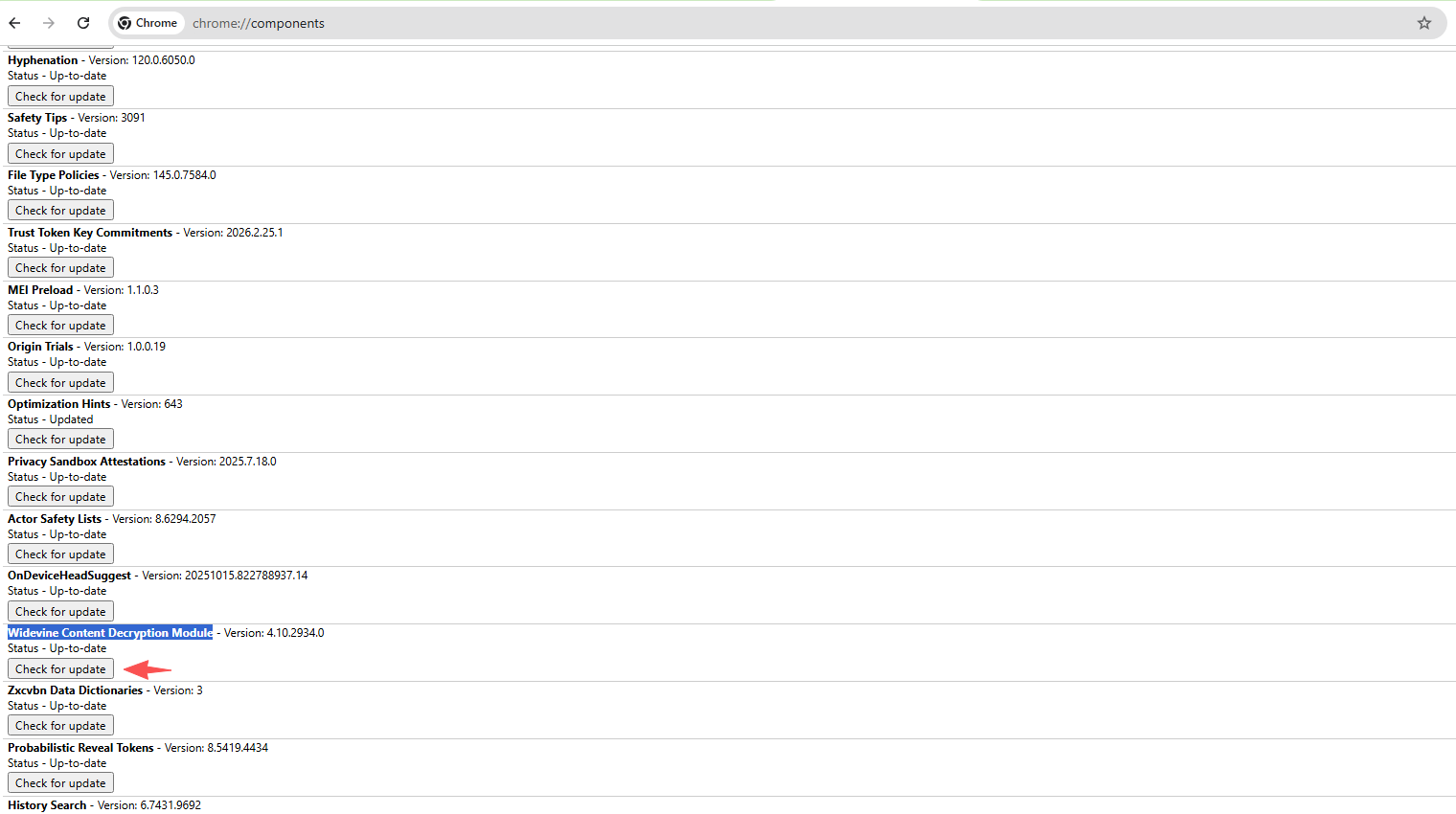
Si Widevine est absent ou obsolète, les vidéos Netflix ne seront pas lues.
2.3 Vider le cache et les cookies
Un cache ou des cookies corrompus peuvent perturber la diffusion en continu.
Pas:
Ouvrez les paramètres de votre navigateur et accédez à Confidentialité et sécurité > Cliquez Effacer les données de navigation > Sélectionner : Cookies et autres données du site et Images et fichiers mis en cache > Cliquez Données claires
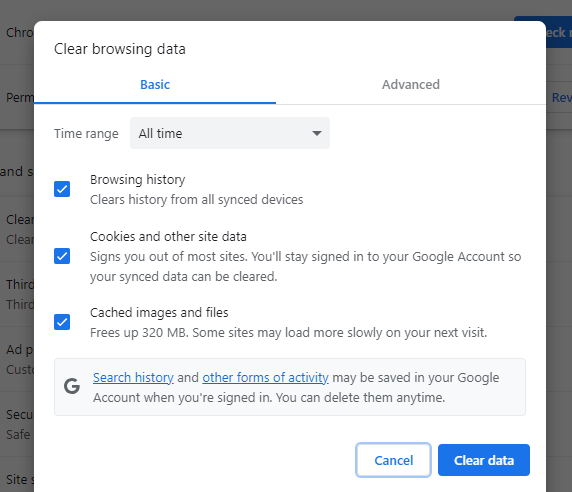
Après avoir effacé le contenu, reconnectez-vous à Netflix et réessayez.
2.4 Désactiver les extensions du navigateur
Certaines extensions, notamment les bloqueurs de publicités, les VPN ou les outils de protection de la vie privée, peuvent bloquer la lecture sur Netflix.
Pas:
Aller à
chrome://extensions/
Désactivez toutes les extensions. Redémarrez votre navigateur et essayez de lire Netflix.
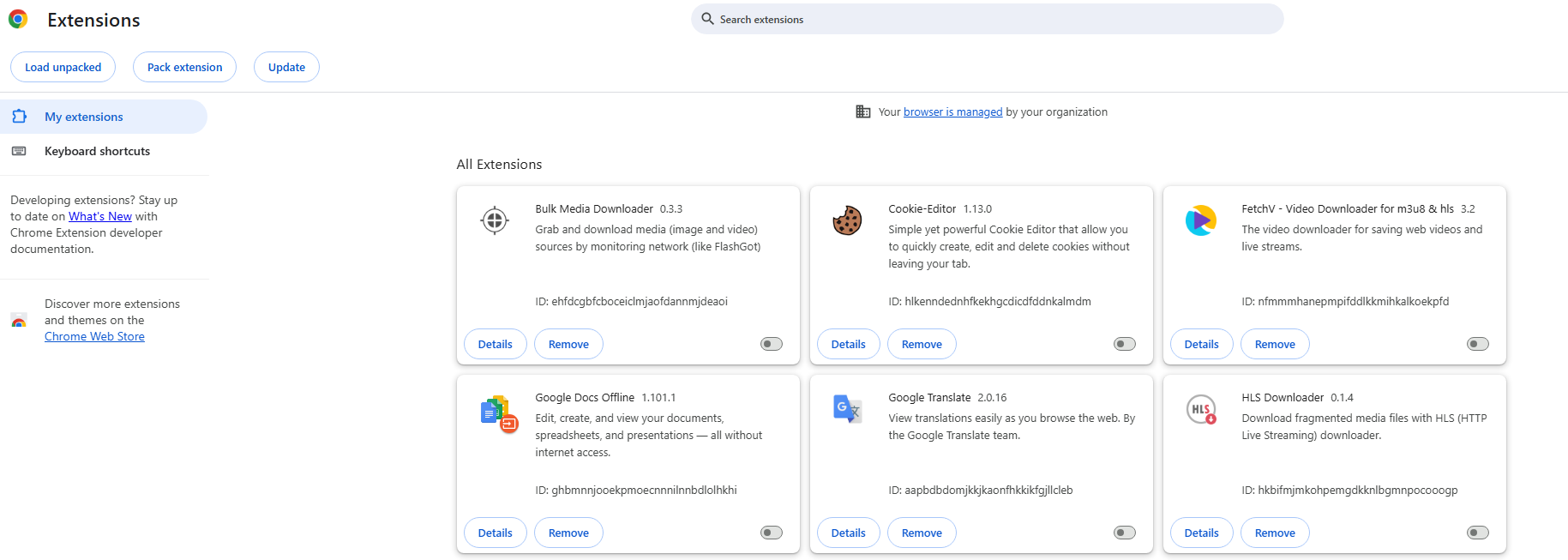
Si la lecture reprend, activez les extensions une par une pour isoler celle qui pose problème.
2.5 Désactiver l'accélération matérielle
Dans certains cas, l'accélération matérielle peut perturber la lecture vidéo.
Pas:
Accédez aux paramètres du navigateur > Naviguez vers Système et désactiver Utilisez l'accélération graphique lorsque disponible. > Redémarrez le navigateur
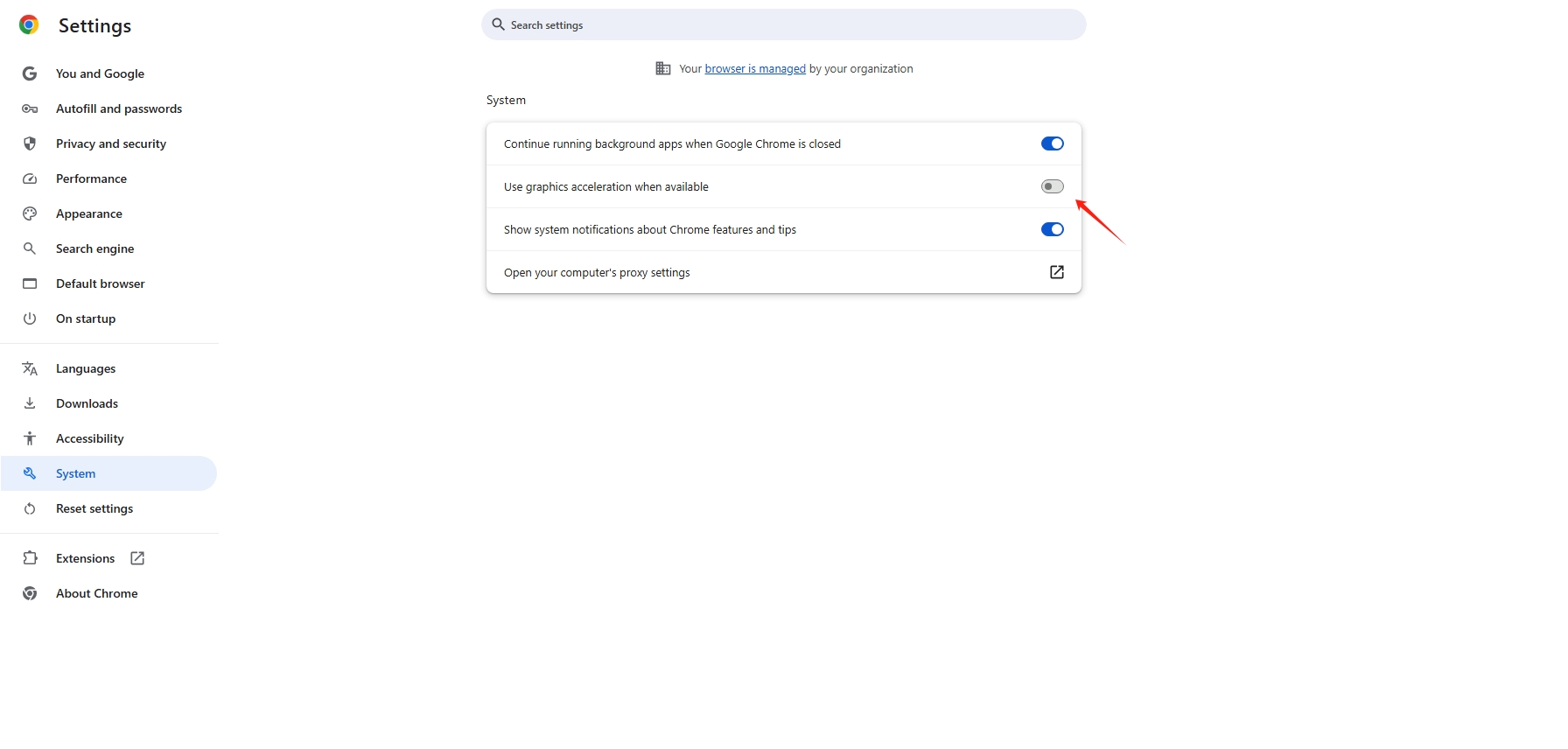
Cela peut résoudre les problèmes de lecture dans de nombreux cas.
2.6 Essayez le mode navigation privée
Le mode navigation privée désactive toutes les extensions et offre un environnement de navigation vierge.
Pas:
- Frapper Ctrl + Maj + N (Windows) ou Cmd + Maj + N (Mac) pour ouvrir une nouvelle fenêtre de navigation privée.
- Ouvrez Netflix et essayez le streaming
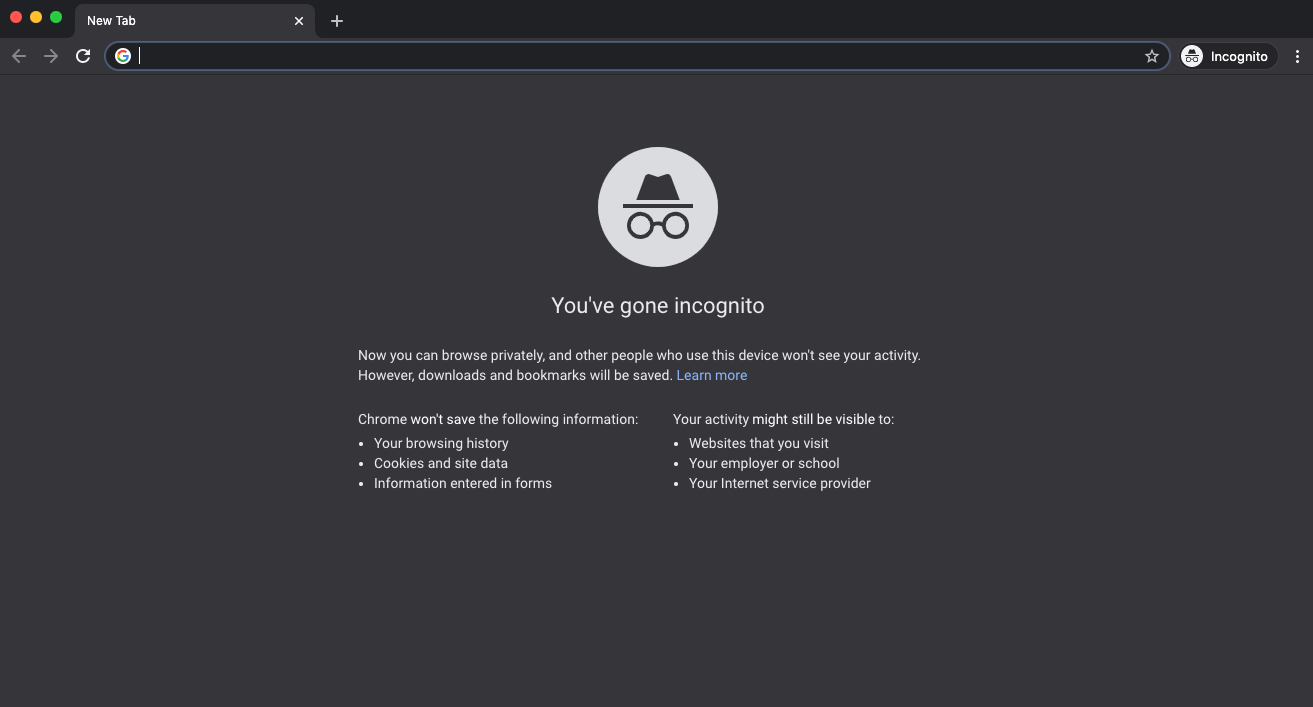
Si cela fonctionne en mode navigation privée, le problème est probablement lié aux extensions ou aux données mises en cache.
2.7 Vérifiez votre connexion Internet
Bien que moins fréquentes, les connexions internet instables peuvent provoquer des erreurs de lecture.
Conseils:
- Redémarrez votre routeur
- Passez à une connexion filaire si possible.
- Évitez d'utiliser des VPN ou des proxys.
Netflix peut bloquer certaines adresses IP, notamment si elles paraissent suspectes.
2.8 Réinstallez votre navigateur
Si aucune des solutions ci-dessus ne fonctionne, la réinstallation de votre navigateur peut résoudre des problèmes plus profonds.
Pas:
- Désinstallez votre navigateur
- Téléchargez la dernière version depuis le site officiel, installez-la et lancez-la.
- Reconnectez-vous à Netflix
Cela garantit une installation parfaitement propre.
3. Bonus : Enregistrez Netflix avec Swyshare Recordit
Parfois, même après avoir résolu les problèmes de lecture, vous pouvez souhaiter une façon plus flexible de regarder du contenu, notamment hors ligne ou sans interruption. C'est là que… Swyshare Recordit entre.
Swyshare Recordit est un enregistreur d'écran léger et convivial qui vous permet de capturer des vidéos de haute qualité directement depuis votre écran, y compris la lecture Netflix.
Pourquoi utiliser Recordit ?
- Performances fluides – Enregistrez Netflix sans saccades ni écran noir
- Enregistrement HD – Capturez des vidéos Netflix en haute qualité
- Zone d'écran personnalisée – Enregistrer l'écran entier ou une zone sélectionnée
- Capture audio du système – Enregistrer clairement le son original
- Exportation rapide – Enregistrez vos enregistrements au format MP4 ou dans d'autres formats courants.
- Contrôle en un clic – Enregistrement facile à démarrer/arrêter
Comment enregistrer Netflix avec Recordit :
- Téléchargez, installez et lancez Swyshare Recordit Version Mac ou Windows.
- Ouvrez Netflix dans votre navigateur, puis utilisez Recordit pour sélectionner la zone d'enregistrement et activer le son du système
- Lancez votre vidéo Netflix et commencez l'enregistrement.
- Arrêtez l'enregistrement une fois terminé et retrouvez les vidéos Netflix enregistrées dans l'onglet « Fichiers ».

4. Conclusion
Code d'erreur Netflix M7361-1253 Il s'agit d'un problème de lecture courant lié au navigateur, généralement dû à des composants obsolètes, à des problèmes de gestion des droits numériques (DRM) ou à des conflits d'extensions. Heureusement, il peut être rapidement résolu en mettant à jour votre navigateur, en activant Widevine, en vidant le cache ou en désactivant les extensions problématiques.
Si vous recherchez une expérience de visionnage plus flexible que le streaming, Swyshare Recordit est une excellente solution. Elle vous permet d'enregistrer du contenu Netflix sans problème et d'en profiter à tout moment, sans vous soucier des erreurs, des mises en mémoire tampon ou de la stabilité de votre connexion internet.
Pour un outil simple, efficace et facile à utiliser pour les débutants, Recordit est fortement recommandé comme complément fiable à votre expérience Netflix.