Comment importer des enregistrements de l'iPhone vers l'ordinateur ?

Enregistrer des vidéos, immortaliser des moments importants et sauvegarder des notes audio sur un iPhone est un moyen pratique de préserver des contenus précieux. Cependant, à mesure que votre collection d'enregistrements s'agrandit, la mémoire de votre iPhone peut rapidement se remplir. Transférer vos enregistrements sur un ordinateur est une solution pratique pour libérer de l'espace, sauvegarder vos fichiers importants et faciliter leur organisation ou leur montage sur un écran plus grand.
Heureusement, il existe plusieurs façons d'importer des enregistrements d'un iPhone vers un ordinateur, que vous utilisiez Windows ou Mac. Dans ce guide, nous explorerons plusieurs méthodes efficaces pour vous aider à transférer vos enregistrements iPhone vers votre ordinateur.
1. Comment importer des enregistrements de l'iPhone vers l'ordinateur ?
Selon le type d'enregistrement que vous souhaitez transférer et l'ordinateur que vous utilisez, vous pouvez choisir parmi les méthodes suivantes.
Méthode 1. Transfert des enregistrements à l'aide d'un câble USB
L'utilisation d'un câble USB est l'une des méthodes les plus simples pour transférer des enregistrements d'un iPhone vers un PC Windows ou un Mac. Cette méthode est particulièrement pratique pour transférer des fichiers vidéo volumineux sans avoir besoin d'une connexion Internet.
Étapes pour transférer les enregistrements de votre iPhone vers un PC Windows :
- Connectez votre iPhone à votre ordinateur Windows à l'aide d'un câble USB compatible.
- Déverrouillez votre iPhone et appuyez sur Faire confiance à cet ordinateur si on vous le demande.
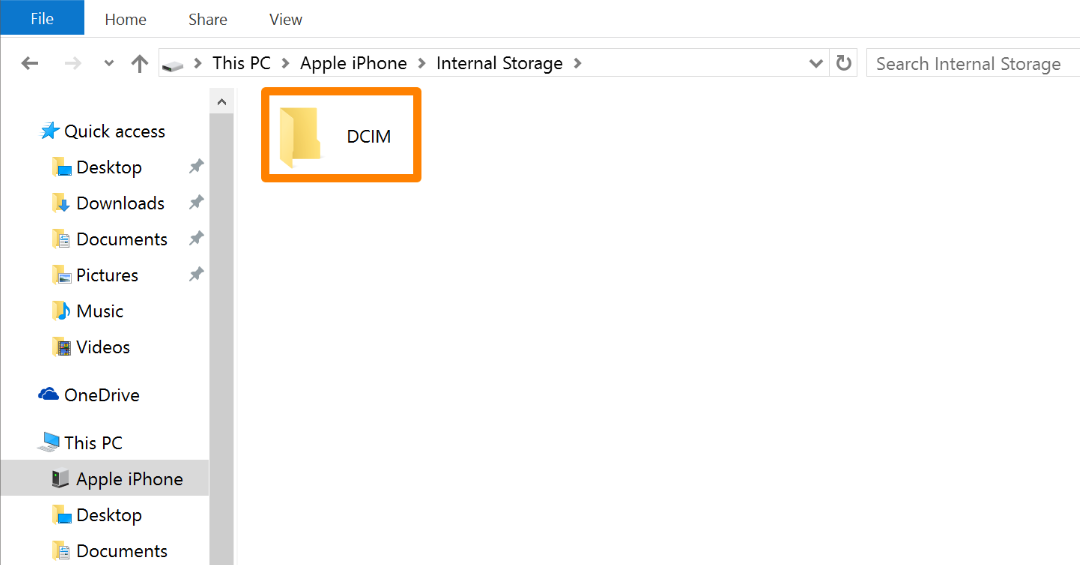
- Ouvrir Explorateur de fichiers , sélectionnez votre iPhone sous Ce PC , et naviguez jusqu'au DCIM dossier pour trouver vos vidéos.
- Sélectionnez les enregistrements que vous souhaitez transférer, puis copiez-les et collez-les dans un dossier de votre ordinateur.
Étapes pour transférer les enregistrements de votre iPhone vers votre Mac :
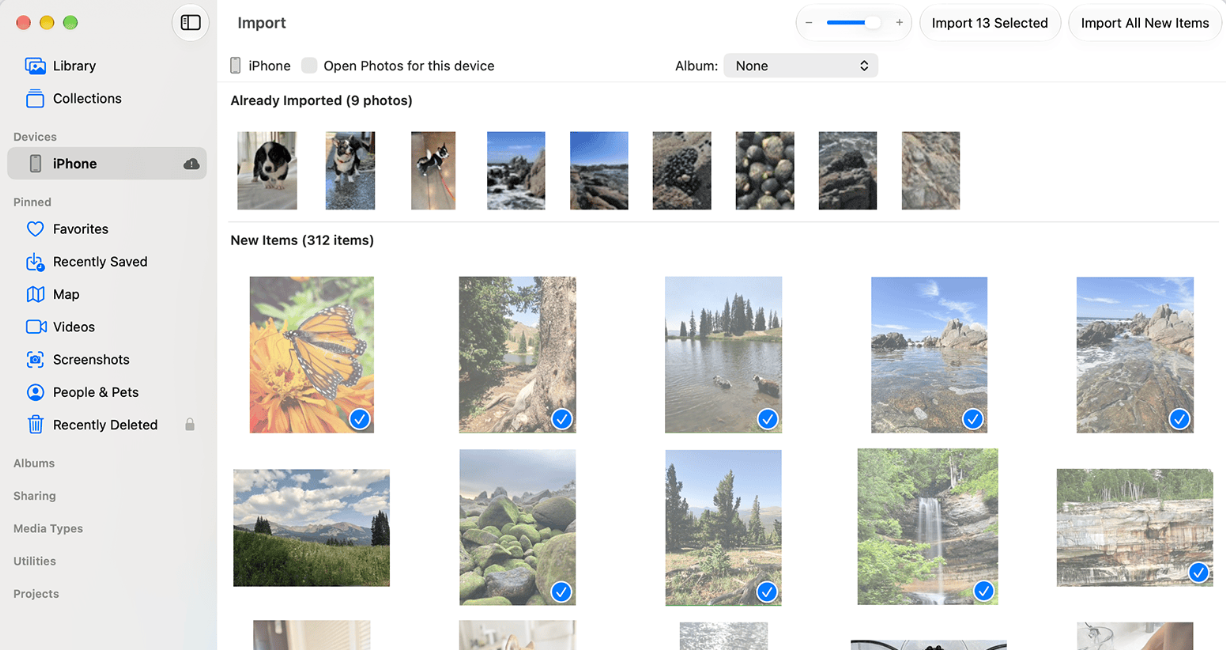
- Connectez votre iPhone à votre Mac à l'aide d'un câble USB, ouvrez Photos , sélectionnez votre iPhone, choisissez les vidéos que vous souhaitez transférer, puis cliquez Importer la sélection ou Importer tous les nouveaux articles .
Méthode 2. Importer des mémos vocaux via AirDrop ou iCloud
Si vous souhaitez principalement transférer des enregistrements audio créés avec l’application Dictaphone, Apple propose des solutions sans fil pratiques. AirDrop permet d’envoyer rapidement des enregistrements individuels vers un Mac à proximité, tandis qu’iCloud peut synchroniser vos enregistrements sur tous vos appareils Apple compatibles.
Étapes pour transférer des mémos vocaux à l'aide d'AirDrop :
- Ouvrez le Mémos vocaux application sur votre iPhone.
- Trouvez et sélectionnez l'enregistrement que vous souhaitez transférer.
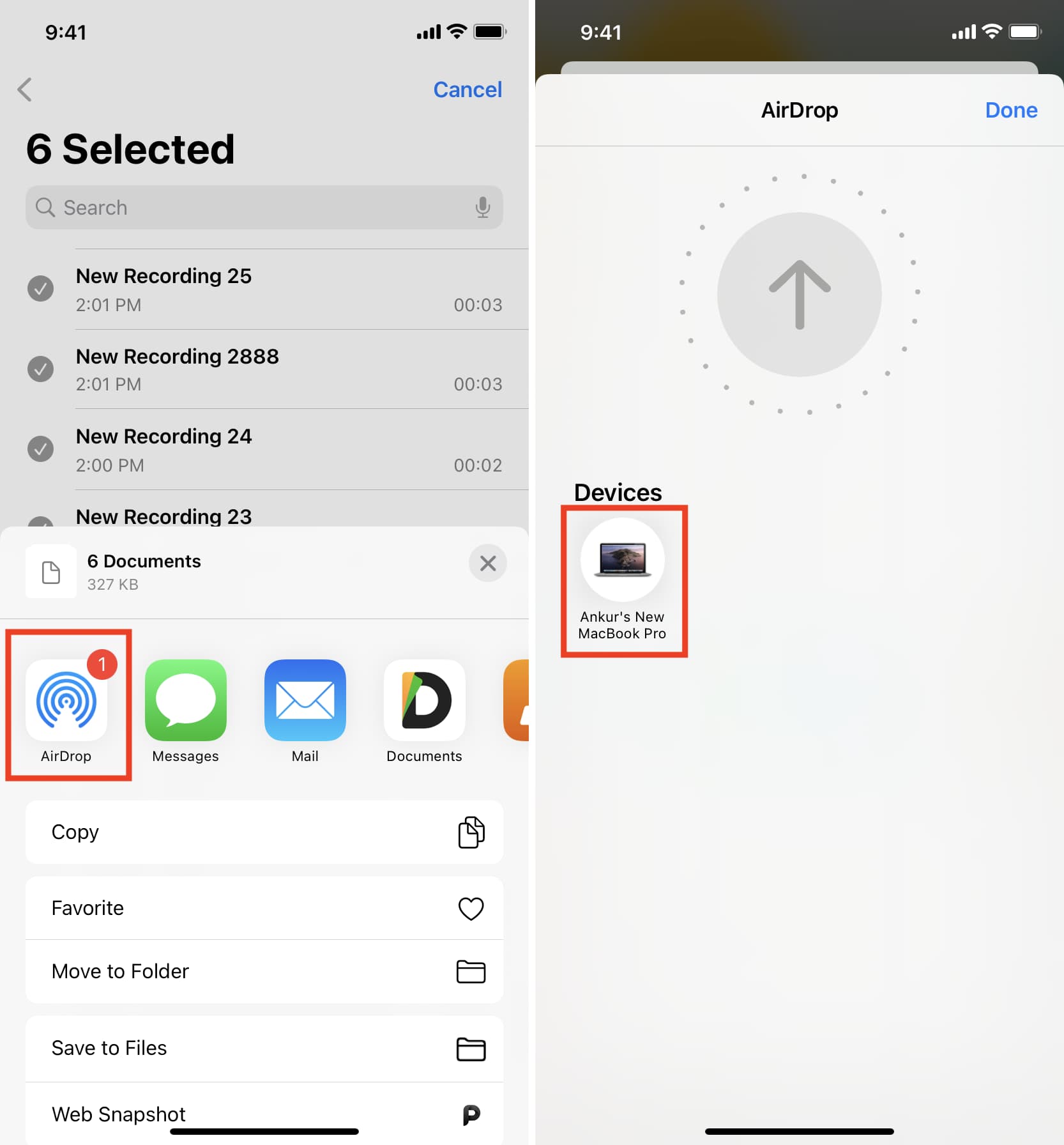
- Appuyez sur le menu à trois points et sélectionnez Partager .
- Choisir AirDrop Parmi les options de partage disponibles, sélectionnez votre Mac dans la liste des appareils et acceptez le transfert si vous y êtes invité.
- Trouvez le fichier audio transféré dans le dossier Téléchargements de votre Mac.
Étapes pour synchroniser les mémos vocaux avec iCloud :
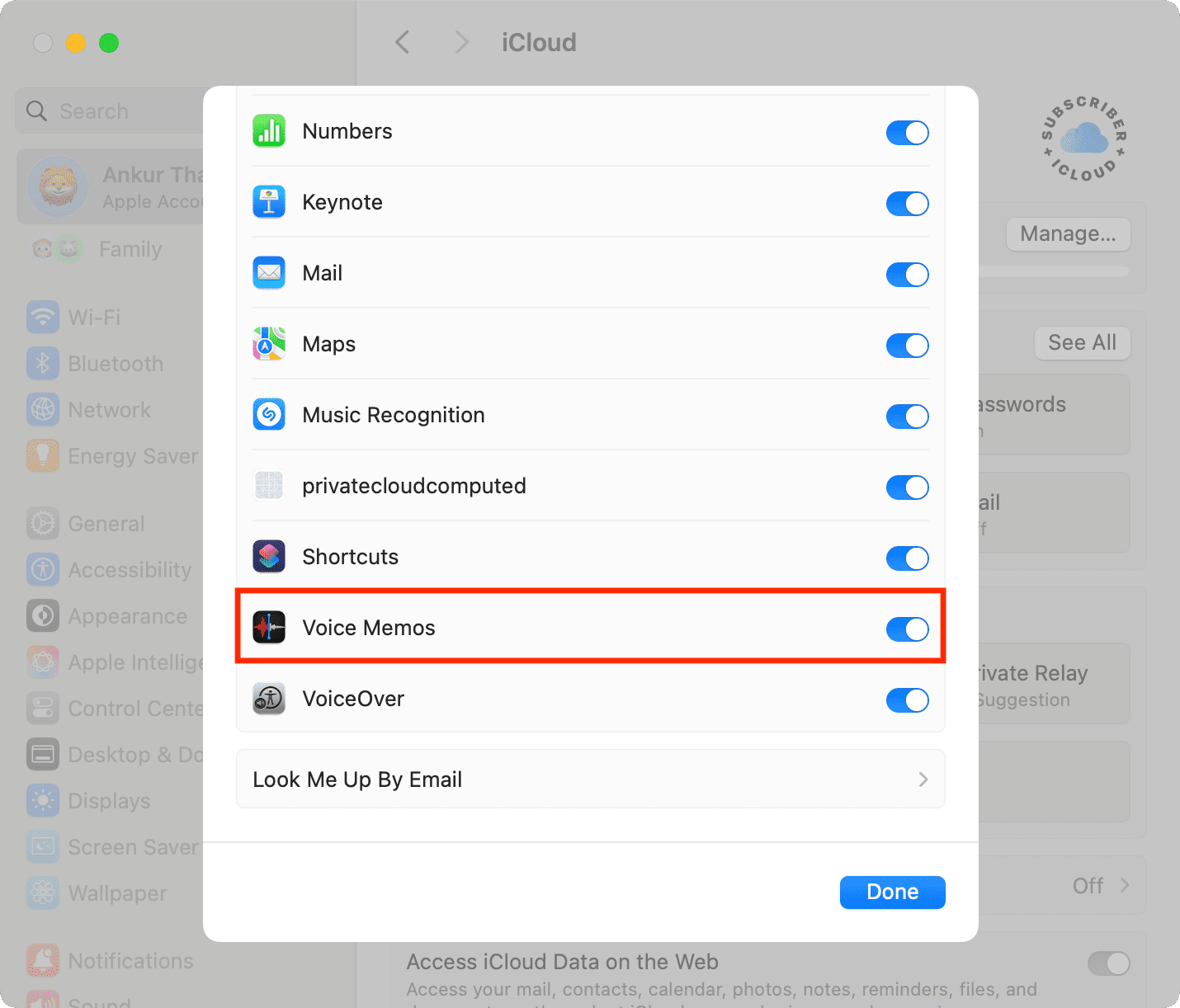
- Sur votre iPhone, ouvrez Paramètres , robinet [Votre nom] > iCloud et allumez Mémos vocaux .
- Sur votre Mac, connectez-vous avec le même compte Apple, puis lancez l'application. Mémos vocaux et laissez vos enregistrements se synchroniser automatiquement.
- Sélectionnez les enregistrements dont vous avez besoin et exportez-les ou enregistrez-les dans le dossier de votre choix si vous souhaitez des copies locales distinctes.
Méthode 3. Transférer les enregistrements via iCloud Drive
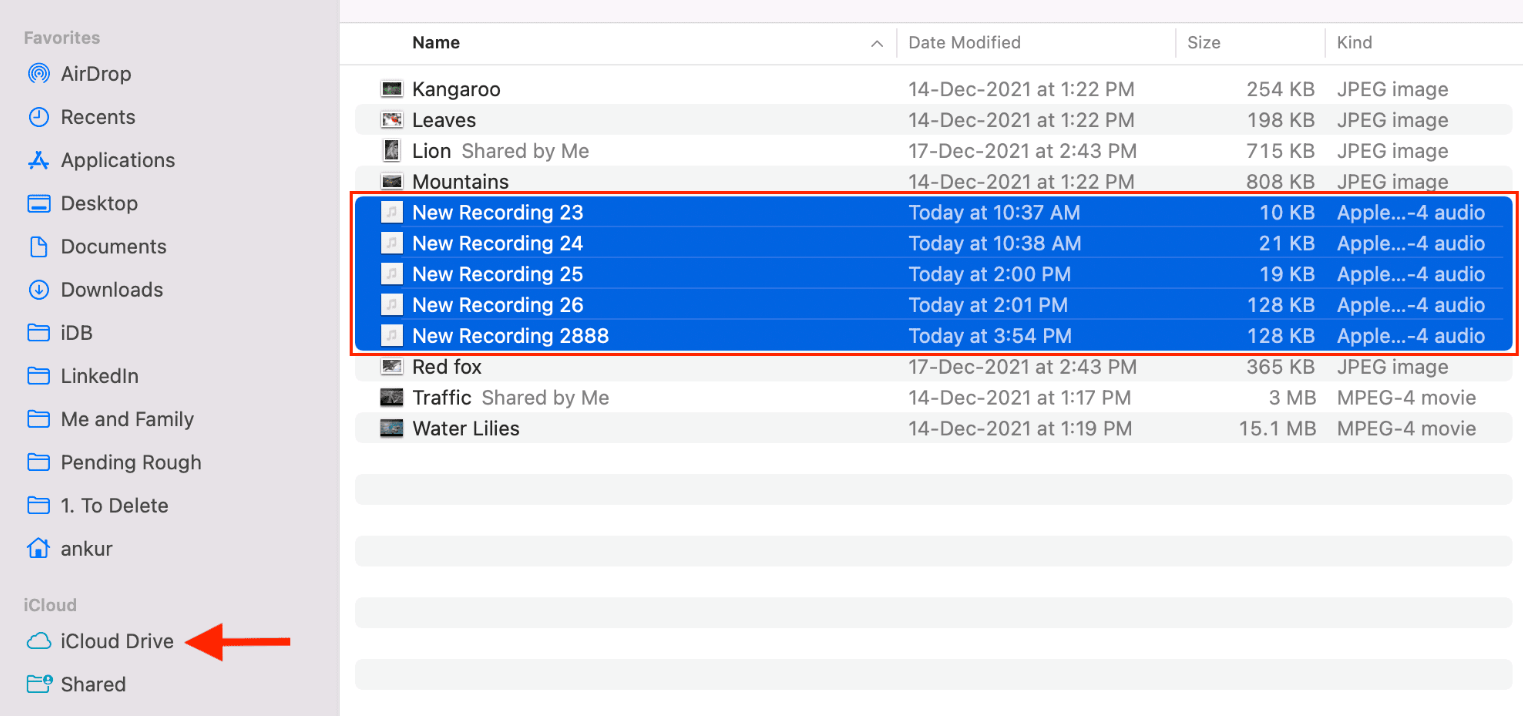
Vous pouvez également utiliser iCloud Drive pour transférer des enregistrements audio et vidéo de votre iPhone vers votre ordinateur. Contrairement à la synchronisation automatique des Dictaphones, cette méthode vous permet de télécharger manuellement les fichiers sélectionnés et d'y accéder via un navigateur ou le dossier iCloud Drive.
Étapes pour transférer des enregistrements à l'aide d'iCloud Drive :
- Ouvrez l'application Dictaphone ou l'application Photos sur votre iPhone.
- Sélectionnez l'enregistrement ou la vidéo, appuyez sur Partager , et choisissez Enregistrer dans les fichiers .
- Sélectionner iCloud Drive comme destination et enregistrez le fichier.
- Sur votre ordinateur, ouvrez iCloud.com et connectez-vous avec le même compte Apple.
- Ouvrez iCloud Drive, localisez l'enregistrement et cliquez dessus. Télécharger pour l'enregistrer sur votre ordinateur.
Méthode 4. Importer les enregistrements à l'aide de l'application Photos de Windows
Les utilisateurs de Windows peuvent également utiliser l'application Photos intégrée pour importer directement des vidéos et des photos depuis un iPhone. C'est une option pratique si vous préférez une interface graphique à la navigation manuelle dans les dossiers.
Étapes pour importer des vidéos iPhone à l'aide de Photos Windows :
- Connectez votre iPhone à votre PC via USB, déverrouillez-le, appuyez sur Confiance si le système vous y invite, et ouvrez le Photos application.
- Cliquez Importer Sélectionnez votre iPhone et attendez que Windows détecte les fichiers multimédias disponibles.
- Sélectionnez les enregistrements que vous souhaitez importer et choisissez un dossier de destination.
- Cliquez Importer transférer les fichiers sélectionnés.

2. Bonus : Enregistrez directement l’écran de votre iPhone sur votre PC avec Swyshare Recordit
Si vous enregistrez fréquemment des tutoriels, des séquences de jeu, des démonstrations d'applications ou du contenu en ligne sur votre iPhone, transférer les enregistrements existants n'est pas toujours la solution la plus pratique. Vous pouvez en revanche enregistrer l'écran de votre iPhone directement sur un ordinateur. Swyshare Recordit .
Swyshare Recordit est un outil d'enregistrement d'écran conçu pour capturer les activités affichées à l'écran sur votre ordinateur. En connectant et en dupliquant l'écran de votre iPhone sur votre PC, vous pouvez enregistrer les activités de votre iPhone directement sur un écran plus grand, sans avoir à utiliser la fonction d'enregistrement d'écran intégrée de votre iPhone.
Étapes pour enregistrer l'écran de votre iPhone sur PC avec Swyshare Recordit :
- Télécharger et installer Swyshare Recordit sur votre PC Windows.
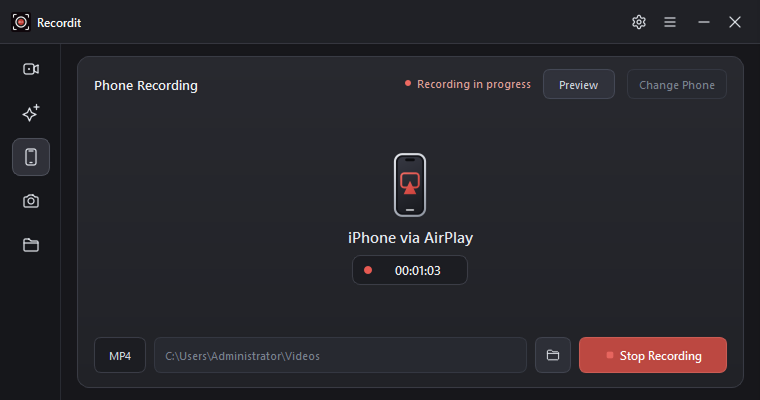
- Connectez votre iPhone à l'ordinateur via AirPlay et suivez les instructions du logiciel pour dupliquer ou afficher l'écran de votre iPhone sur le PC.
- Ouvrez l'application ou le contenu de votre iPhone que vous souhaitez capturer, puis commencez à capturer l'écran de votre iPhone avec Recordit .
- Une fois l'enregistrement terminé, arrêtez-le et retrouvez la vidéo enregistrée sur votre ordinateur.
3. Conclusion
Importer des enregistrements de votre iPhone vers votre ordinateur est un moyen efficace de sauvegarder vos fichiers importants, de gérer votre collection multimédia et de libérer de l'espace sur votre iPhone. Que vous utilisiez un câble USB, AirDrop, iCloud Drive ou l'application Photos de Windows, plusieurs solutions pratiques s'offrent à vous pour transférer vos enregistrements sur votre ordinateur.
Cependant, si vous devez régulièrement enregistrer l'activité de l'écran de votre iPhone, le transfert ultérieur des enregistrements n'est peut-être pas la méthode la plus efficace. Dans ce cas, Swyshare Recordit mérite d'être pris en considération. Ce logiciel vous permet d'enregistrer l'écran de votre iPhone directement sur votre PC, facilitant ainsi la capture de tutoriels, de séquences de jeu, de démonstrations et autres activités à l'écran. Si vous recherchez une solution pratique pour enregistrer et gérer les vidéos de l'écran de votre iPhone sur votre ordinateur, essayez-le. Swyshare Recordit Essayez !