Comment enregistrer simultanément l'écran et la webcam ?

L'enregistrement simultané de l'écran et de la webcam est devenu indispensable pour de nombreux créateurs de contenu et professionnels. Que vous réalisiez des tutoriels en ligne, enregistriez des sessions de jeu, animiez des présentations virtuelles ou dispensiez des formations à distance, combiner la capture d'écran avec l'incrustation de la webcam apporte une touche personnelle et professionnelle à vos vidéos. Les spectateurs peuvent ainsi voir non seulement ce que vous faites à l'écran, mais aussi vos expressions faciales et vos réactions, ce qui rend le contenu plus captivant et plus facile à suivre.
Ce mode d'enregistrement simultané est particulièrement apprécié des enseignants, des YouTubeurs, des professionnels et des streamers. Par exemple, les professeurs peuvent expliquer des concepts tout en apparaissant à l'écran, les joueurs peuvent réagir en direct à leurs parties et les spécialistes du marketing peuvent réaliser des démonstrations de produits plus interactives. Bonne nouvelle : enregistrer simultanément l'écran et la webcam est plus simple que jamais grâce aux logiciels modernes conçus aussi bien pour les débutants que pour les professionnels.
Dans ce guide, nous vous expliquerons comment enregistrer simultanément votre écran et votre webcam à l'aide de différentes méthodes, et nous vous donnerons des conseils pratiques pour améliorer vos enregistrements.
1. Utilisez un logiciel d'enregistrement d'écran dédié.
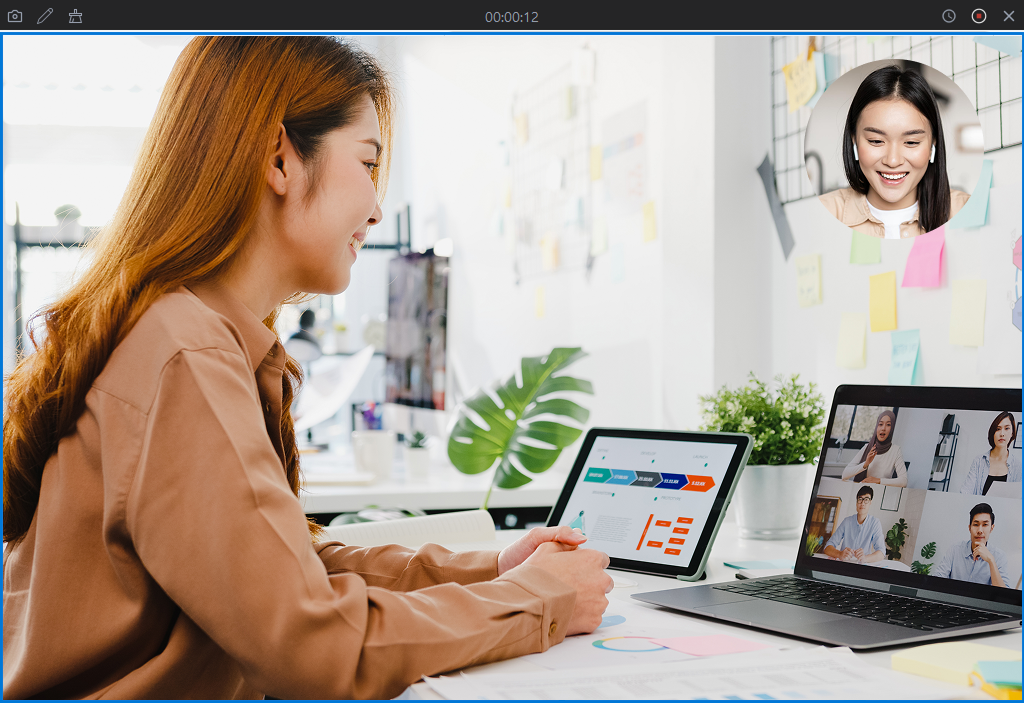
La méthode la plus simple et la plus efficace pour enregistrer à la fois l'écran et la webcam consiste à utiliser un logiciel d'enregistrement d'écran dédié. Des enregistreurs d'écran comme Swyshare Recordit sont conçues spécifiquement à cet effet et sont souvent dotées de fonctionnalités intégrées telles que la superposition de webcam, l'enregistrement audio et des outils de montage.
Étapes à suivre :
- Choisissez un outil d'enregistrement d'écran fiable qui prend en charge la capture webcam, par exemple Recordit .
- Ouvrez le programme et accédez aux paramètres d'enregistrement, sélectionnez la zone d'enregistrement et activez l'option webcam, puis choisissez votre microphone et l'audio système si nécessaire.
- Cliquez sur le bouton « Démarrer l’enregistrement » pour commencer à capturer simultanément votre écran et votre webcam.
- Une fois l'enregistrement terminé, arrêtez-le et retrouvez la vidéo enregistrée dans Recordit L'onglet « Fichiers » de.
Pourquoi cette méthode est la plus efficace :
Les outils dédiés offrent une expérience utilisateur optimale avec une configuration minimale. Ils offrent également une meilleure qualité et davantage d'options de personnalisation.
2. Utilisez les fonctionnalités intégrées du logiciel de streaming
Une autre méthode courante consiste à utiliser un logiciel de streaming qui prend également en charge l'enregistrement. Ces outils sont souvent plus performants et offrent une plus grande flexibilité en matière de mise en page et de personnalisation.
Étapes à suivre :
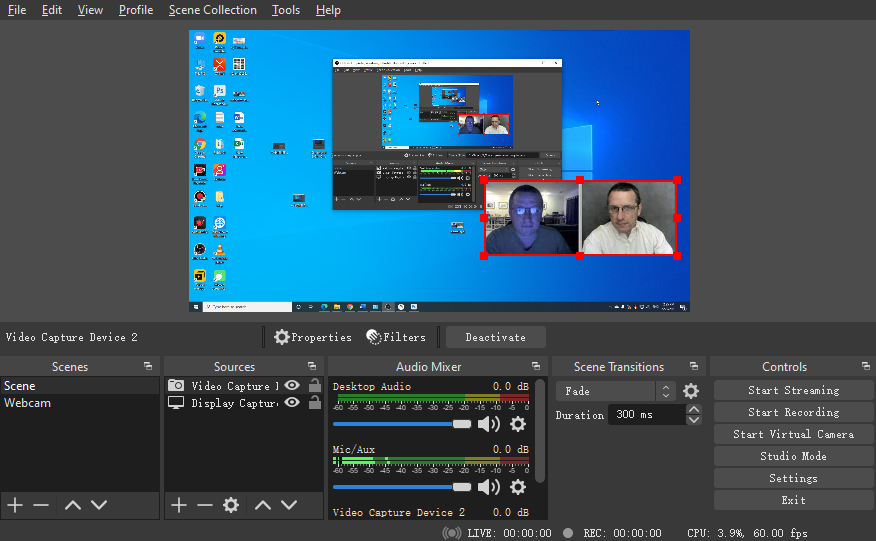
- Téléchargez et installez un outil prenant en charge plusieurs sources d'entrée, par exemple OBS Studio.
- Ajoutez une nouvelle scène où vous combinerez votre écran et votre webcam ; choisissez entre « Capture d’écran » et « Capture de fenêtre » pour l’enregistrement d’écran.
- Ajoutez votre webcam comme source distincte ; redimensionnez et positionnez le flux de la webcam au-dessus de la capture d’écran.
- Vérifiez que le microphone et le système audio sont correctement configurés.
- Cliquez sur le bouton « Démarrer l’enregistrement ». Une fois l’enregistrement terminé, arrêtez-le et exportez votre fichier vidéo.
Avantages:
- Agencements hautement personnalisables
- Idéal pour les enregistrements professionnels et la diffusion en direct
- Prend en charge plusieurs scènes et transitions
Les inconvénients:
- Configuration légèrement plus complexe
- Peut nécessiter un ordinateur plus puissant
3. Utiliser des enregistreurs d'écran en ligne
Si vous ne souhaitez pas installer de logiciel, les enregistreurs d'écran en ligne constituent une solution rapide. De nombreux outils web permettent désormais l'enregistrement via webcam en plus de la capture d'écran.
Étapes à suivre :
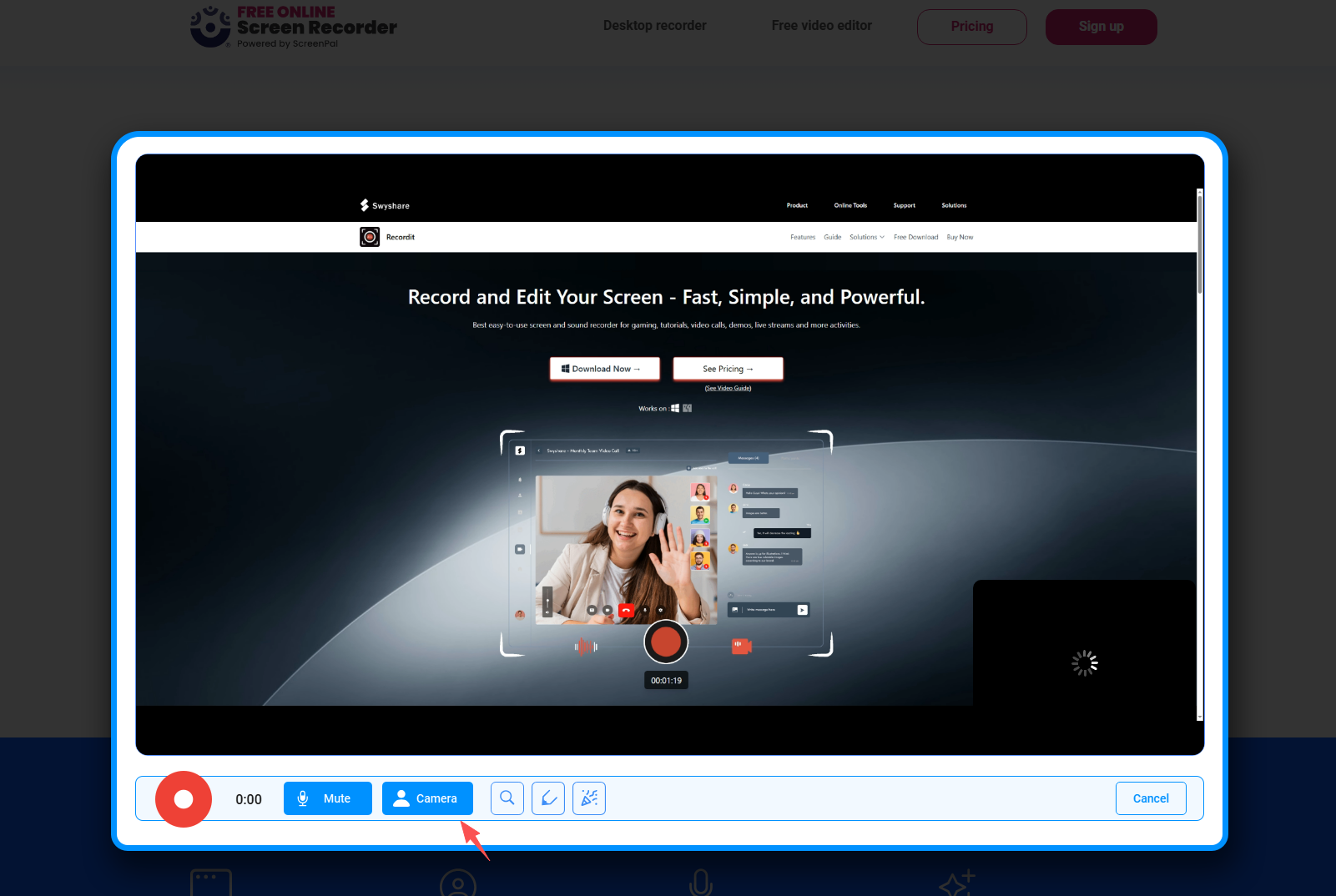
- Ouvrez un enregistreur d'écran en ligne dans votre navigateur, par exemple ScreenPal.
- Autoriser l'accès à l'écran et à la caméra.
- Sélectionnez la zone de l'écran que vous souhaitez enregistrer et activez votre webcam.
- Lancez l'enregistrement directement depuis votre navigateur, et téléchargez la vidéo une fois l'enregistrement terminé.
Avantages:
- Aucune installation requise
- Facile à utiliser
- Accessible depuis n'importe quel appareil
Les inconvénients:
- Fonctionnalités limitées
- Peut comporter des limites de temps d'enregistrement
- Dépendant des performances d'Internet
4. Utiliser les outils intégrés du système d'exploitation (avec des limitations)
Certains systèmes d'exploitation proposent des outils d'enregistrement d'écran intégrés, mais ils ne prennent généralement pas en charge la webcam. Il est toutefois possible de contourner ce problème en utilisant des applications webcam tierces.
Exemple d'approche :
- Utilisez un enregistreur d'écran système pour capturer votre écran.
- Exécuter simultanément une application webcam
- Combinez les deux vidéos ultérieurement à l'aide d'un logiciel de montage vidéo.
Note: Cette méthode est moins pratique et nécessite une post-édition, mais elle peut fonctionner si vous préférez ne pas installer de logiciel supplémentaire.
5. Conseils pour un meilleur enregistrement d'écran et de webcam
Pour que vos enregistrements aient un aspect plus professionnel, gardez ces conseils à l'esprit :
1) Utilisez un bon éclairage
Assurez-vous que votre visage soit bien éclairé. La lumière naturelle ou un anneau lumineux peuvent améliorer considérablement la qualité de la webcam.
2) Choisissez un fond neutre
Un arrière-plan épuré ou virtuel permet de rester concentré sur vous.
3) Positionnez votre webcam de manière stratégique
Placez-le de manière à ne pas masquer des éléments importants de l'écran, généralement dans le coin inférieur.
4) Utilisez un microphone de qualité
Une bonne qualité sonore est tout aussi cruciale qu'une vidéo de haute qualité.
5) Enregistrer en haute résolution
Visez au moins 1080p pour un rendu net et professionnel.
6) Tester avant l'enregistrement
Effectuez toujours un court test pour vérifier les niveaux audio, le placement de la webcam et les paramètres de capture d'écran.
7) Tenez compte de la taille des fichiers
Les enregistrements de haute qualité peuvent être volumineux, assurez-vous donc de disposer d'un espace de stockage suffisant.
5. Conclusion
Enregistrer simultanément son écran et sa webcam n'est plus une tâche compliquée ; c'est désormais une pratique courante pour quiconque souhaite créer un contenu attrayant et de qualité professionnelle.
Bien qu'il existe de nombreuses méthodes, allant des outils avancés comme OBS Studio aux solutions basées sur un navigateur, l'option la plus efficace et la plus facile à prendre en main pour les débutants reste un logiciel dédié à l'enregistrement d'écran. C'est là que… Swyshare Recordit se démarque.
Avec son interface intuitive, sa webcam intégrée et sa configuration audio facile, Recordit Il vous permet de commencer à enregistrer en quelques clics seulement, sans configuration complexe. Il est particulièrement adapté aux utilisateurs qui souhaitent obtenir des résultats de haute qualité sans avoir à maîtriser des outils complexes.
En bref, si vous souhaitez une méthode fiable, rapide et sans tracas pour enregistrer simultanément votre écran et votre webcam, Recordit est un choix judicieux qui mérite d'être essayé.