Comment renommer des fichiers sous Linux ?

Renommer des fichiers est l'une des tâches de gestion de fichiers les plus courantes sous Linux. Que ce soit pour organiser des documents, nettoyer des fichiers téléchargés, gérer des photos ou entretenir des répertoires de serveur, savoir renommer efficacement les fichiers permet de gagner un temps précieux et d'économiser des efforts considérables.
Linux propose plusieurs méthodes pour renommer des fichiers, allant de simples commandes en ligne pour un fichier individuel à de puissants outils de traitement par lots capables de traiter des centaines, voire des milliers de fichiers simultanément. La flexibilité de Linux permet aux utilisateurs, débutants comme confirmés, de gérer facilement le renommage de fichiers selon leurs besoins.
Dans ce guide, vous apprendrez à renommer des fichiers sous Linux à l'aide des commandes intégrées et découvrirez une méthode bonus pour renommer des fichiers par lots sous Windows et Mac.
1. Comment renommer des fichiers sous Linux ?

1.1 Renommer un seul fichier à l'aide de la commande mv
La méthode la plus courante pour renommer un fichier sous Linux est d'utiliser la méthode suivante :
mv
commande. Bien que
mv
Conçu principalement pour déplacer des fichiers, il peut également les renommer lorsque la source et la destination se trouvent dans le même répertoire.
Syntaxe:
mv old_filename.txt new_filename.txtExemple:
mv report.txt annual_report.txtAprès avoir exécuté cette commande,
report.txt
sera renommé en
annual_report.txt
.
Pour vérifier la modification, utilisez :
lsCela affichera le nom de fichier mis à jour dans le répertoire courant.
1.2 Renommer des fichiers dans un répertoire différent
Vous pouvez également renommer les fichiers situés dans d'autres répertoires en spécifiant le chemin complet.
Exemple:
mv /home/user/documents/file.txt /home/user/documents/new_file.txtCela renomme le fichier tout en le conservant dans le même dossier.
1.3 Renommer les répertoires
Le
mv
Cette commande permet également de renommer les dossiers.
Exemple:
mv old_folder new_folderCela modifie le nom du répertoire.
old_folder
à
new_folder
.
1.4 Renommer plusieurs fichiers à l'aide d'une boucle
Lorsqu'il s'agit de nombreux fichiers, les renommer manuellement un par un devient fastidieux. Les boucles du shell Linux permettent d'automatiser les tâches de renommage répétitives.
Par exemple, supposons que vous vouliez ajouter un préfixe à tous les
.jpg
fichiers :
for file in *.jpg; do
    mv "$file" "photo_$file"
done
Des fichiers tels que :
image1.jpg
image2.jpg
image3.jpg
devenir:
photo_image1.jpg
photo_image2.jpg
photo_image3.jpg
1.5 Renommer des fichiers par lots avec la commande rename
De nombreuses distributions Linux incluent un utilitaire appelé
rename
, qui permet le renommage de fichiers basé sur des modèles.
Exemple:
rename 's/.txt/.md/' *.txtCela change tout.
.txt
fichiers à
.md
.
Avant:
notes.txt
guide.txt
report.txt
Après:
notes.md
guide.md
report.md
Le
rename
Cette commande est particulièrement utile pour remplacer du texte, modifier les extensions et appliquer des règles de nommage à de grandes collections de fichiers.
1.6 Convertir les noms de fichiers en minuscules
Il arrive que les fichiers téléchargés contiennent des incohérences dans la casse. Vous pouvez normaliser les noms de fichiers en utilisant :
rename 'y/A-Z/a-z/' *Exemple:
Vacation.JPG
Report.PDF
Photo.PNG
devient :
vacation.jpg
report.pdf
photo.png
Cela permet de rendre les noms de fichiers plus cohérents et plus faciles à gérer.
1.7 Ajouter des numéros séquentiels aux fichiers
Si vous avez besoin de noms de fichiers ordonnés, un script shell peut ajouter automatiquement des numéros.
Exemple:
count=1
for file in *.jpg; do
    mv "$file" "image_$count.jpg"
    ((count++))
done
Résultat:
image_1.jpg
image_2.jpg
image_3.jpg
Cette méthode est couramment utilisée pour organiser les galeries d'images, les documents numérisés ou les ressources d'un projet.
1.8 Renommer des fichiers avec un gestionnaire de fichiers graphique
Si vous préférez une interface graphique, de nombreux environnements de bureau Linux incluent des fonctionnalités intégrées de renommage.
Les gestionnaires de fichiers les plus populaires incluent :
- Nautilus (GNOME)
- Dauphin (KDE Plasma)
- Thunar (XFCE)
- Nemo (Cannelle)
La plupart vous permettent de cliquer avec le bouton droit sur un fichier et de sélectionner Renommer Certains prennent également en charge le renommage en masse via des outils ou des extensions dédiés.
Cette option est idéale pour les utilisateurs qui sont moins à l'aise avec les commandes du terminal.
2. Bonus : Renommer des fichiers par lots sous Windows et Mac avec RenameKit
Si Linux offre des outils en ligne de commande puissants, les utilisateurs de Windows et macOS recherchent souvent une méthode plus simple pour renommer un grand nombre de fichiers. C'est là que… RenameKit peut aider.
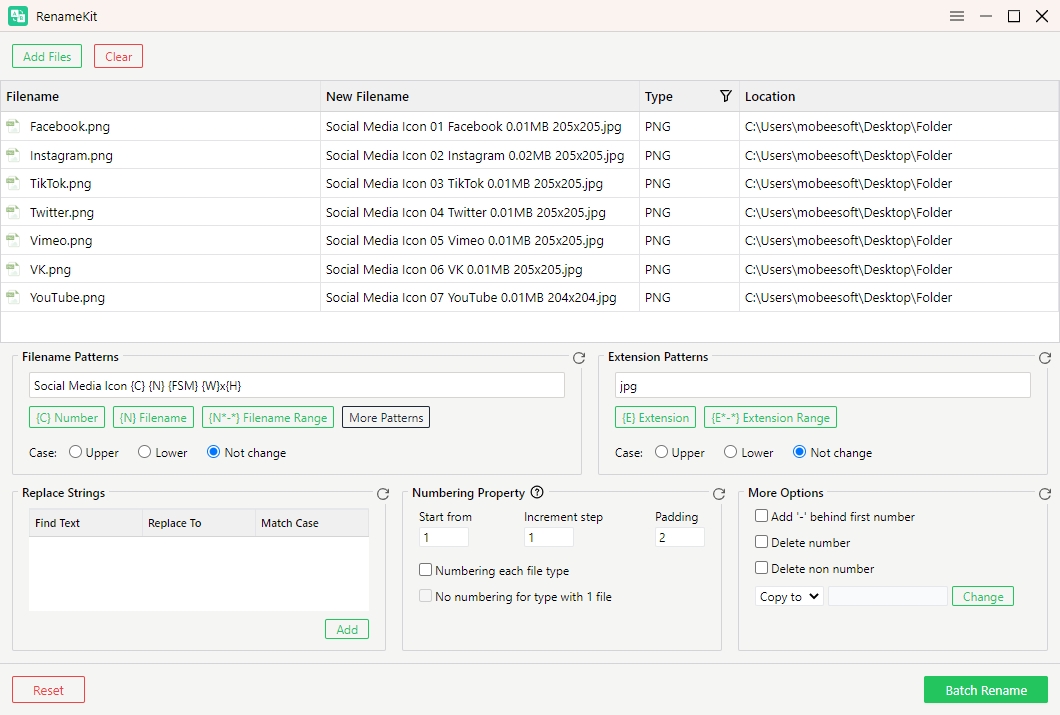
RenameKit est une application de renommage de fichiers par lots dédiée, conçue pour simplifier et accélérer l'organisation des fichiers. Au lieu d'écrire des scripts ou de mémoriser une syntaxe de commande, les utilisateurs peuvent appliquer des règles de renommage via une interface intuitive.
Voici quelques tâches courantes que vous pouvez effectuer avec RenameKit inclure:
- Renommer par lots des centaines ou des milliers de fichiers
- Ajouter des préfixes et des suffixes
- Remplacer le texte dans les noms de fichiers
- Supprimer les caractères indésirables
- Changer la casse des lettres
- Ajouter une numérotation séquentielle
- Prévisualisez les résultats avant d'appliquer les modifications.
Comment renommer des fichiers en utilisant RenameKit :
- Installer et lancer RenameKit sur votre appareil Windows ou Mac.
- Ajoutez rapidement des fichiers ou des dossiers en les faisant glisser et en les déposant dans l'espace de travail.
- Appliquez des règles de renommage puissantes, notamment le remplacement de texte, la numérotation automatique, le nommage basé sur les métadonnées, et bien plus encore.
- Prévisualisez les modifications en temps réel pour vous assurer que chaque nom de fichier s'affiche exactement comme vous le souhaitez.
- Cliquez sur Renommer par lots pour traiter instantanément tous les fichiers sélectionnés et gagner un temps précieux.
3. Conclusion
Renommer des fichiers sous Linux peut être aussi simple ou aussi complexe que votre flux de travail l'exige.
mv
Cette commande est idéale pour renommer rapidement des fichiers et des dossiers individuels, tandis que les scripts shell et le
rename
Cet utilitaire facilite le traitement efficace de grands groupes de fichiers.
Pour les utilisateurs Linux qui apprécient la flexibilité de la ligne de commande, ces outils intégrés offrent un contrôle étendu sur les tâches de gestion des fichiers. Cependant, les utilisateurs de Windows et macOS préféreront peut-être une approche plus visuelle pour le renommage par lots.
Si vous devez fréquemment renommer plusieurs fichiers, ajouter une numérotation, remplacer du texte ou standardiser les noms de fichiers dans de grandes collections, RenameKit est une excellente solution. Son interface conviviale, ses capacités de traitement par lots et ses fonctions de prévisualisation contribuent à simplifier l'organisation des fichiers tout en réduisant les risques d'erreurs.
Quelle que soit la plateforme utilisée, maîtriser les techniques de renommage de fichiers peut considérablement améliorer la productivité et garantir une meilleure organisation de vos fichiers. Pour un renommage par lots rapide et fiable sous Windows et Mac, RenameKit est un outil à prendre en considération.