Comment empêcher Chrome de bloquer les téléchargements ?

Google Chrome est l'un des navigateurs web les plus populaires, mais le téléchargement de fichiers ne se déroule pas toujours sans accroc. Il arrive que Chrome bloque un programme d'installation, une archive ZIP, un document ou tout autre fichier en affichant un avertissement de sécurité. Dans d'autres cas, les téléchargements échouent en raison des autorisations du site web, d'une connexion internet instable, d'un logiciel antivirus ou des paramètres du navigateur.
Bien que ces restrictions puissent être frustrantes, Chrome utilise des contrôles de sécurité pour protéger les utilisateurs contre les logiciels malveillants, les fichiers suspects et les liens de téléchargement non sécurisés. Heureusement, il existe plusieurs façons de résoudre les problèmes de téléchargements bloqués sans compromettre inutilement la sécurité de votre ordinateur.
Dans ce guide, nous vous expliquerons comment empêcher Chrome de bloquer les téléchargements, comment résoudre les erreurs de téléchargement courantes et nous vous présenterons un gestionnaire de téléchargement gratuit qui vous aidera à télécharger plus efficacement les fichiers volumineux.
1. Comment empêcher Chrome de bloquer les téléchargements ?
1.1 Consultez l'historique des téléchargements de Chrome
La première étape consiste à identifier pourquoi Chrome a bloqué votre fichier.
- Ouvrez Chrome et appuyez sur Ctrl + J pour accéder à la page Téléchargements.
- Localisez le fichier bloqué et lisez le message d'avertissement.
- Vérifiez si Chrome fournit des informations supplémentaires ou une option pour conserver le fichier.
- Si vous faites confiance à la source, vérifiez la légitimité du fichier avant de décider de poursuivre.
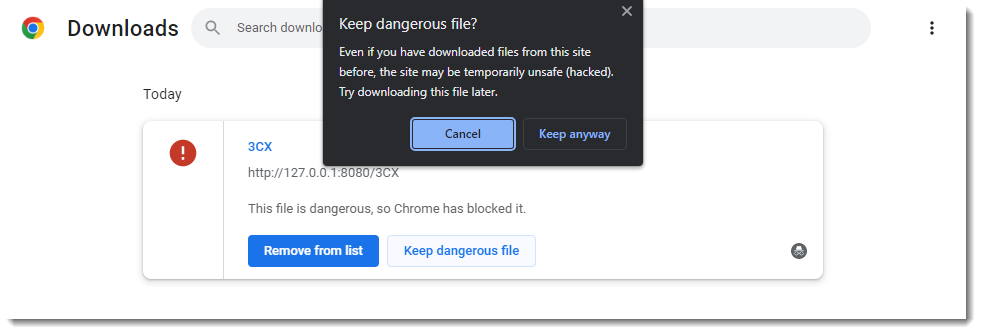
Chrome peut classer les téléchargements comme dangereux, suspects ou non sécurisés en fonction du fichier et de sa source. Si Chrome détecte un logiciel malveillant ou une autre menace sérieuse, annulez le téléchargement plutôt que d'ignorer l'avertissement.
1.2 Vérifier les autorisations de téléchargement automatique
Chrome permet aux utilisateurs de contrôler si les sites web peuvent télécharger automatiquement plusieurs fichiers liés. Des autorisations incorrectes peuvent empêcher un site web de télécharger plusieurs fichiers successivement.
Pour consulter ces paramètres :
- Entrer
chrome://settings/content/automaticDownloadsdans la barre d'adresse de Chrome. - Vérifiez le comportement par défaut des téléchargements automatiques.
- Vérifiez si le site web figure sur la liste des sites bloqués.
- Si vous faites confiance au site web, modifiez ses autorisations pour autoriser les téléchargements automatiques.
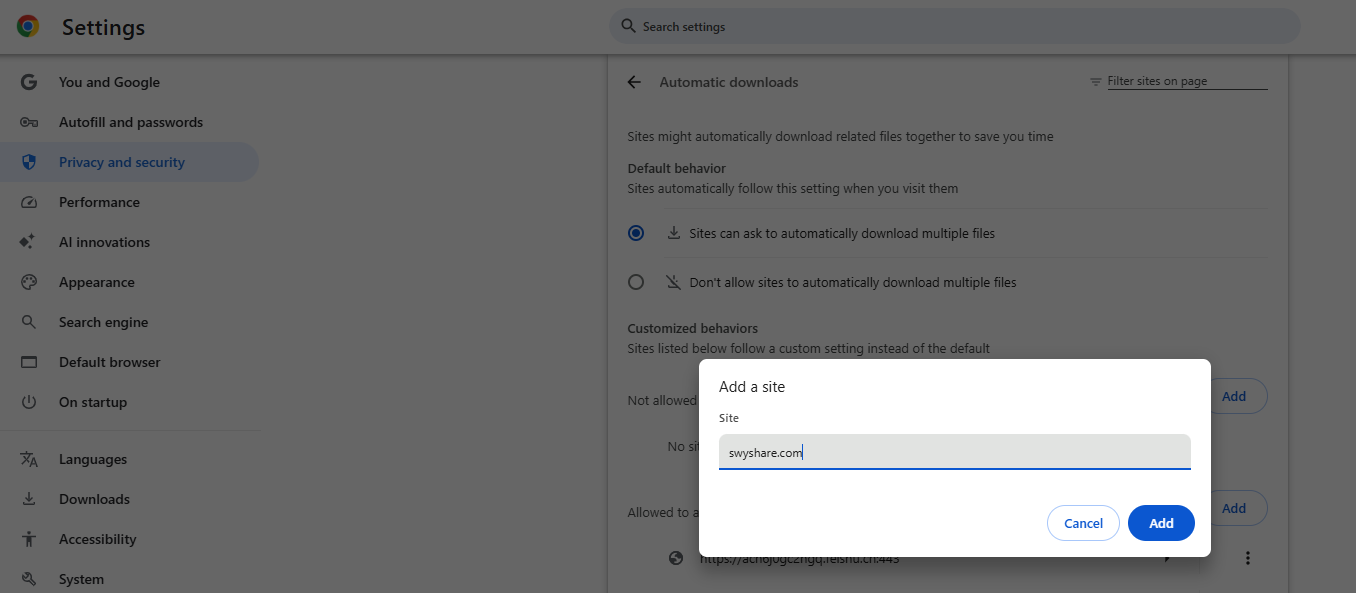
Ce paramètre est particulièrement utile pour les sites web qui proposent plusieurs fichiers simultanément. Cependant, il ne désactive pas les alertes de logiciels malveillants ni les autres restrictions de sécurité.
1.3 Examiner les paramètres de sécurité de Chrome
La fonctionnalité de navigation sécurisée de Chrome vérifie les sites web et les téléchargements afin de détecter d'éventuelles menaces de sécurité. Il arrive parfois qu'un fichier légitime déclenche un avertissement car il est inconnu ou que sa réputation en matière de téléchargement est douteuse.
Pour consulter vos paramètres de sécurité :
- Ouvrir
chrome://settings/security. - Repérez la section Navigation sécurisée.
- Vérifiez quel niveau de protection est activé.
- Conservez un niveau de protection approprié et examinez l'avertissement avant de télécharger à nouveau le fichier.
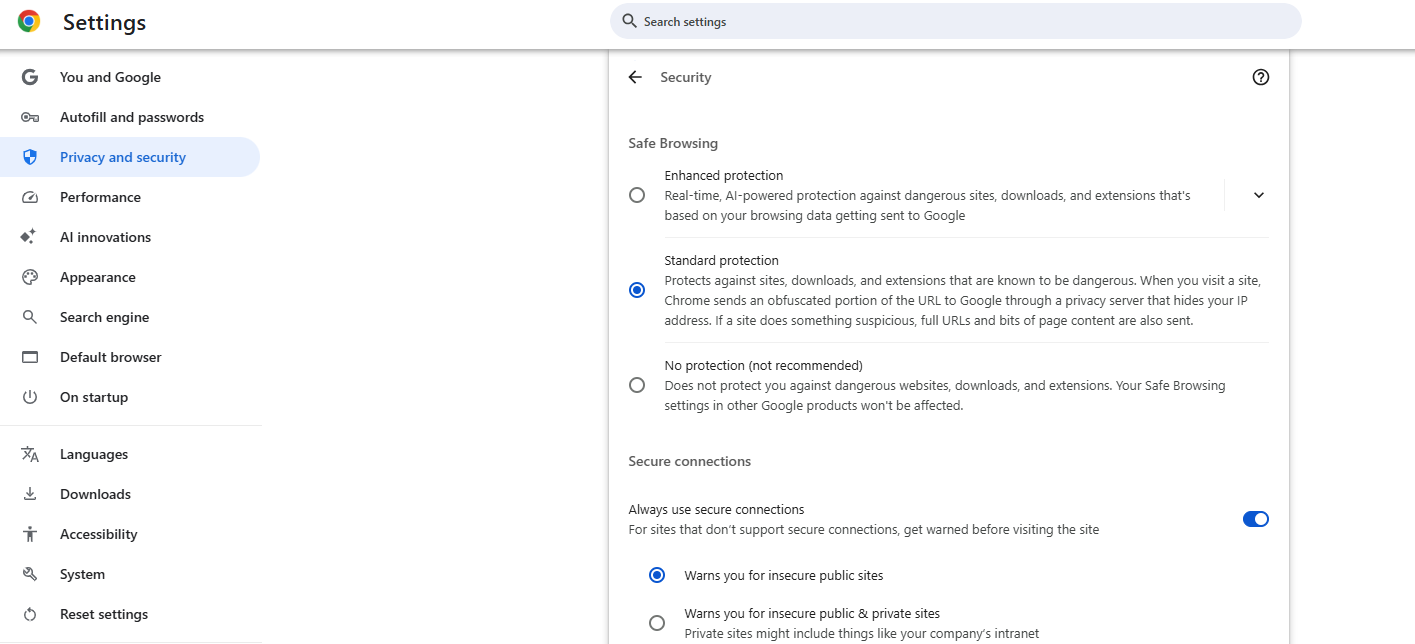
Il est déconseillé de désactiver la navigation sécurisée, car cela réduit également la protection contre les sites web malveillants et les téléchargements dangereux. Si vous pensez qu'un fichier légitime a été signalé par erreur, consultez le site web officiel de l'éditeur et vérifiez le fichier avant de poursuivre.
1.4 Vérifier l'antivirus et la sécurité Windows
Parfois, le problème ne vient pas de Chrome lui-même. Un logiciel antivirus ou la sécurité Windows peut mettre un fichier en quarantaine après que Chrome a commencé à le télécharger.
Essayez ces étapes :
- Ouvrez la Sécurité Windows ou votre application antivirus installée.
- Consultez l'historique de protection ou la section quarantaine.
- Examinez le fichier détecté et la raison de son blocage.
- Si le fichier est confirmé comme étant sûr, suivez la procédure de récupération officielle du logiciel de sécurité.
Ne rétablissez pas la configuration d'un fichier mis en quarantaine simplement pour terminer son téléchargement. Si le fichier est réellement malveillant, le laisser bloqué est la solution la plus sûre.
1.5 Correction des erreurs de téléchargement courantes
Si Chrome continue de rencontrer des problèmes lors du téléchargement de fichiers ordinaires, essayez les méthodes de dépannage suivantes :
- Vérifiez votre connexion internet : Passez à une connexion stable si les téléchargements s'interrompent de manière répétée.
- Modifier le dossier de téléchargement :
Ouvrir
chrome://settings/downloadset sélectionnez un dossier dans lequel vous avez l'autorisation d'enregistrer des fichiers. - Libérer de l'espace disque : Supprimez les fichiers inutiles si votre espace de stockage est presque plein.
- Reprendre le téléchargement : Ouvrez la page Téléchargements et sélectionnez Reprendre si l'option est disponible.
- Mettre à jour Chrome : Installez la dernière mise à jour disponible de votre navigateur et redémarrez Chrome.
- Essayez le lien de téléchargement officiel : Si le lien d'origine est rompu ou redirige de manière inattendue, obtenez un nouveau lien auprès de l'éditeur.
Ces correctifs peuvent résoudre des problèmes courants tels que les pannes de réseau, les fichiers manquants, les autorisations insuffisantes et les téléchargements interrompus. Ils ne résoudront pas nécessairement un blocage de sécurité réel.
2. Essayez le gestionnaire de téléchargement gratuit – Swyshare Downwave
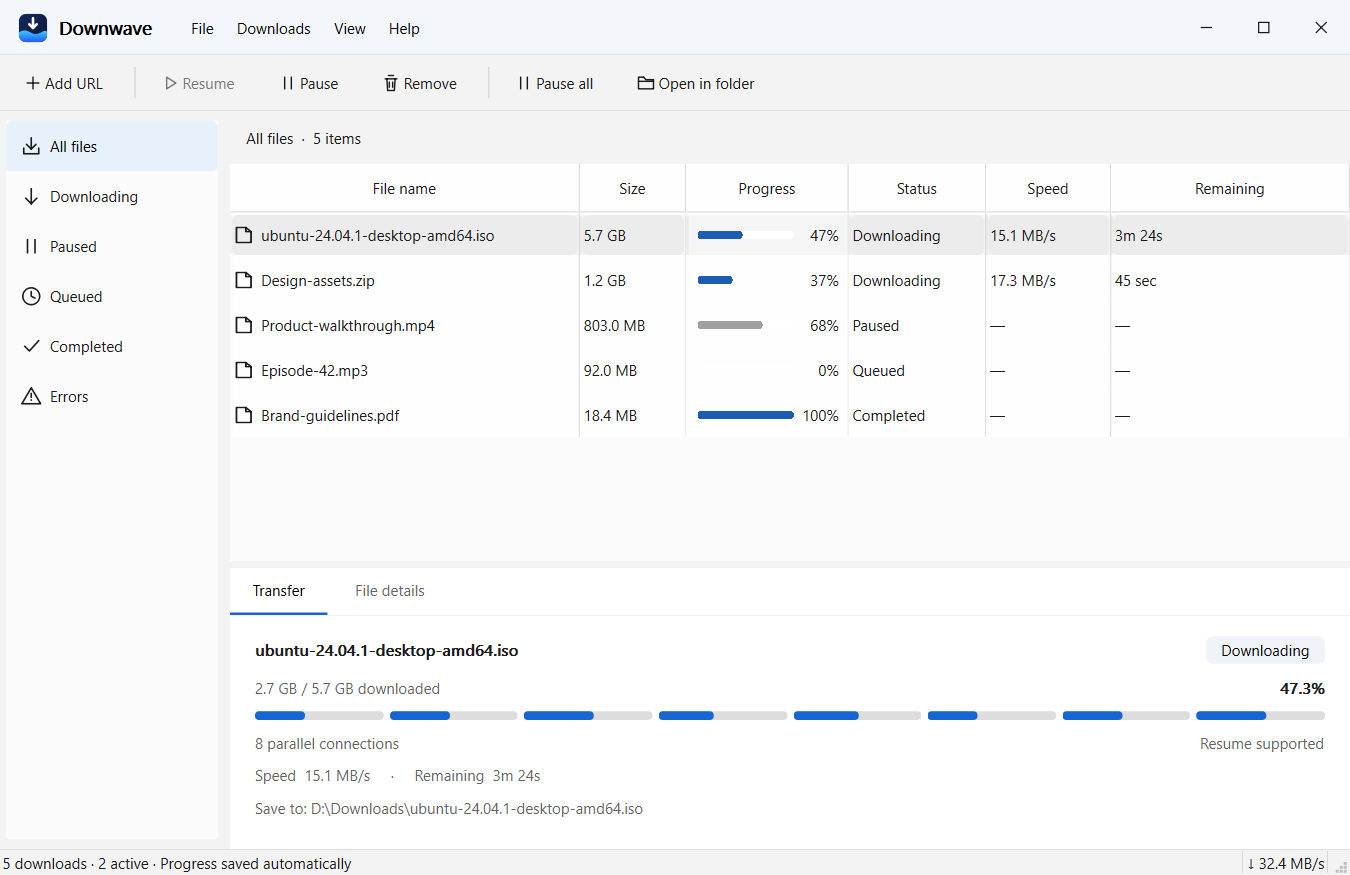
Si vous téléchargez fréquemment des programmes d'installation volumineux, des images disque, des archives ZIP, des vidéos ou d'autres fichiers, un gestionnaire de téléchargement dédié peut vous simplifier la tâche. Swyshare Downwave est un gestionnaire de téléchargement gratuit pour Windows qui prend en charge les téléchargements parallèles, la fonction pause-reprise et l'intégration avec Chrome.
Au lieu de vous fier entièrement à l'interface de téléchargement intégrée de Chrome, vous pouvez utiliser DownWave pour gérer les téléchargements directs de fichiers pris en charge dans une application dédiée.
Principales caractéristiques de Downwave :
- Téléchargements rapides : utilise des connexions parallèles pour améliorer la vitesse de téléchargement.
- Pause et reprise : Reprenez facilement les téléchargements interrompus.
- Intégration Chrome : Envoyez les liens de téléchargement directement depuis Chrome.
- Gestion des téléchargements : Organisez plusieurs téléchargements dans une file d’attente.
- Gratuit et sans publicité : aucun compte ni abonnement requis.
Comment télécharger des fichiers en utilisant Downwave :
- Télécharger et installer Swyshare Installez DownWave sur votre Windows et lancez-le.
- Copiez un lien de téléchargement direct et collez-le dans DownWave, ou envoyez-le depuis Chrome en utilisant l'extension compatible.
- Choisissez l'emplacement d'enregistrement et lancez le téléchargement. Vous pouvez le mettre en pause ou le reprendre à tout moment.
3. Conclusion
Chrome peut bloquer les téléchargements en raison d'avertissements de sécurité, d'autorisations de sites web, de restrictions antivirus ou d'erreurs de téléchargement courantes. En consultant votre historique de téléchargements, en vérifiant les autorisations de téléchargement automatique, en maintenant Chrome à jour et en dépannant votre connexion, vous pouvez résoudre de nombreux problèmes courants sans désactiver les fonctions de sécurité essentielles.
Pour les utilisateurs qui téléchargent régulièrement des fichiers volumineux, Swyshare DownWave est un gestionnaire de téléchargement gratuit et pratique. Ses connexions parallèles, son intégration à Chrome, sa file d'attente de téléchargement et ses fonctions de pause et de reprise facilitent le téléchargement et la gestion des fichiers. Visitez le site web. le officiel Downwave site web pour commencer et profiter d'un flux de travail de téléchargement plus flexible tout en protégeant votre ordinateur.