Votre Mac affiche le message « Espace insuffisant pour envoyer l’enregistrement d’écran dans Photos » ? Essayez ces solutions.

L'enregistrement d'écran sur Mac est généralement simple. Il suffit d'appuyer sur Commande + Maj + 5, de choisir « Enregistrer l'écran entier » ou « Enregistrer une partie sélectionnée », puis de lancer la capture. Une fois l'enregistrement terminé, macOS sauvegarde la vidéo pour que vous puissiez la visionner, la modifier ou la partager.
Il peut arriver que vous rencontriez une erreur du type « Espace insuffisant pour envoyer l’enregistrement d’écran dans Photos » ou un message similaire indiquant un manque d’espace de stockage. Cela peut être frustrant, surtout après avoir enregistré une réunion importante, un tutoriel, une session de jeu ou une présentation.
Ce problème signifie généralement que votre Mac ne dispose pas de suffisamment d'espace de stockage pour terminer l'enregistrement ou transférer la vidéo résultante dans Photos. Les enregistrements d'écran longs peuvent consommer beaucoup d'espace disque, surtout s'ils sont effectués en haute résolution pendant une longue période.
Dans ce guide, nous explorerons des solutions pour résoudre le problème d'espace insuffisant sur Mac indiquant qu'il est impossible d'envoyer l'enregistrement d'écran vers Photos et nous présenterons un enregistreur d'écran dédié qui vous offre un meilleur contrôle sur la qualité d'enregistrement, l'emplacement de stockage et la taille du fichier.
1. Comment résoudre le problème « Espace insuffisant pour envoyer l’enregistrement d’écran vers Photos » sur Mac ?
1.1 Vérifiez l'espace de stockage disponible sur votre Mac
La première chose à vérifier est l'espace libre restant sur votre Mac.
Sur macOS Ventura ou plus tard :
- Cliquez sur le Menu Pomme dans le coin supérieur gauche.
- Sélectionner Paramètres système .
- Cliquez Général .
- Sélectionner Stockage .
- Vérifiez l'espace disponible et les catégories utilisées sur votre disque.
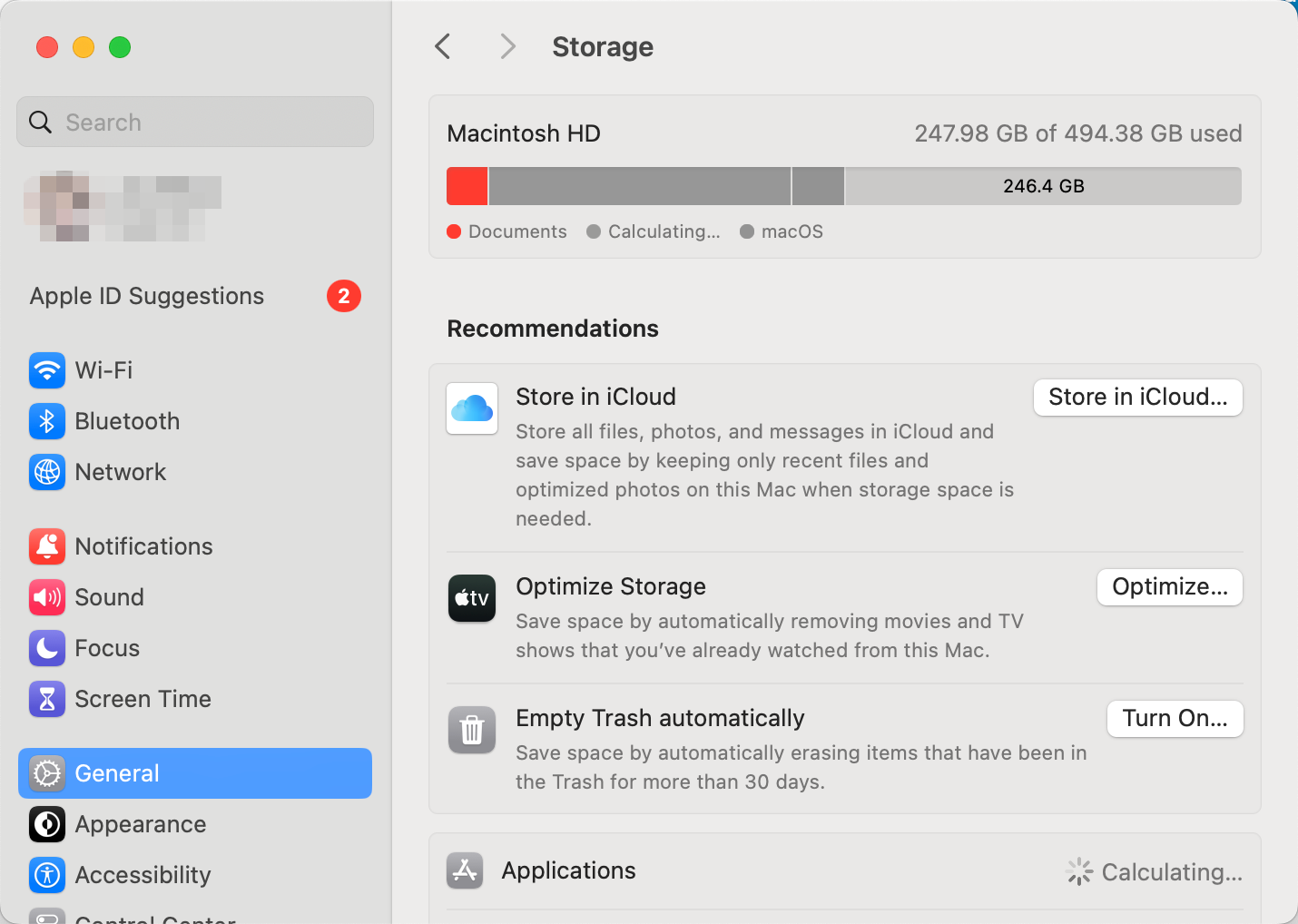
Apple recommande d'utiliser les réglages de stockage pour identifier les catégories volumineuses et gérer les fichiers inutiles.
Si votre Mac est presque saturé, l'enregistrement d'écran risque d'échouer car le système a besoin d'espace supplémentaire, temporaire et de travail. Un enregistrement long peut nécessiter beaucoup plus d'espace qu'un court clip.
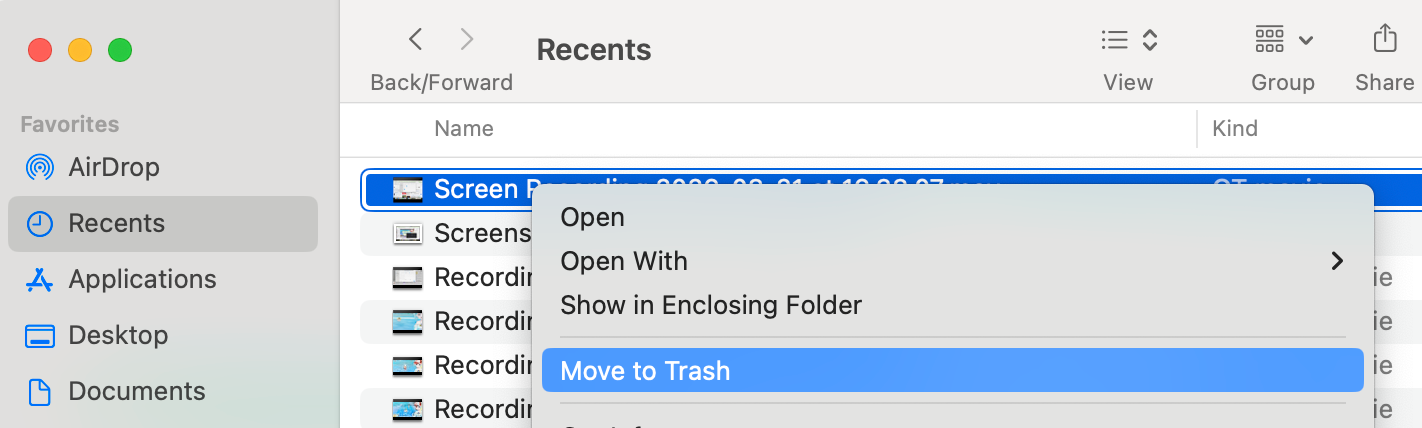
1.2 Supprimer les fichiers volumineux inutiles
Si votre espace de stockage est presque plein, supprimez les fichiers dont vous n'avez plus besoin.
Commencez par vérifier les emplacements où le stockage est particulièrement important :
- Téléchargements
- Films
- Bureau
- Documents
- Anciennes captures d'écran
- Programmes d'installation volumineux et fichiers ZIP
- Applications inutilisées
- anciennes sauvegardes d'iPhone ou d'iPad
- Photos et vidéos en double
1.3 Vider la poubelle
Supprimer des fichiers ne libère pas nécessairement de l'espace de stockage immédiatement.
Lorsque vous déplacez des fichiers vers la Corbeille, l'espace peut rester occupé jusqu'à ce que celle-ci soit vidée. Par conséquent, après avoir supprimé les fichiers indésirables, faites un clic droit sur la Corbeille. Poubelle icône et choisir Vider la poubelle .
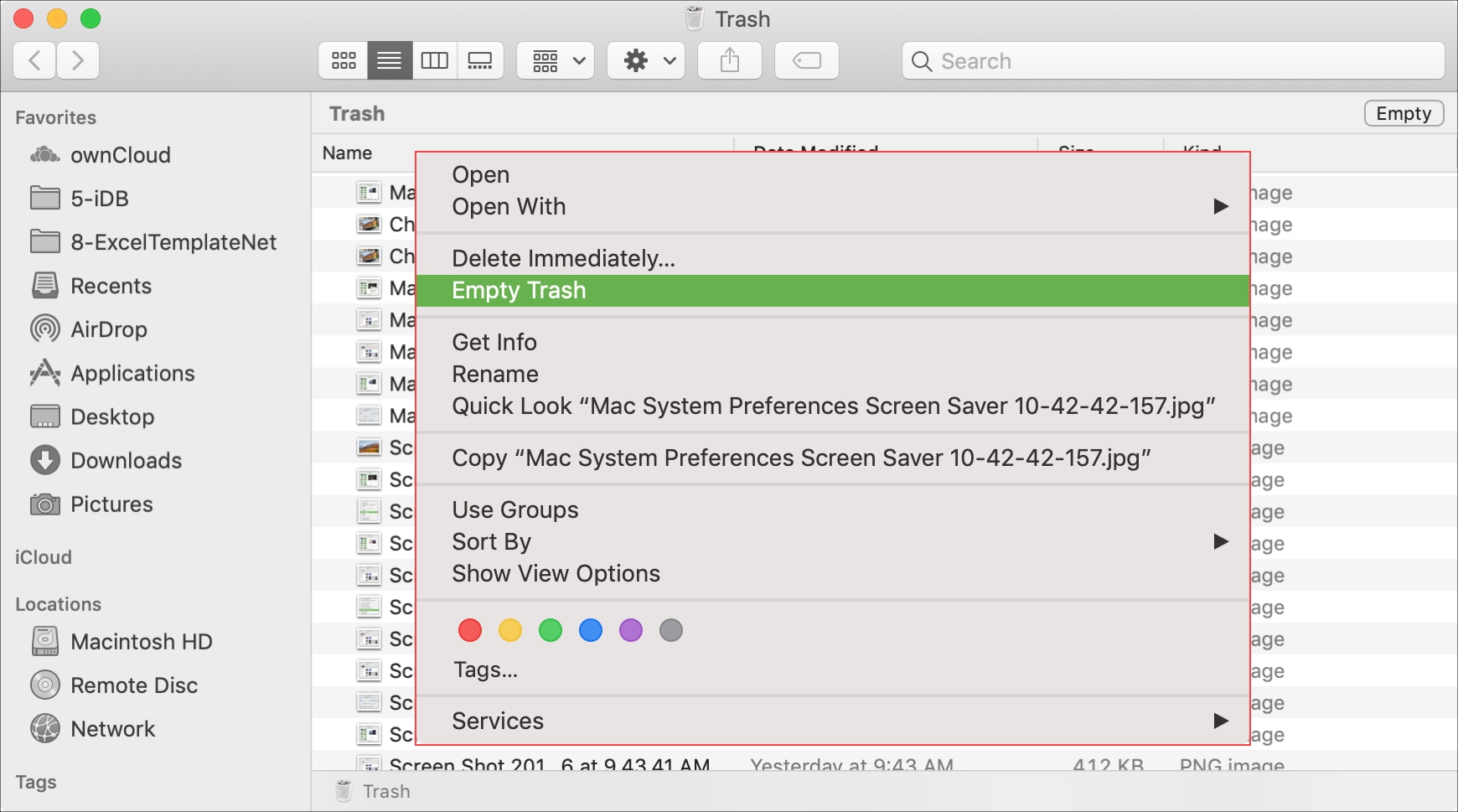
Cette simple étape peut parfois permettre de récupérer plusieurs gigaoctets d'espace, surtout si vous avez récemment supprimé des vidéos ou des applications volumineuses.
1.4 Supprimer les anciens enregistrements d'écran
Si vous enregistrez fréquemment l'écran de votre Mac, les enregistrements précédents peuvent être responsables du manque d'espace de stockage.
Parcourez vos dossiers Films, Téléchargements, Bureau et autres dossiers où les enregistrements sont généralement sauvegardés. Supprimez les enregistrements dont vous n'avez plus besoin ou déplacez-les vers un SSD externe, un disque dur ou un service de stockage en ligne.
Il est également conseillé de vérifier votre bibliothèque Photos si vous y importez régulièrement des enregistrements d'écran. Les vidéos peuvent occuper beaucoup plus d'espace que les documents ordinaires ; une collection importante peut donc finir par saturer l'espace de stockage disponible sur votre Mac.
1.5 Enregistrer les enregistrements d'écran à un autre emplacement
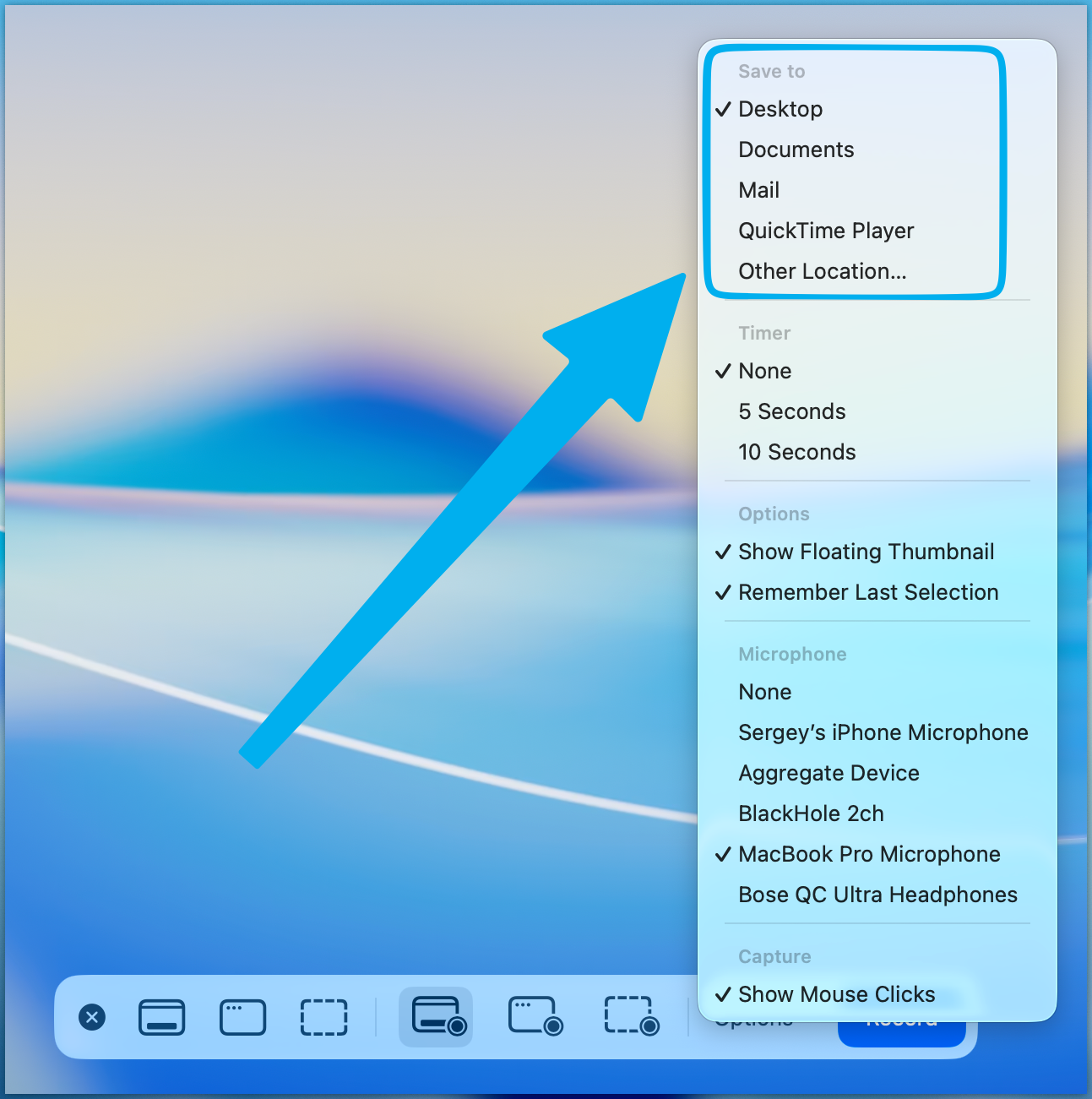
La méthode d'enregistrement d'écran par défaut peut ne pas être idéale si l'espace disponible sur votre disque interne est faible.
Presse Commande + Maj + 5 pour ouvrir les commandes de capture d'écran et d'enregistrement d'écran. Cliquez Options et vérifiez le Autre lieu section. Selon votre version de macOS, vous pouvez choisir une autre destination disponible.
1.6 Réduire la résolution d'enregistrement ou la zone d'enregistrement
Les enregistrements de meilleure qualité nécessitent généralement plus d'espace de stockage.
Si vous n'avez pas besoin de capturer l'intégralité de votre écran haute résolution, envisagez d'enregistrer uniquement la partie pertinente. Une zone d'enregistrement plus petite permet de réduire la quantité de données vidéo capturées.
1.7 Redémarrez votre Mac et réessayez.
Si vous avez déjà libéré de l'espace de stockage mais que l'erreur persiste, redémarrez votre Mac avant de tenter un nouvel enregistrement.
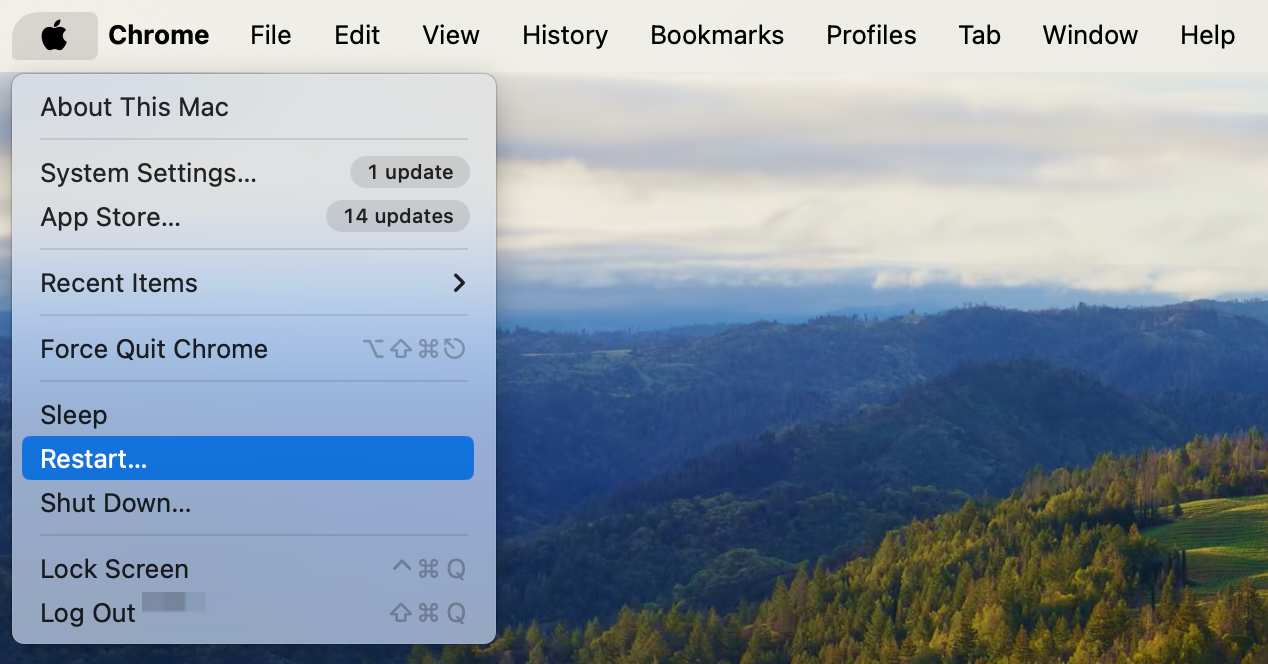
Un redémarrage peut libérer les ressources système temporaires et résoudre un problème temporaire lié à l'enregistrement ou au flux de travail de Photos.
Après le redémarrage, vérifiez Paramètres système > Général > Stockage Vérifiez à nouveau que l'espace libre est suffisant. Effectuez ensuite un court enregistrement test avant de tenter une longue session.
2. Avancé : Enregistrez l’écran de votre Mac en utilisant moins d’espace de stockage. Swyshare Recordit
Si vous rencontrez régulièrement des problèmes de stockage avec l'enregistreur d'écran intégré d'Apple, un outil tiers peut vous offrir un meilleur contrôle sur la manière et l'emplacement de vos enregistrements.
Swyshare Recordit est un enregistreur d'écran conçu pour Windows et Mac. Il vous permet de choisir la zone d'écran, le format de sortie, la résolution, les sources audio et l'emplacement du fichier avant l'enregistrement. Sa version Mac est compatible avec macOS 11 et versions ultérieures.
Recordit offre plusieurs options qui peuvent rendre l'enregistrement d'écran plus flexible :
- Enregistrer un écran entier, une fenêtre ou une zone personnalisée
- Choisissez une résolution d'enregistrement préférée
- Enregistrement du son du système, du microphone ou des deux
- Enregistrer les enregistrements dans un dossier sélectionné
- Exportation aux formats MP4, AVI, FLV et GIF.
- Capture d'écran
- Enregistrez les images de la webcam en même temps que l'écran.
- Modifier les enregistrements après la capture
- Prise en charge des résolutions d'enregistrement jusqu'à 4K
Comment enregistrer l'écran de son Mac avec Recordit :
- Télécharger et installer Recordit sur votre Mac.
- Lancez l'application et ouvrez l'interface d'enregistrement.
- Sélectionnez la zone d'enregistrement et une source audio, puis choisissez la résolution et le format de sortie en fonction de vos besoins.
- Choisissez un dossier de destination disposant d'un espace libre suffisant et cliquez sur Démarrer l'enregistrement.
- Une fois l'enregistrement terminé, cliquez sur « Arrêter l'enregistrement » et ouvrez l'onglet « Fichiers » pour retrouver votre enregistrement.

3. Conclusion
L’affichage du message « Espace insuffisant pour envoyer l’enregistrement d’écran vers Photos » signifie généralement que votre Mac manque d’espace de stockage. Essayez de libérer de l’espace, de supprimer les anciens enregistrements, de modifier l’emplacement d’enregistrement ou de réduire la qualité d’enregistrement.
Pour une option plus flexible, Swyshare Recordit Cette application vous permet de contrôler la zone d'enregistrement, la qualité, l'audio, le format de sortie et l'emplacement d'enregistrement. Elle peut constituer une alternative pratique pour les utilisateurs qui enregistrent régulièrement l'écran de leur Mac.